Šiuolaikiniame pasaulyje planšetinis kompiuteris tapo neatsiejama daugelio mūsų gyvenimo dalimi, siūlydamas daugybę galimybių tiek pramogoms, tiek darbui. Tačiau, kai vienu įrenginiu naudojasi keli vartotojai, gali kilti iššūkių, susijusių su duomenų saugumu, personalizavimu ir interneto pasiekiamumu. Šiame straipsnyje išsamiai aptarsime, kaip efektyviai pajungti modemą prie planšetės, kaip apsaugoti jūsų planšetinį kompiuterį, įdiegti internetą ir išnaudoti visas daugelio vartotojų režimo galimybes, taip pat nagrinėsime įvairius interneto dalijimosi metodus.
Daugelio vartotojų režimas: Personalizuota ir saugi patirtis
Šiandieniniai planšetiniai kompiuteriai, ypač tie, kurie veikia su naujesnėmis „Android“ sistemomis, dažnai turi integruotas funkcijas, leidžiančias kelis vartotojus patogiai ir saugiai naudotis vienu įrenginiu. Tai vadinamoji „multi-user“ arba daugelio vartotojų aplinka, kuri savo principus perėmė iš stalinių ir nešiojamųjų kompiuterių.
Kiekvienas vartotojas, prisijungęs savo vardu, gali sukurti savo individualią erdvę. Tai apima galimybę įsikelti jam skirtas programėles, personalizuoti planšetės išvaizdą - pakeisti foninį paveiksliuką, pasirinkti langų spalvas, įvesti savo kontaktus ir nustatyti kitus individualius parametrus. „Google“ taip pat suteikia galimybę kurti riboto naudojimo paskyras. Jos yra ypač naudingos, kai planšete naudojasi vaikai arba kai nenorime suteikti visiems vartotojams pilnų įrenginio valdymo ar keitimo galimybių.
Vartotojų paskyros kuriamos, tvarkomos ir trinamos planšetės nustatymų meniu („Settings“). Nors tai gali pasirodyti sudėtinga, iš tikrųjų procedūra yra gana paprasta. Dar paprasčiau yra naudotis jau sukurtomis paskyromis. Kiek skirtingų žmonių gali naudotis viena planšete? Atsakymas priklauso nuo konkretaus kompiuterio modelio. Pavyzdžiui, naujausioje „Samsung Galaxy Tab S“ planšetėje galima sukurti iki aštuonių skirtingų vartotojų paskyrų. Svarbu žinoti, kad daugelio vartotojų režimą palaiko visi planšetiniai kompiuteriai, kuriuose įdiegta „Android 4.2“ arba dar naujesnė jos versija.

Vaikų apsauga: Saugus skaitmeninis pasaulis mažiesiems
Jei parametrų gausa ir techniniai terminai kelia nerimą, verta pasinaudoti specialių programėlių teikiamomis paslaugomis. Tiek išmaniuosiuose telefonuose, tiek planšetiniuose kompiuteriuose galima įdiegti nemokamų vaikų apsaugai skirtų aplikacijų, tokių kaip „Vaikų režimas“ (angl. „Kids mode“). Šios programėlės sukuria įrenginyje atskirą, saugią aplinką, kurioje galima įrašyti tik vaikams skirtus žaidimus ir programas.
Kai kurios aplikacijos netgi pakeičia fotokameros aplinką, padarydamos ją žaismingesne ir patrauklesne vaikams. Pavyzdžiui, minėtoje „Samsung Galaxy Tab S“ planšetėje, įjungus vaikų režimą, kamera leidžia daryti juokingus draugų koliažus, puošti nuotraukas spalvingais, nuotaikingais piešinukais.
Tačiau svarbu nepamiršti ir slaptažodžių bei atrakinimo kombinacijų saugumo. Kai kurios brangesnės planšetės ir išmanieji telefonai turi pirštų antspaudų skaitytuvą, kuris leidžia atrakinti įrenginį tiesiog perbraukus pirštu per mygtuką. Vaikai yra labai imlūs naujoms technologijoms, pastebūs ir greitai sužino suaugusiųjų naudojamus kompiuterių ir telefonų slaptažodžius ar ekranų atrakinimo kombinacijas. Tokiu atveju netgi „Vaikų režimai“ ir riboto naudojimo paskyros gali tapti neefektyvios, kol nebus pakeisti slaptažodžiai. Pirštų antspaudų naudojimas atrakinimui suteikia papildomą saugumo sluoksnį.
„Samsung Flow“: Ryšys tarp jūsų įrenginių
„Samsung Flow“ yra programa, leidžianti susieti jūsų išmanųjį telefoną su asmeniniu ar planšetiniu kompiuteriu, taip užmezgant saugų ryšį tarp jūsų įrenginių. Norint naudotis šia funkcija, „Samsung Flow“ programėlė privalo būti įdiegta tiek jūsų planšetiniame ar asmeniniame kompiuteryje, tiek jūsų „Galaxy“ išmaniajame telefone.
Procesas prasideda paleidžiant „Samsung Flow“ programėlę abiejuose įrenginiuose. Susiejimo užklausoje, išskleidžiamajame lange įveskite prieigos rakto skaičius, kuriuos matote abiejuose įrenginiuose. Galite pasirinkti susiejimo metodą - naudojant „Bluetooth“ arba „Wi-Fi“ / LAN, USB. Toliau pasirinkite „Tvarkyti įrenginius“. Iš registruotų įrenginių sąrašo pasirinkite įrenginį, kurį norite susieti, ir nustatykite patvirtinimo būdą. Sėkmingai susieję įrenginius, galite uždaryti „Samsung Flow“ savo telefone ir atlikti kitas užduotis. Su „Samsung Flow“ programėle galite registruoti ir valdyti iki 3 planšetinių arba asmeninių kompiuterių. Svarbu atnaujinti „Samsung Flow“ į naujausią versiją, kad galėtumėte naudotis visomis funkcijomis, įskaitant „Flow istorija“, kuri leis naudoti turinį namuose ir darbe.
Išmanioji televizija internetu: Nauja pramogų dimensija
Naujos kartos išmanioji IPTV televizija internetu siūlo virš 85 TV kanalų SD, Full HD ir 4K ULTRA HD kokybe. Televizijos žiūrėjimui pakaks įrenginyje įdiegti FASTLINK TV programėlę. Jei pagrindiniame TV rinkinyje esančių kanalų nepakanka, visada galite užsisakyti papildomą televizijos kanalų rinkinį. FASTLINK buvo pirmoji, pradėjusi rodyti 4K ULTRA HD turinį. IPTV tinkle galime pasiūlyti itin platų televizijos turinio asortimentą: pažintinius, kino, animacijos, sporto, muzikos, žinių, suaugusių kanalus, transliuojamus HD ir 4K UHD raiškomis.
FASTLINK išmanioji televizija vartotoją pasiekia skaitmeniniu tinklu, todėl nereikia daryti remonto ir tiesti naujų TV kabelių. FASTLINK klientai išmaniąją televiziją gali gauti interneto (UTP) kabeliais arba bevieliu WI-FI ryšiu, mobiliu 4G, 5G internetu. Tai yra išmaniosios televizijos funkcija, leidžianti matyti kanalų programų aprašymus - kas buvo, kas bus ir kas šiuo metu rodoma. Programas galima sustabdyti, atsukti atgal ir žiūrėti jums patogiu laiku. IPTV televizijai žiūrėti reikalingas interneto ryšys, skaitmeninis TV priedelis arba išmanus įrenginys su jame įdiegta TV programėle. Mūsų išmaniosios internetinės televizijos paslaugoms antena nereikalinga. FASTLINK televizija transliuojama naudojant „Adaptive bitrate streaming“ technologiją. Tai reiškia, kad nuo interneto greičio priklauso turinio vaizdo kokybė. Mažiausia interneto greitaveika gali būti 1 Mb/s (vienam srautui).
Plius.TV priedėlio prijungimas
Mobilusis interneto taškas: Jūsų asmeninis Wi-Fi maršrutizatorius
Nesvarbu, ar jūsų telefonas veikia su 4G, ar 5G, saitvietė (angl. hotspot) paverčia jį plačiajuosčiu modemu ir maršrutizatoriumi. Taip, su telefonu galite sukurti „Wi-Fi“ tinklą, kad aplinkiniai įrenginiai galėtų naudotis internetu. Šis būdas suteikia galimybę ne tik prijungti nešiojamąjį kompiuterį ir planšetę, bet taip pat leidžia pasidalinti interneto ryšiu su kolegomis, kurie yra šalia - tereikia jiems pasakyti slaptažodį.
Telefono saitvietės naudojimas yra saugiau, nei jungtis prie interneto viešose vietose, pavyzdžiui, kavinėse arba viešbučiuose. Telefonu skambinti ar naršyti internete yra saugu ir privatu. Be to, 5G tinklai su 256 bitų AES šifru leidžia užblokuoti pavojingas svetaines ir apsaugoti telefono ID. Saugumas gerėja, jei tinklas ėmėsi būtinų apsaugos veiksmų.
Kaip pasidalinti internetu iš „iPhone” arba „iPad”?
- Eikite į pagrindinį ekraną ir paspauskite ant „Nustatymai” simbolio.
- Atverkite „Asmeninės saitvietės langą” (angl. „Personal Hotspot“).
- Paspauskite jungiklį, norėdami leisti kitiems prisijungti. (Pastaba: „iOS 12” ir ankstesnėse versijose šis jungiklis vadinamas „Asmeninė saitvietė“).
- Viduryje matysite, kaip tai padaryti, o viršuje - tinklo slaptažodį. Tinklo pavadinimas bus tas pats, kaip jūsų įrenginio.
- Dėl saugumo pakeiskite slaptažodį paspaudę ant „Wi-Fi slaptažodžio” ir įrašykite naują.
Kaip pasidalinti internetu iš „Android” įrenginio?
Android telefonų instrukcijos gali skirtis priklausomai nuo programinės įrangos ir gamintojo.
- Norėdami pamatyti telefono programas, perbraukite ekraną į viršų arba apačią.
- Atidarykite „Nustatymus”.
- Paspauskite „Ryšiai”, slinkite žemyn iki „Mobilioji saitvietė ir siejimas” ir įjunkite „Mobiliąją saitvietę”. (Pastaba: meniu gali būti kitoks, pvz., „Belaidis ryšys ir tinklai“. Galbūt reikės paspausti „Daugiau“, kad rastumėte saitvietės parinktį).
- „Mobiliosios saitvietės” lange keiskite viską, nuo tinklo vardo iki slaptažodžio, ir pasirinkite, veiks saitvietė per 2,4 GHz ar 5 GHz Wi-Fi. Bakstelėkite „Konfigūruoti”, jei reikia keisti nustatymus.
Kas yra mobilusis interneto taškas? Mobilusis internetas leidžia jūsų telefoną naudoti kaip interneto dalijimosi punktą. Jūsų telefonu galima dalintis internetu su kitais įrenginiais naudojant Wi-Fi, Bluetooth ar USB jungtį. Tai panašu į Wi-Fi maršrutizatoriaus veikimą - jūsų telefonas tampa tašku, prie kurio gali prisijungti kiti prietaisai, kad gautų internetą.
Prijungimas prie interneto per Wi-Fi: Patogumas ir universalumas
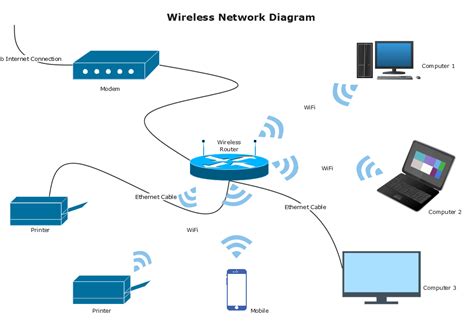
Jungtis prie interneto per Wi-Fi yra patogus ir plačiai paplitęs būdas. Norėdami tai padaryti, pirma įjunkite mobilaus interneto funkciją telefone. Eikite į nustatymus, ten bus „Tinklas ir internetas” ar „Ryšiai”. Rasite „Mobilusis interneto taškas” ar „Tethering & portable hotspot”, priklausomai nuo telefono. Tada įjunkite „Wi-Fi hotspot” ir sukurkite slaptažodį, kurį kitiems reikės, norint prisijungti prie jūsų taško.
Kaip prijungti stacionarų kompiuterį prie WiFi?
- Patikrinkite WiFi palaikymą: Pirmiausia, reikia pasirūpinti, ar jūsų stacionarus kompiuteris gali priimti belaidį signalą. Dauguma naujųjų modelių turi įmontuotą WiFi adapterį, tačiau senesni modeliai gali to neturėti. Jei neturite, galite įsigyti išorinį WiFi adapterį.
- WiFi adapterio įdiegimas: Jei naudojate išorinį adapterį, įdiekite ir paleiskite jį pagal pakuotėje pateiktas instrukcijas. Dauguma jų tiesiog jungiasi prie USB prievado ir automatiškai įdiegia būtinas programas.
- Ryšio nustatymas: Kompiuteryje eikite į „Nustatymus“, tada pasirinkite „Tinklas ir internetas“. Čia turėtumėte matyti „WiFi“ pasirinkimą. Įjunkite WiFi režimą ir kompiuteris ims ieškoti galimų tinklų.
- Tinklo prisijungimas: Pasirinkite norimą WiFi tinklą ir spustelėkite „Prijungti“. Čia turėsite įvesti tinklo slaptažodį (jei jis yra) ir paspausti „Prijungti“.
- Patvirtinimas: Gavus pranešimą, kad prisijungimas pavyko, įsitikinkite, kad internetas veikia teisingai, atidarę naršyklę ir atsidarę bet kokį tinklalapį.
Šie žingsniai leis lengvai prijungti jūsų stacionarų kompiuterį prie WiFi. Tačiau, jei susiduriate su kokia nors problema, galite naudotis įvairiomis nuotolinio pagalbos paslaugomis arba kreiptis į savo interneto tiekėją.
Kaip spręsti problemas prijungiant kompiuterį prie WiFi?
Ne visada viskas vyksta sklandžiai su WiFi, ypač jei bandoma prijungti stacionarų kompiuterį be jokio belaidžio ryšio palaikymo. Štai keletas patarimų, kaip spręsti labiausiai paplitusias problemas:
- Patikrinkite WiFi palaikymą: Stacionarių kompiuterių atveju tai nėra savaime suprantamas dalykas. WiFi palaikymui gali prireikti specialaus adapterio, kurį galima įdėti į PCI arba USB prievadą.
- Sistemos diagnostika: Jei kompiuteris gali prisijungti prie WiFi, bet yra problemų su interneto ryšiu, būtina atlikti sistemos diagnostiką. Daugelio operacinių sistemų nustatymuose yra integruota ryšio sutrikimų nustatymo funkcija, kuri gali padėti nustatyti ir išspręsti problemas.
- Routerio ir tinklo matomumas: Patikrinkite, ar kompiuteris gali matyti WiFi tinklą. Būtina užtikrinti, kad WiFi routeris veiktų normaliai ir būtų matomas. Atitinkamai, patikrinkite, ar į WiFi tinklą neįjungtos jokios saugos funkcijos, kurios gali trukdyti prisijungti.
- Profesionali pagalba: Jei vis dar kyla problemų, verta kreiptis į interneto paslaugų teikėją arba profesionalų kompiuterių taisymo tarnybą.
Kaip prijungti planšetę prie Wi-Fi?
„Android“ telefone:
- Atidarykite telefono nustatymus, pasirinkite „Ryšiai“.
- Aktyvuokite „Wi-Fi“ ryšio funkciją ir spustelėkite ant pačios šios parinkties pavadinimo.
- Čia rasite visų prieinamų „Wi-Fi“ tinklų sąrašą. Pasirinkite jums reikalingą ir spustelėkite „Jungtis“.
- Galite aktyvuoti automatinio pakartotinio prisijungimo funkciją, kad telefonas įsimintų „Wi-Fi“ tinklo slaptažodį ir kiekvienąkart jums būnant netoliese, prisijungtų automatiškai.
- Prisijungę prie „Wi-Fi“ tinklo, spustelėkite nustatymų simbolį, kur rasite papildomų funkcijų. Čia taip pat galite spustelėti „Pamiršti tinklą“, jei ateityje nenorėsite naudotis šiuo „Wi-Fi“.
- Pasirinkus „QR kodas“, galėsite išsaugoti pasirinkto „Wi-Fi“ tinklo duomenis, o tai reiškia, kad vėliau QR kodą galėsite parodyti kitiems asmenims, kurie nuskenavę kodą, galės prisijungti prie belaidžio interneto ryšio net ir be slaptažodžio. Jei ant maršrutizatoriaus yra QR kodas, prie „Wi-Fi“ tinklo galite prisijungti tiesiog nuskenavę jį telefono kamera.
„iPhone“ telefone:
- Atverkite telefono nustatymus ir pasirinkite „Wi-Fi“.
- Iškart pamatysite „Wi-Fi“ tinklų, prie kurių galite prisijungti, sąrašą.
- Išsirinkite reikalingą, įveskite slaptažodį ir spustelėkite „Prisijungti“ (angl. „Join“).
- Prie prisijungto „Wi-Fi“ tinklo spustelėję „i“, rasite tinklo informaciją ir galėsite įjungti ar išjungti automatinį prisijungimą prie tinklo (angl. „Auto Join“). Čia taip pat galite spustelėti „Pamiršti šį tinklą“ (angl. „Forget this network“).
- Norėdami prisijungti prie išsaugoto belaidžio interneto tinklo, aktyvuokite „Wi-Fi“ režimą telefone. Tą galite padaryti nuo ekrano viršaus braukdami pirštu žemyn arba nuo ekrano apačios aukštyn (priklausomai nuo „iPhone“ telefono modelio) ir atsivėrusiame greitajame meniu spustelėję belaidžio interneto simbolį.
Telefono susiejimas su kompiuteriu: Sklandus duomenų perdavimas
„Windows“ kompiuteryje ir „Android“ įrenginyje telefono susiejimas prasideda programėlės „Susieti su „Windows““ (angl. „Link to Windows“) įdiegimu arba atidarymu. Šis ryšys tarp „Android“ įrenginio ir kompiuterio suteikia greitą prieigą prie visko, kas jums patinka.
Reikalavimai: Kompiuteris, kuriame veikia Windows 10 (su 2022 m. spalio mėn. arba naujesniu naujinimu) arba Windows 11.
- Įdiekite arba atidarykite „Susieti su „Windows““ mobiliųjų įrenginių programėlę „Android“ įrenginyje.
- Pastaba: Jei norite susieti įrenginį nenaudodami QR kodo, kompiuteryje pasirinkite „Susieti rankiniu būdu“.
- „Android“ įrenginio mobiliųjų įrenginių programėlėje pasirinkite „Susieti telefoną ir kompiuterį“.
- Kai būsite paklausti „Ar jūsų kompiuteryje paruoštas QR kodas?“, Jūsų paprašys leidimo programėlei pasiekti jūsų fotoaparatą. Kai priimsite, bus atidarytas programoje įtaisytas fotoaparatas. Jūsų paprašys nuskaityti kompiuteryje rodomą QR kodą.
- Telefono susiejimas pagal numatytuosius nustatymus bus galima naudoti daugumoje kompiuterių, kuriuose veikia Windows 10 arba Windows 11. Jei ji neįdiegta, galite ją įdiegti naudodami kompiuterio parametrus.
- Patvirtinę prieigos prie telefono teises, galite naudoti mėgstamas programėles, atsakyti į teksto žinutes, skambinti, peržiūrėti nuotraukas ir kt. savo „Windows“ kompiuteryje.
- „Android 13“ reikalauja patvirtinti pranešimus „Android“ įrenginyje. Pranešimų leidimas leidžia duomenų perdavimą ir pranešimų siuntimą iš vieno įrenginio į kitą, nes tai yra keliuose įrenginiuose veikiančių funkcijų pagrindas.
- Telefono susiejimas leidžia tinkinti, kurios funkcijos ir turinys sinchronizuojami tarp „Windows“ kompiuterio ir susieto mobiliojo įrenginio. Įjunkite arba išjunkite funkcijas, kad jas išjungtumėte pagal savo nuostatas. Pvz., išjungus nuotraukų funkciją, nuotraukos nebebus sinchronizuojamos iš susieto mobiliojo įrenginio. Visa prieiga prie failų „Samsung“ mobiliajame įrenginyje nurodo leidimą, leidžiantį programėlei pasiekti visus failus mobiliuosiuose įrenginiuose.
Kaip pajungti modemą prie planšetės: Praktiniai patarimai
Nors straipsnyje daugiausia dėmesio skiriama interneto dalijimuisi iš telefono ir Wi-Fi ryšiui, tiesioginis modemo pajungimas prie planšetės paprastai nėra standartinė funkcija, ypač kalbant apie USB modemus. Dažniausiai planšetės jungiasi prie interneto per:
- Wi-Fi: Tai yra populiariausias ir patogiausias būdas, kaip aptarta aukščiau. Planšetė prisijungia prie esamo Wi-Fi tinklo, kurį gali sukurti maršrutizatorius, mobilusis interneto taškas telefone ar netgi USB modemas, jei jis veikia kaip Wi-Fi maršrutizatorius.
- Mobiliųjų duomenų ryšys (SIM kortelė): Jei jūsų planšetė turi SIM kortelės lizdą (tai yra „LTE“ arba „4G/5G“ modeliai), ji gali tiesiogiai prisijungti prie mobiliojo ryšio operatoriaus tinklo, veikiant kaip savarankiškas mobiliojo interneto įrenginys. Šiuo atveju modemas nėra reikalingas.
- USB OTG (On-The-Go) adapteris su išoriniu modemu: Kai kuriais atvejais, naudojant USB OTG adapterį, galima pabandyti pajungti USB modemą prie planšetės. Tačiau tai reikalauja suderinamumo tarp modemo, adapterio ir planšetės operacinės sistemos. Dažnai tai gali būti sudėtinga ir ne visada sėkminga. Reikėtų patikrinti planšetės gamintojo specifikacijas ir modemo suderinamumą su Android ar iOS įrenginiais.
Svarbiausia suprasti, kad „modemas“ dažnai reiškia įrenginį, kuris suteikia interneto prieigą. Šiuolaikinėse planšetėse jau yra integruotos technologijos (Wi-Fi, mobiliojo ryšio lustai), kurios atlieka modemo funkcijas, arba jos gali prisijungti prie kitų įrenginių, kurie veikia kaip modemo.
Baigiamieji patarimai ir pagalba
Visada atminkite, kad galite kreiptis pagalbos. Jei turite klausimų apie įrenginio problemą, jo priežiūrą ar reikia detalaus patarimo, susijusio su kompiuteriais ar telefonais, visada esame pasirengę padėti.
Mūsų kontaktai: IT112 - kompiuterių remontas Vilniuje, Kalvarijų g. 2, Vilnius, LT-09309, +370 658 04435. El. paštas: [įterpti el. paštą].