Jūsų internetinė sauga ir privatumas labai pagerinami dėl paprastos VPN nustatymo „iPad Pro“ procedūros. Virtualus privatus tinklas arba VPN užtikrina saugią prieigą prie svetainių ir programų, užšifruodamas jūsų interneto ryšį ir nuslėpdamas IP adresą. Suprasdami, kaip nustatyti VPN „iPad Pro“, galėsite pasinaudoti visomis jo funkcijomis, nesvarbu, ar naudojate viešąjį „Wi-Fi“, ar srautiniu būdu perduodate geografiškai ribotą turinį. Interneto privatumas ir saugumas šiandieniniame susietame pasaulyje yra svarbesni nei bet kada anksčiau. „iPad Pro“ klientai kasdien sprendžia problemas, įskaitant turinio apribojimus, duomenų sekimą ir kibernetinę riziką. Užšifruodamas jūsų interneto ryšį ir apsaugodamas asmeninę informaciją nuo smalsių akių, VPN suteikia išsamų sprendimą. Žinodami, kaip nustatyti VPN „iPad Pro“, galite apsaugoti savo internetinę tapatybę, nesvarbu, ar dirbate nuotoliniu būdu, perkate internetu ar transliuojate mediją.
VPN privalumai jūsų „iPad Pro“
VPN naudojimas „iPad Pro“ turi daug privalumų: nuo padidinto saugumo iki neribotos interneto prieigos. Kai prisijungiate prie viešojo „Wi-Fi“, jūsų įrenginiui gresia galimas pavojus, pvz., įsilaužimas arba duomenų perėmimas. Sukūręs saugų jūsų duomenų tunelį, VPN apsaugo asmeninius pranešimus, kredito kortelių numerius ir slaptažodius. Profesionalams ir turistams, kurie dažnai naudojasi bendrais tinklais, šis saugumo lygis bus ypač naudingas. Be to, paslėpdamas jūsų IP adresą, VPN neleidžia svetainėms ir reklamai stebėti jūsų veiklą internete. Sumažinus regioninius apribojimus ir pralaidumo mažinimą, tinkamai sukonfigūruotas VPN ne tik apsaugo jūsų duomenis, bet ir pagerina jūsų „iPad Pro“ veikimą.
Kaip nustatyti VPN „iPad Pro“: du pagrindiniai metodai
Yra du pagrindiniai būdai nustatyti VPN jūsų „iPad Pro“: naudojant trečiosios šalies VPN programą arba rankiniu būdu konfigūruojant įrenginio nustatymuose. Abu metodai yra efektyvūs, tačiau skiriasi savo paprastumu ir lankstumu.
1. Naudojant trečiosios šalies VPN programą
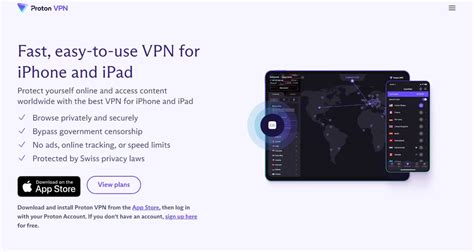
Trečiųjų šalių VPN programų naudojimas yra vienas iš paprasčiausių būdų apsaugoti „iPad Pro“. Pradėkite nuo patikimos VPN paslaugos pasirinkimo, kurioje yra „iOS“ programa. Populiarūs pasirinkimai su stipriu šifravimu ir patogiomis programėlėmis yra „ExpressVPN“, „NordVPN“ ir „Surfshark“.
- Pasirinkite VPN paslaugą: Ieškokite paslaugos, kuri siūlo tvirtą šifravimą, didelį serverių tinklą ir patogią „iOS“ programėlę.
- Atsisiųskite programą: Atsisiųskite pasirinktą VPN programą iš „App Store“.
- Prisijunkite arba sukurkite paskyrą: Įveskite savo prisijungimo informaciją, kad sukurtumėte paskyrą arba prisijunkite prie esamos.
- Prisijunkite prie serverio: Programa padės jums pasirinkti serverio vietą ir užmegzti VPN ryšį. Dažnai galite tiesiog paspausti mygtuką „Connect“ arba pasirinkti norimą šalį iš sąrašo.
Naudingi patarimai naudojant VPN programą:
- Automatinis prisijungimas: Įgalinti funkciją „Automatinis prisijungimas“ VPN programos nustatymuose, jei ji pasiekiama, yra labai svarbus patarimas. Tai garantuoja nuolatinę apsaugą nereikalaujant jūsų veiksmų, nes jūsų VPN aktyvuojamas automatiškai, kai prisijungiate prie nesaugaus „Wi-Fi“ tinklo.
- „Kill Switch“ (Nutraukimo jungiklis): „Nužudymo jungiklis“, išjungiantis internetą, jei VPN ryšys nutrūksta, yra dar viena naudinga funkcija, kurios reikia ieškoti siekiant apsaugoti savo duomenis. Tai apsaugo nuo atsitiktinio duomenų nutekėjimo, jei VPN ryšys staiga nutrūksta.
- Protokolo pasirinkimas: Kai kurios programos leidžia pasirinkti VPN protokolą (pvz., OpenVPN, WireGuard, IKEv2). WireGuard paprastai siūlo geriausią greitį ir saugumą.
- „Split Tunneling“ (Padalintas tunelis): Ši funkcija leidžia pasirinkti, kurios programos naudos VPN ryšį, o kurios - tiesioginį ryšį. Tai naudinga, jei norite, kad tik naršyklė naudotų VPN, o kitos programos veiktų be jo.
2. Rankinis VPN nustatymas „iPad Pro“ nustatymuose
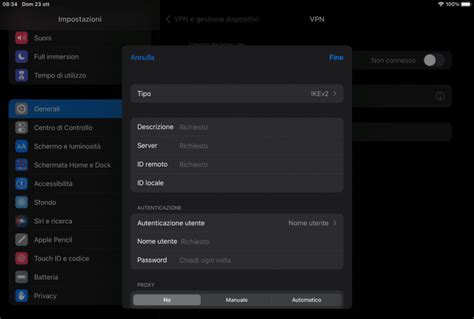
Galite rankiniu būdu nustatyti VPN savo „iPad Pro“ naudodami jo nustatymus, jei nenorite naudoti trečiosios šalies programos. Šis metodas yra šiek tiek sudėtingesnis, bet suteikia daugiau kontrolės ir yra naudingas, jei naudojate VPN paslaugą, kuri neturi „iOS“ programos, arba norite prisijungti prie savo darbo vietos VPN.
- Atidarykite „Nustatymai“: Eikite į programą „Nustatymai“ savo „iPad Pro“.
- Pasirinkite „Bendra“: Slinkite žemyn ir pasirinkite „Bendra“.
- Pasirinkite „VPN ir įrenginių valdymas“: Palieskite „VPN ir įrenginių valdymas“ (arba tiesiog „VPN“, jei ši parinktis yra tiesiogiai matoma).
- Pasirinkite „Pridėti VPN konfigūraciją“: Jei VPN jau yra nustatytas, galite pamatyti esamą sąranką. Norėdami pridėti naują, palieskite „Pridėti VPN konfigūraciją“.
- Pasirinkite VPN tipą: Pasirinkite VPN protokolą, kurį naudos jūsų paslaugų teikėjas. Dažniausiai naudojami yra „IKEv2“, „IPSec“ ir „L2TP“. Jūsų VPN paslaugų teikėjas suteiks jums šią informaciją, todėl prieš pradėdami įsitikinkite, kad turite ją po ranka.
- Įveskite reikiamą informaciją: Užpildykite pateiktus laukelius. Tai apima:
- Aprašymas: Pasirinkite pavadinimą VPN ryšiui (pvz., „Mano VPN“).
- Serveris: Įveskite VPN serverio adresą (IP adresą arba domeno pavadinimą).
- Nuotolinis ID: Dažnai tas pats kaip serverio adresas (ypač IKEv2).
- Vietinis ID: Dažniausiai paliekamas tuščias.
- Vartotojo autentifikavimas: Pasirinkite, kaip autentifikuosite - „Vardas / slaptažodis“ arba „Sertifikatas“.
- Vartotojo vardas: Jūsų VPN paskyros vartotojo vardas.
- Slaptažodis: Jūsų VPN paskyros slaptažodis.
- Paslaptis (Secret): Kai kuriems protokolams (pvz., L2TP, IPSec) reikalingas bendras slaptažodis arba „secret“.
- Proxy: Paprastai nustatyta į „Išjungta“.
- Išsaugokite konfigūraciją: Kai visa informacija bus įvesta, palieskite „Atlikta“ viršutiniame dešiniajame kampe.
- Prisijunkite: Dabar galėsite įjungti VPN ryšį iš VPN nustatymų meniu arba perjungdami VPN jungiklį pagrindiniame „Nustatymų“ ekrane (jei jis ten rodomas).
Dažniausiai pasitaikančios VPN problemos ir jų sprendimai
Net naudojant patikimą VPN, kartais gali kilti problemų jį nustatant ar naudojant. Nesugebėjimas prisijungti yra dažna problema, kurią dažnai sukelia netikslūs prisijungimo kredencialai arba serverio sąranka.
- Netikslūs prisijungimo duomenys: Dar kartą patikrinkite informaciją, kurią jums atsiuntė VPN teikėjas, ir įsitikinkite, kad interneto ryšys yra pastovus.
- Serverio konfigūracijos klaidos: Atliekant rankinę sąranką, įsitikinkite, kad serverio IP ir VPN protokolas yra tinkami.
- Programinės įrangos klaidos: Trečiųjų šalių programų klaidas galima ištaisyti iš naujo įdiegus arba atnaujinus programinę įrangą.
- Ryšio trikdžiai: Jei VPN ryšys nuolat nutrūksta, patikrinkite savo interneto ryšio stabilumą. Taip pat galite pabandyti prisijungti prie kito VPN serverio. Kai kuriose šalyse VPN naudojimas gali būti apribotas arba net draudžiamas, todėl svarbu žinoti vietinius įstatymus.
Išplėstiniai VPN nustatymai ir funkcijos
Sukūrus „iPad Pro“ VPN, labai svarbu išnaudoti visas galimybes. Be automatinio prisijungimo ir „Kill Switch“ funkcijų, verta atkreipti dėmesį į kitas galimybes:
- „Split Tunneling“ („Bypasser“): Ši funkcija, kaip minėta anksčiau, leidžia pasirinkti, kurios programos ar svetainės naudos VPN, o kurios - tiesioginį ryšį. Tai ypač naudinga, kai norite pasiekti vietinius tinklo išteklius arba naudotis paslaugomis, kurios blokuoja VPN. Pavyzdžiui, galite nustatyti, kad tik naršyklė naudotų VPN, o vietinio tinklo programėlės veiktų be jo.
- Invisible on LAN: Ši funkcija padaro jūsų įrenginį nematytą vietiniame tinkle, o tai gali būti naudinga viešuosiuose tinkluose.
- Rotating IP: Kai kurios VPN paslaugos siūlo besisukantį IP adresą, kuris keičiasi net ir likus tame pačiame serveryje, suteikdamas papildomą anonimiškumo sluoksnį.
- NoBorders režimas: Kai kuriose šalyse, kur interneto ryšys yra cenzūruojamas, „NoBorders“ režimas padeda apeiti šiuos apribojimus ir prisijungti prie VPN.
Kaip nustatyti VPN „iPhone“ arba „iPad“ įrenginyje | VPN, skirto „iOS“, pamoka
VPN įdiegimas kituose įrenginiuose
Nors šis vadovas daugiausia dėmesio skiria „iPad Pro“, VPN nustatymo principai yra panašūs ir kituose įrenginiuose:
- iPhone: Procesas yra beveik identiškas „iPad“. Galite naudoti VPN programą arba rankiniu būdu konfigūruoti nustatymuose.
- Mac: Panašiai kaip „iPad“, galite atsisiųsti VPN programą arba rankiniu būdu konfigūruoti „System Settings“ > „VPN“.
- Windows: Galite naudoti VPN programą arba rankiniu būdu sukonfigūruoti „Settings“ > „Network & internet“ > „VPN“.
- Android įrenginiai: Naudokite VPN programą iš „Google Play“ arba rankiniu būdu konfigūruokite „Settings“ > „Connections“ > „More connection settings“ > „VPN“.
- Išmanieji televizoriai ir maršrutizatoriai: Kai kurie išmanieji televizoriai (pvz., su Android TV) palaiko VPN programas. Tačiau efektyviausias būdas apsaugoti visą namų tinklą yra įdiegti VPN tiesiai į maršrutizatorių. Tai užtikrina, kad visi prie tinklo prijungti įrenginiai bus apsaugoti.
Kur verta naudoti VPN, o kur - ne visada būtina?
VPN yra universalus įrankis, tačiau jo nauda gali skirtis priklausomai nuo situacijos:
- Būtina naudoti:
- Kai naudojate viešąjį „Wi-Fi“ (kavinėse, oro uostuose, viešbučiuose).
- Dirbant nuotoliniu būdu, ypač jei dirbate su konfidencialiais duomenimis.
- Kelionėse į šalis su griežta interneto cenzūra.
- Norint apeiti geografinius apribojimus (pvz., žiūrint turinį, kuris nėra prieinamas jūsų regione).
- Atliekant internetinius mokėjimus ar tvarkant banko reikalus viešuosiuose tinkluose.
- Rekomenduojama naudoti:
- Naršant internete, siekiant didesnio privatumo ir apsaugos nuo sekimo.
- Kai norite paslėpti savo IP adresą nuo svetainių ir paslaugų.
- Žaidžiant internetinius žaidimus, siekiant sumažinti vėlavimą ar apeiti regioninius apribojimus.
- Nebūtina naudoti (bet gali būti naudinga):
- Kai esate namuose ir naudojate patikimą, saugų „Wi-Fi“ tinklą, kurį kontroliuojate.
- Kai reikia maksimalaus interneto greičio ir pasitikite savo tinklu.
- Kai jungiatės prie vietinio tinklo įrenginių, kurie gali būti blokuojami VPN (pvz., spausdintuvai, tinklo diskai).
Dažniausiai užduodami klausimai apie VPN
- Ar VPN reikia įjungti kiekvieną kartą iš naujo?Ne, dauguma VPN programėlių leidžia įjungti automatinį prisijungimą („Auto-connect“). Aktyvavus šią funkciją, VPN automatiškai įsijungs paleidus įrenginį arba prisijungus prie tinklo.
- Ar VPN gali sulėtinti mano internetą?Kai kuriais atvejais - taip. VPN gali šiek tiek sumažinti greitį dėl šifravimo ir maršrutizavimo per kitą serverį. Tačiau naudojant pažangius protokolus (pvz., WireGuard) ir greitus serverius, šis poveikis yra minimalus.
- Ar galiu sukurti savo VPN?Taip, galite sukurti savo virtualųjį privatųjį tinklą, tačiau tai reikalauja techninių žinių ir dažnai yra sudėtinga. Dažniausiai patikimesnis ir paprastesnis sprendimas yra naudoti komercinę VPN paslaugą.
- Ar verta mokėti už VPN?Taip, mokėti už VPN verta, jei jums rūpi privatumas internete, greitis ir patikima kokybė. Nemokamos VPN paslaugos dažnai būna ribotos, lėtos, turi mažiau saugumo garantijų ir gali rinkti bei parduoti jūsų duomenis.
Žinodami, kaip nustatyti VPN savo „iPad Pro“, galite žengti svarbų žingsnį link saugesnio ir laisvesnio interneto naudojimo. Nuo paprastų trečiųjų šalių programų iki rankinių konfigūracijų, VPN suteikia išsamų sprendimą jūsų skaitmeniniams poreikiams.