Bevielio interneto ryšio užtikrinimas namuose gali tapti nemenku iššūkiu, ypač jei esate susidūrę su nestabiliu ar nepakankamai greitu ryšiu. Šiame straipsnyje pateiksime išsamų vadovą, kaip sukonfigūruoti Buffalo maršrutizatorių, kad galėtumėte mėgautis patikimu ir sparčiu internetu tiek laidiniu, tiek belaidžiu būdu. Naudosimės vartotojų patirtimi ir technine informacija, siekdami paaiškinti procesą žingsnis po žingsnio, pradedant nuo pagrindinių jungčių ir baigiant sudėtingesniais nustatymais.
I. Pasiruošimas ir fizinis pajungimas
Prieš pradedant konfigūraciją, svarbu tinkamai paruošti maršrutizatorių ir visus reikiamus priedus.
1. Įrenginio išpakavimas ir apžiūra
Išpakavus Buffalo maršrutizatorių, patikrinkite, ar visi komponentai yra komplekte: pats maršrutizatorius, maitinimo adapteris, tinklo kabelis (RJ-45) ir instrukcija. Kai kurie modeliai gali turėti ir papildomų priedų, pavyzdžiui, išorines antenas. Svarbu atidžiai perskaityti instrukciją, kurioje paprastai nurodomas maršrutizatoriaus IP adresas, numatytasis vartotojo vardas ir slaptažodis.
2. Fizinis jungčių pajungimas
Tinkamas fizinis pajungimas yra pirmasis žingsnis link sėkmingos konfigūracijos.
- Interneto kabelio prijungimas: Interneto tiekėjo pateiktas kabelis (dažniausiai RJ-45) jungiamas į maršrutizatoriaus WAN (arba Internet) jungtį. Ši jungtis dažniausiai yra atskirta spalva ar išdėstymu nuo kitų.
- Kompiuterio prijungimas: Norint atlikti pradinę konfigūraciją, rekomenduojama kompiuterį prie maršrutizatoriaus pajungti LAN (Local Area Network) kabeliu. Šių jungčių paprastai yra kelios (nuo 1 iki 4), jos pažymėtos skaičiais. Pasirinkite bet kurią laisvą LAN jungtį ir prijunkite vieną kabelio galą. Kitą galą junkite į tinklo plokštę savo kompiuteryje. Nors kai kuriuos maršrutizatorius galima konfigūruoti ir bevieliu ryšiu, laidinis ryšys konfigūravimo metu yra stabilesnis ir patikimesnis.
- Maitinimo prijungimas: Prijunkite maršrutizatoriaus maitinimo adapterį prie elektros tinklo ir įjunkite jį į maršrutizatoriaus maitinimo lizdą. Jei jūsų maršrutizatorius turi atskirą maitinimo mygtuką, jį paspauskite. Palaukite kelias minutes, kol įrenginys pradės veikti ir indikatoriai (LED lemputės) pradės mirksėti.
3. MAC adreso klonavimas (jei taikoma)
Daugelis interneto paslaugų teikėjų (IPT) "pririša" paslaugą prie konkretaus įrenginio MAC adreso (pvz., modemo ar kompiuterio, kuris buvo naudojamas pirmą kartą prisijungiant). Jei pakeisite šį įrenginį ar tiesiogiai pajungsite maršrutizatorių, internetas gali dingti.
- Susisiekite su IPT: Geriausias būdas išvengti šios problemos yra susisiekti su jūsų interneto paslaugų teikėju ir informuoti juos apie naujo įrenginio (maršrutizatoriaus) prijungimą. Jie gali atlikti reikiamus pakeitimus savo sistemoje.
- MAC adreso klonavimas: Alternatyvus būdas yra klonuoti MAC adresą. Tai reiškia, kad maršrutizatoriaus nustatymuose įvesite senojo, IPT "pririšto" įrenginio MAC adresą. Šią funkciją rasite maršrutizatoriaus konfigūravimo meniu, paprastai skiltyje "WAN" arba "Internet Setup". Jei nežinote seno MAC adreso, galite jį rasti kompiuterio tinklo nustatymuose (pvz., komandinėje eilutėje įvedus
ipconfig /allarbagetmac). Dažnai maršrutizatoriuose yra mygtukas "Clone MAC Address", kuris automatiškai nukopijuoja prie LAN jungties prijungto kompiuterio MAC adresą.
II. Maršrutizatoriaus konfigūravimas
Šis žingsnis apima prisijungimą prie maršrutizatoriaus valdymo sąsajos ir tinklo nustatymų atlikimą.
1. Prisijungimas prie valdymo sąsajos
- Atidarykite naršyklę: Kompiuteryje, prijungtame prie maršrutizatoriaus LAN kabeliu, atidarykite bet kurią interneto naršyklę (pvz., Chrome, Firefox, Edge).
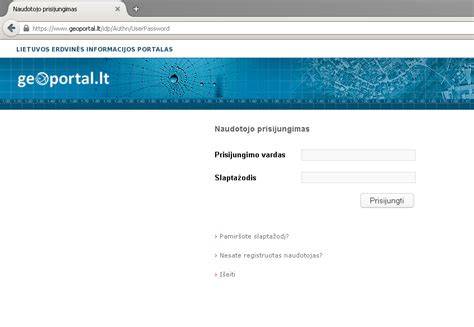
- Įveskite IP adresą: Adreso juostoje įveskite maršrutizatoriaus IP adresą. Dažniausiai naudojami adresai yra 192.168.1.1 arba 192.168.0.1. Tikslus adresas, vartotojo vardas ir slaptažodis paprastai nurodyti maršrutizatoriaus dugne arba instrukcijoje.
- Įveskite prisijungimo duomenis: Atsidarius prisijungimo langui, įveskite vartotojo vardą ir slaptažodį. Dažniausiai naudojami variantai:
- Vartotojo vardas:
admin, slaptažodis:admin - Vartotojo vardas:
admin, slaptažodis:1234 - Vartotojo vardas:
admin, slaptažodis: (tuščias laukelis) - Vartotojo vardas:
root, slaptažodis:rootKai kurie D-Link maršrutizatoriai pirmą kartą prisijungus slaptažodžio gali ir nereikalauti.
- Vartotojo vardas:
2. Neteisingas IP adresas ar ryšio praradimas
Jei nepavyksta prisijungti prie maršrutizatoriaus valdymo sąsajos:
- Patikrinkite IP adresą: Įsitikinkite, kad įvedėte teisingą maršrutizatoriaus IP adresą. Jis gali skirtis priklausomai nuo gamintojo ir modelio.
- Perkraukite maršrutizatorių: Pabandykite išjungti ir vėl įjungti maršrutizatorių. Jei tai nepadeda, galite atlikti gamyklinių nustatymų atkūrimą (factory reset). Tam maršrutizatoriaus gale ar apačioje esantį "reset" mygtuką reikia nuspausti ir palaikyti apie 5-15 sekundžių, kol įrenginys persikraus. Atkreipkite dėmesį, kad tai ištrins visus jūsų ankstesnius nustatymus.
- Bandymui naudokite kitą kompiuterį: Kartais problema gali būti kompiuterio tinklo nustatymuose. Pabandykite prisijungti iš kito kompiuterio.
- Kreipkitės į techninę pagalbą: Jei jokie bandymai nepavyksta, kreipkitės į maršrutizatoriaus gamintojo techninę pagalbą arba įsigykite kitą įrenginį.
3. Interneto ryšio konfigūravimas
Tai vienas svarbiausių žingsnių. Maršrutizatorių reikia sukonfigūruoti taip, kad jis galėtų prisijungti prie jūsų interneto tiekėjo tinklo.
- Pasirinkite "Manual Internet Connection Setup": Valdymo sąsajoje raskite skiltį, susijusią su interneto nustatymais (dažniausiai "WAN", "Internet Setup" ar pan.) ir pasirinkite rankinį nustatymų konfigūravimo variantą.
- Nustatykite IP adresą: Dažniausiai naudojami du variantai:
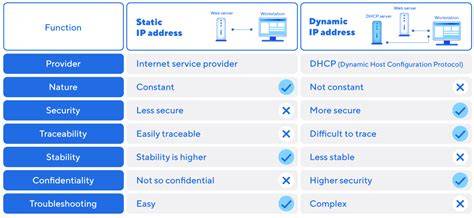
- Dynamic IP (DHCP): Tai automatinis IP adreso gavimas iš IPT. Šis pasirinkimas yra tinkamiausias daugeliui vartotojų, nes nereikalauja papildomų nustatymų. Jei jūsų IPT naudoja šį metodą, maršrutizatorius automatiškai gaus visus reikiamus nustatymus.
- Static IP: Jei jūsų IPT naudoja statinį IP adresą, jums reikės rankiniu būdu įvesti IP adresą, tinklo kaukę (Subnet Mask), pagrindinius ir antrinius DNS serverius. Šiuos duomenis turėtumėte gauti iš savo interneto paslaugų teikėjo.
- DNS serveriai: Jei naudojate dinaminį IP, bet pastebite, kad kai kurie puslapiai kraunasi sunkiau, pabandykite nustatyti statinius DNS serverius. Populiariausi yra Google DNS (8.8.8.8 ir 8.8.4.4) arba OpenDNS (208.67.222.222 ir 208.67.220.220). Vėliau, sėkmingai prisijungus, galite grįžti prie automatinių DNS nustatymų.
- Išsaugokite nustatymus: Po visų pakeitimų nepamirškite paspausti mygtuko "Save Settings" arba "Apply", kad išsaugotumėte pakeitimus.
4. Bevielio tinklo (Wi-Fi) konfigūravimas
Norint naudotis bevieliu ryšiu, reikia tinkamai sukonfigūruoti Wi-Fi nustatymus.
- Pasirinkite "Wireless Settings": Valdymo sąsajoje raskite skiltį "Wireless" arba "Wi-Fi Settings".
- Įjunkite bevielį ryšį: Įsitikinkite, kad parinktis "Enable Wireless" yra pažymėta. "Always" reiškia, kad Wi-Fi veiks nuolat.
- Bevielio tinklo pavadinimas (SSID): Lauke "Wireless Network Name" arba "SSID" įveskite savo norimą bevielio tinklo pavadinimą. Pasirinkite pavadinimą, kurį lengvai atpažinsite.
- Saugumo nustatymai: Tai labai svarbus žingsnis, siekiant apsaugoti jūsų tinklą nuo pašalinių.
- Security Mode: Pasirinkite saugiausią prieinamą šifravimo metodą. Rekomenduojama naudoti WPA2-PSK (arba WPA-Personal, WPA2-Personal, priklausomai nuo maršrutizatoriaus modelio). WEP yra pasenęs ir nesaugus.
- Pre-Shared Key / WiFi Password: Įveskite tvirtą slaptažodį savo Wi-Fi tinklui. Slaptažodis turėtų būti sudėtingas (ilgas, su raidėmis, skaičiais ir simboliais), bet kartu ir įsimenamas jums. Venkite paprastų žodžių ar lengvai atspėjamų kombinacijų.
- Išsaugokite nustatymus: Vėlgi, nepamirškite išsaugoti visų atliktų pakeitimų.
III. Papildomi nustatymai ir optimizavimas
Siekiant užtikrinti optimalų veikimą ir saugumą, rekomenduojama atlikti kelis papildomus veiksmus.
1. Maršrutizatoriaus slaptažodžio keitimas
Dėl saugumo labai svarbu pakeisti standartinį prisijungimo slaptažodį į valdymo sąsają.
- Raskite "User" arba "Administration" skiltį: Valdymo sąsajoje ieškokite skilties, susijusios su administratoriaus nustatymais ar vartotojų valdymu.
- Įveskite naują slaptažodį: Įveskite tvirtą ir įsimenamą slaptažodį. Nepamirškite jo užsirašyti saugioje vietoje, kad nepamestumėte.
2. Programinės įrangos (firmware) atnaujinimas
Maršrutizatoriaus gamintojai reguliariai išleidžia programinės įrangos atnaujinimus, kurie gali pagerinti našumą, ištaisyti klaidas ir užpildyti saugumo spragas.
- Patikrinkite gamintojo svetainę: Apsilankykite Buffalo gamintojo svetainėje ir raskite savo maršrutizatoriaus modelio palaikymo skiltį.
- Atsisiųskite ir įdiekite: Jei yra naujesnė programinės įrangos versija, atsisiųskite ją ir sekite instrukcijas, kaip atnaujinti maršrutizatoriaus programinę įrangą. Kai kurie maršrutizatoriai turi automatinio atnaujinimo funkciją, tačiau vis tiek verta periodiškai patikrinti rankiniu būdu.
- Automatiniai atnaujinimai: Jei jūsų maršrutizatorius palaiko automatinį programinės įrangos atnaujinimą, įsitikinkite, kad ši funkcija yra įjungta.
3. Optimalios maršrutizatoriaus vietos pasirinkimas
Bevielio signalo stiprumas ir stabilumas labai priklauso nuo maršrutizatoriaus fizinės padėties.
- Centrinė vieta: Idealiu atveju maršrutizatorius turėtų būti pastatytas kuo arčiau namų ar biuro centro, toje zonoje, kurioje dažniausiai naudojatės internetu.
- Aukštis: Pastatykite maršrutizatorių ant stalo ar lentynos, o ne ant grindų. Aukštesnė padėtis padeda signalui sklisti tolygiau.
- Atstumas nuo kliūčių: Venkite statyti maršrutizatorių šalia didelių metalinių objektų, veidrodžių, akvariumų, mikrobangų krosnelių ar kitų elektroninių prietaisų, kurie gali trikdyti signalą. Kuo mažiau sienų, baldų ir kitų kliūčių tarp maršrutizatoriaus ir jūsų įrenginių, tuo stipresnis bus bevielis ryšys.
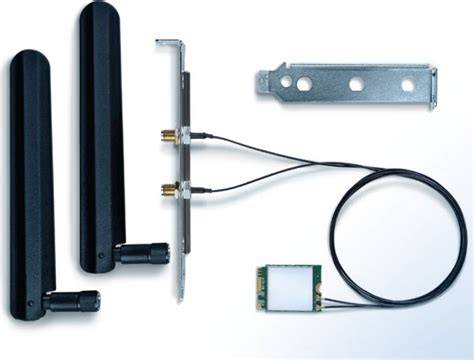
- Antenos padėtis: Jei jūsų maršrutizatorius turi išorines antenas, pabandykite jas pastatyti skirtingais kampais (pvz., viena vertikaliai, kita horizontaliai), kad padidintumėte aprėptį.
4. Bevielio kanalo pasirinkimas
Kai aplinkui veikia daug bevielio tinklo, jie gali trukdyti vieni kitiems, naudojant tą patį Wi-Fi kanalą.
- Rankinis kanalo pasirinkimas: Kai kuriuose maršrutizatoriuose galima pasirinkti bevielio kanalo numerį. Jei pastebite ryšio problemas, pabandykite pasirinkti kitą kanalą (dažniausiai kanalai 1, 6 ir 11 yra mažiausiai persidengiantys 2.4 GHz dažnių juostoje). Galite naudoti specialias programas ar programėles (pvz., Wi-Fi Analyzer), kad pamatytumėte, kurie kanalai yra mažiausiai apkrauti jūsų aplinkoje.
- Automatinis kanalo pasirinkimas: Dauguma maršrutizatorių turi automatinio kanalo pasirinkimo funkciją, kuri turėtų veikti pakankamai gerai.
5. Dviejų dažnių juostų (Dual-Band) naudojimas
Dauguma modernių Buffalo maršrutizatorių palaiko dviejų dažnių juostas: 2.4 GHz ir 5 GHz.
- 2.4 GHz: Ši juosta turi didesnę aprėptį ir geriau prasiskverbia per sienas, tačiau yra labiau linkusi į trikdžius ir siūlo mažesnį greitį. Ji tinka įrenginiams, kuriems nereikia didelio greičio (pvz., išmaniųjų namų įrenginiai).
- 5 GHz: Ši juosta siūlo didesnį greitį ir mažiau trikdžių, tačiau jos aprėptis yra mažesnė ir ji prasiskverbia prasčiau per kliūtis. Ji idealiai tinka didelės spartos poreikiams, tokiems kaip vaizdo transliacijos, žaidimai ar didelių failų atsisiuntimas.
- Pritaikymas: Jei jūsų maršrutizatorius yra dviejų dažnių, galite sukurti du atskirus Wi-Fi tinklus (pvz., "ManoTinklas2.4GHz" ir "ManoTinklas5GHz") ir pasirinkti tinkamesnį tinklą kiekvienam įrenginiui.
6. Laidinių jungčių (Ethernet) naudojimas
Nors bevielis ryšys yra patogus, kai kuriems įrenginiams laidinis ryšys vis tiek yra efektyvesnis.
- Didelės spartos įrenginiai: Žaidimų konsolės, išmanieji televizoriai, stalinių kompiuterių ir media grotuvai, kurie nuolat naudoja daug duomenų, geriausiai veikia prisijungę per Ethernet kabelį. Tai sumažina tinklo apkrovą ir užtikrina stabiliausią ryšį.
- Stalinių kompiuterių prijungimas: Jei turite stalinių kompiuterių, kuriuos galima lengvai prijungti kabeliu, tai visada yra geras pasirinkimas.

7. Reguliarus įrenginių perkrovimas
Net ir tinkamai sukonfigūruotas maršrutizatorius gali kartais sulėtėti ar veikti nestabiliai. Paprastas reguliarus perkrovimas gali išspręsti daugelį problemų.
- Periodinis perkrovimas: Rekomenduojama bent kartą per savaitę ar dvi išjungti maršrutizatorių iš elektros tinklo, palaukti keliasdešimt sekundžių ir vėl jį įjungti. Tai padeda atlaisvinti atmintį ir išspręsti laikinus ryšio ar našumo sutrikimus.
Kaip atkurti maršrutizatoriaus nustatymus | Interneto sąranka
IV. Dažniausiai pasitaikančios problemos ir sprendimai
- Prastas Wi-Fi signalas: Patikrinkite maršrutizatoriaus vietą, atstumą nuo kliūčių, pasirinkite tinkamą kanalą ir dažnių juostą. Galbūt reikės įsigyti galingesnę anteną arba Wi-Fi stiprintuvą.
- Lėtas interneto greitis: Patikrinkite savo interneto plano greitį, atlikite greičio testą (pvz., Speedtest.net), įsitikinkite, kad maršrutizatoriaus programinė įranga atnaujinta, ir naudokite laidinį ryšį didelės spartos įrenginiams.
- Ryšys nutrūksta: Tai gali būti dėl nestabilaus IPT signalo, perkrauto Wi-Fi kanalo, perkaitusio maršrutizatoriaus ar programinės įrangos klaidos. Pabandykite perkrauti maršrutizatorių, pakeisti Wi-Fi kanalą ar susisiekti su IPT.
- Negalite prisijungti prie Wi-Fi: Patikrinkite, ar teisingai įvedate Wi-Fi slaptažodį. Pabandykite iš naujo paleisti maršrutizatorių ir savo įrenginį. Jei problema išlieka, pabandykite atkurti maršrutizatoriaus gamyklinius nustatymus.
Konfigūruojant Buffalo maršrutizatorių, svarbiausia yra atidumas detalėms ir nuoseklus veiksmų atlikimas. Sekdami šį vadovą, galėsite sėkmingai nustatyti savo bevielį tinklą ir mėgautis sklandžiu interneto ryšiu.
tags: #kaip #sukonfiguruoti #buffalo #routeri