Dažniausiai naudodami maršrutizatorių net nesusimąstome apie jo suteikiamas galimybes. Juk būtent dėl jo galime belaidžiu būdu mėgautis greitu internetu net keliuose išmaniuosiuose įrenginiuose. Jei ką tik įsigijote „Huawei 4G CPE Pro 3“ maršrutizatorių, kad ir jūsų namuose būtų greitas internetas, pravers lengvai suprantama įrenginio paruošimo naudoti instrukcija. Ją pateikia „Bitės Profas“ Andrius.
Pradžia: Greitasis paruošimas naudoti
Pirmiausia „Huawei 4G CPE Pro 3“ ir jo maitinimo laidą išimkite iš pakuotės. Tai yra pirmas ir esminis žingsnis, siekiant užtikrinti, kad visi komponentai yra tinkamai paruošti naudojimui. Po to į įrenginį įstatykite SIM kortelę. Šis žingsnis yra kritiškai svarbus, nes SIM kortelė suteikia maršrutizatoriui prieigą prie mobiliojo interneto tinklo. Kitas žingsnis - prie maršrutizatoriaus prijunkite maitinimo laidą, o jo kitą galą įkiškite į el. kištukinį lizdą. Tai užtikrina, kad įrenginys gaus reikiamą energiją veikti. Šiek tiek luktelėkite, kol įrenginys visiškai įsijungs - tada jo visos lemputės švies žalia spalva. Žalia spalva signalizuoja, kad maršrutizatorius sėkmingai inicijavo savo veiksmus ir yra pasirengęs prisijungti prie tinklo.
„Sveikinu jus įsigijus „Huawei 4G CPE Pro 3“ maršrutizatorių! Jau visai netrukus galėsite, pavyzdžiui, televizoriuje žiūrėti naujos kartos televizijos „Go3 | BITĖ“ vieną iš sierialų ir tuo pačiu jį aptarti su draugais, telefonu dalyvaujant vaizdo pokalbyje. Iškart turiu jums gerą žinią - naujuoju įrenginiu pradėti naudotis yra lengva, atidžiai vadovaujantis mano detalia instrukcija“, - sako „Bitės Profas“ Andrius Archangelskis.
Tinklo prisijungimo užtikrinimas
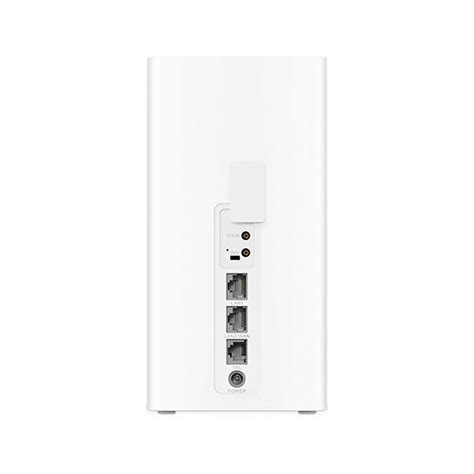
Tam, kad pradėtumėte naudotis „Huawei 4G CPE Pro 3“ maršrutizatoriumi, pirmiausia jį ir įrenginio maitinimo laidą išimkite iš pakuotės. Tai yra pirmasis praktinis žingsnis, kurį reikia atlikti. Tada į šį maršrutizatorių jums reikės įstatyti SIM kortelę. Tam apverskite įrenginį ir raskite dangtelį, ant kurio parašyta „Nano SIM Card“. Šiame etape svarbu atidžiai atlikti SIM kortelės įdėjimą, kad būtų užtikrintas tinkamas kontaktas ir pripažinimas.
Jį atidarykite ir į maršrutizatoriaus angą tinkamai, t. y. ant įrenginio korpuso nurodyta puse, iki galo, įstatykite SIM kortelę. Kai tai padarysite, dangtelį uždarykite. Dabar vieną įrenginio maitinimo laido galą kiškite į maršrutizatoriaus galinėje dalyje esančią apvalią jungtį. Kitą laido galą įstatykite į namų el. kištukinį lizdą (rozetę). Šie veiksmai užtikrina energijos tiekimą įrenginiui ir jo paruošimą veikti.
„Kantriai palaukite apie 2 min. ir pažiūrėkite, kurios maršrutizatoriaus priekyje esančios lemputės šviečia. Jei jos visos 3 šviečia žalia spalva, sveikinu jus sėkmingai paruošus naudoti „Huawei 4G CPE Pro 3“ maršrutizatorių“, - sako „Bitės Profas“. Sėkmingas visų trijų indikatorių sužydėjimas žalia spalva patvirtina, kad maršrutizatorius tinkamai veikia ir yra pasirengęs prisijungti prie interneto.
Dažniausiai kylančių klausimų sprendimas
Įjungus „Huawei 4G CPE Pro 3“ maršrutizatorių, jo viršutinė lemputė šviečia raudona spalva. Ką tai reiškia? Jei viršutinė lemputė šviečia raudona spalva, tai reiškia, kad maršrutizatorius nepagauna interneto ryšio signalo. Tai gali atsirasti dėl kelių priežasčių, kurias reikia išsiaiškinti.
Tokiu atveju pirmiausia įsitikinkite, kad į įrenginį tinkamai, t. y. iki galo, taip pat ant jo korpuso nurodyta puse, įstatėte SIM kortelę. Beje, jos dangtelis turi visiškai užsidaryti. Jei SIM kortelė įdėta teisingai, įsitikinkite, kad apmokėjote interneto sąskaitą. BITĖS klientai tai gali padaryti užsukę į savitarnos programėlę, interneto tinklalapį, taip pat saloną arba paskambinę į aptarnavimo liniją. Tinkamas SIM kortelės įdėjimas ir apmokėta sąskaita yra esminiai veiksniai, užtikrinantys interneto ryšio veikimą.
Įjungus „Huawei 4G CPE Pro 3“ maršrutizatorių, žalia spalva šviečia tik jo apatinė lemputė. Ką tai reiškia? Vos įjungus maršrutizatorių, jo apatinė lemputė iškart pradeda šviesti žalia spalva. Tik po maždaug 2 min. pamatysite, kad šviečia ir kitos lemputės. Jei jos visos 3 šviečia žalia spalva, viską atlikote teisingai. Tai reiškia, kad apatinė lemputė rodo maršrutizatoriaus įjungimą, o kitų lempučių sužydėjimas rodo sėkmingą tinklo prisijungimą.
Mano telefono mobilusis ryšys veikia kur kas greičiau nei „Huawei 4G CPE Pro 3“ maršrutizatoriaus skleidžiamas „Wi-Fi“. Kodėl taip yra? Tai, koks stiprus „Wi-Fi“ ryšys priklauso nuo 2 veiksnių: maršrutizatoriaus vietos ir kiek prie jo prijungta įrenginių. Naudinga žinoti, kad maršrutizatorių geriausia laikyti prie lango. Jei jis jau ten yra, tačiau interneto ryšys prastas, šį įrenginį pabandykite pastatyti prie kitų langų. Beje, jo interneto greitį galite pamatuoti. Maršrutizatorių palikite ten, kur jis suteikia greičiausią „Wi-Fi“ interneto greitį.
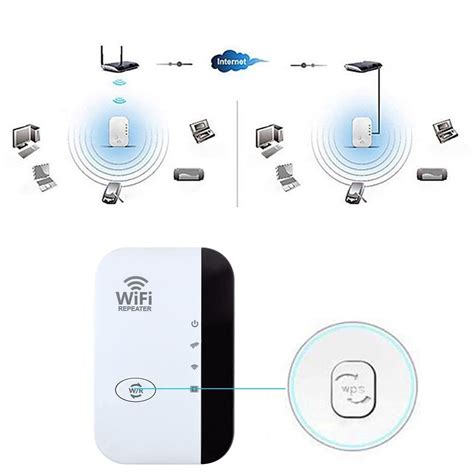
Taip pat naudinga žinoti, kad prie „Wi-Fi“ tinklo prisijungti įrenginiai dalijasi interneto greičiu. Vadinasi, kuo jų yra daugiau, tuo kiekvieno įrenginio interneto greitis yra mažesnis. Šis principas yra bendras visoms tinklo įrangoms ir reiškia, kad bendras prieinamas pralaidumas yra dalijamas tarp visų aktyvių vartotojų.
Konfigūravimo galimybės ir saugumas
Kaip pakeisti „Huawei 4G CPE Pro 3“ maršrutizatoriaus skleidžiamo „Wi-Fi“ tinklo slaptažodį? Maršrutizatoriaus skleidžiamo „Wi-Fi“ tinklo slaptažodį galite lengvai pakeisti vadovaudamiesi šia instrukcija. Keičiant slaptažodį svarbu pasirinkti sudėtingą ir sunkiai atspėjamą derinį, siekiant užtikrinti tinklo saugumą.
Ką daryti, jei pamiršau savo „Huawei 4G CPE Pro 3“ maršrutizatoriaus „Wi-Fi“ prisijungimo slaptažodį? Tokiu atveju rekomenduoju atkurti maršrutizatoriaus gamyklinius parametrus. Po to visą reikalingą informaciją, pavyzdžiui, „Wi-Fi“ vartotojo varda ar jo prisijungimus, rasite lipduke, priklijuotame įrenginio apatinėje dalyje. Atkūrimas į gamyklinius nustatymus yra efektyvus būdas atgauti prieigą, tačiau tai reiškia, kad visi individualūs nustatymai bus prarasti.
Kaip pasirinkti kitą ryšio prioritetą savo „Huawei 4G CPE Pro 3“ maršrutizatoriuje? Pakeisti maršrutizatoriaus ryšio prioritetą galite lengvai vadovaudamiesi šia instrukcija. Ši funkcija leidžia valdyti, kurios rūšies duomenys (pvz., vaizdo transliacija, žaidimai, naršymas) turėtų didesnį pralaidumą ir mažesnę delsą, ypač esant dideliam tinklo apkrovimui.
✅ How to Set Up Huawei 4G CPE 5s B320-323 | How to Setup Huawei 4G CPE 5s B320-323 WiFi Router
Šį straipsnį parengė išmaniųjų paslaugų ir įrenginių ekspertai - BITĖS Profai. Jie kasdien rūpinasi, kad BITĖS Profų namuose internete, tinklalapyje bitesprofai.lt, sužinotumėte visas svarbiausias technologijų naujienas ir patarimus. Norite su BITĖS Profais pasitarti gyvai?
tags: #huawei #modemo #nustatymai