Šiuolaikiniame pasaulyje stabilus ir saugus interneto ryšys yra neatsiejama kasdienybės dalis. Maršrutizatorius, dar kitaip vadinamas kelvedžiu, yra pagrindinis įrenginys, užtikrinantis šį ryšį jūsų namuose ar biure. Suprasti, kaip jį tinkamai sukonfigūruoti ir apsaugoti, yra itin svarbu, siekiant užtikrinti spartų, patikimą ir saugų bevielį ryšį. Šis straipsnis, parengtas „BITĖS Profų“ ekspertų, nuosekliai apžvelgs visus žingsnius - nuo pradinio pajungimo iki sudėtingesnių saugumo nustatymų ir optimizavimo gudrybių.
1. Maršrutizatoriaus paruošimas ir pajungimas
Pirmasis žingsnis yra tinkamas maršrutizatoriaus paruošimas ir pajungimas. Jei turite du ar daugiau kompiuterių ir norite juos prijungti prie interneto, jums reikia maršrutizatoriaus. Maršrutizatoriai yra skirtingi, todėl jį reikia išsirinkti įvertinus savo poreikius.
Fizinio pajungimo schema:
- Interneto kabelis (dažniausiai tiekiamas interneto paslaugų teikėjo) jungiamas į maršrutizatoriaus WAN (arba „Internet“) prievadą.
- Kompiuteriai, kuriuos norite prijungti laidiniu ryšiu, jungiami į maršrutizatoriaus LAN prievadus (paprastai jų būna 1-4).
- Maršrutizatoriaus maitinimo blokas jungiamas į elektros tinklo rozetę. Jei prietaisas turi maitinimo mygtuką, jį reikia paspausti. Palaukite porą minučių, kol įrenginys pradės veikti ir paleis savo operacinę sistemą.
MAC adreso tvarkymas: Kai kurie interneto tiekėjai naudoja MAC adresų „pririšimą“ - tai reiškia, kad prie tinklo gali būti prijungtas tik tam tikras įrenginys. Jei pajungsite naują maršrutizatorių, internetas gali dingti. Tokiu atveju reikia susisiekti su interneto tiekėju ir informuoti jį apie pakeitimą. Alternatyvus būdas - klonuoti MAC adresą. Tai galima padaryti maršrutizatoriaus konfigūravimo meniu, įvedant jūsų ankstesnio, tiekėjo „pririšto“ įrenginio MAC adresą.
2. Prisijungimas prie maršrutizatoriaus valdymo sąsajos
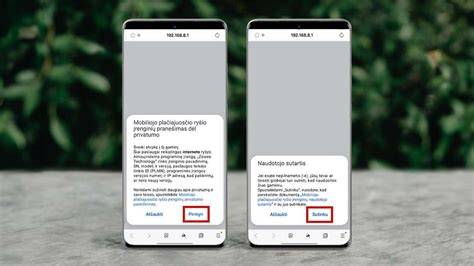
Norint atlikti bet kokius maršrutizatoriaus nustatymus, pirmiausia reikia prisijungti prie jo valdymo sąsajos. Tai atliekama per interneto naršyklę.
- IP adresas: Įprastai maršrutizatoriaus valdymo sąsajos IP adresas yra vienas iš šių:
192.168.1.1arba192.168.0.1. Šis adresas įvedamas naršyklės adreso juostoje. Jei šie adresai neveikia, tinkamą IP adresą galima rasti maršrutizatoriaus instrukcijoje arba ant paties įrenginio dugno esančiame lipduke. - Prisijungimo duomenys: Atidarius valdymo sąsajos puslapį, reikės įvesti vartotojo vardą ir slaptažodį. Dažniausiai naudojami standartiniai duomenys yra „admin“ / „admin“, „admin“ / „1234“ arba „root“ / „root“. Taip pat gali būti, kad pirmą kartą prisijungiant D-Link maršrutizatoriai slaptažodžio nereikalauja. Visi šie duomenys turėtų būti nurodyti maršrutizatoriaus komplektacijoje esančioje instrukcijoje.
- Problemų sprendimas: Jei nepavyksta prisijungti prie maršrutizatoriaus valdymo sąsajos, nors ir naudojate laidinį ryšį bei teisingai įvedate IP adresą, pabandykite maršrutizatorių perkrauti. Jei tai nepadeda, galite atlikti gamyklinių parametrų atkūrimą. Tai atliekama paspaudus ir palaikius „reset“ mygtuką (paprastai esantį mažoje skylutėje maršrutizatoriaus gale) nuo 5 iki 15 sekundžių. Po atkūrimo prisijungimo duomenys sugrįš į gamyklinius (dažniausiai nurodytus ant lipduko).
3. Konfigūruojamas interneto ryšys
Paprastai maršrutizatoriai gali automatiškai gauti interneto paslaugų teikėjo nustatymus (naudodami DHCP arba Dynamic IP). Jei internetas pradeda veikti iš karto po fizinio pajungimo ir kompiuterio prijungimo, šis žingsnis gali būti praleistas. Tačiau, jei internetas neveikia, reikės atlikti rankinius nustatymus.
- Rankinis ryšio nustatymas: Maršrutizatoriaus nustatymuose raskite skiltį, susijusią su interneto ryšiu (pvz., „Internet Connection Setup“, „WAN Settings“).
- IP Adreso tipas: Dažniausiai pasirenkamas „Dynamic IP (DHCP)“, kuris automatiškai gauna nustatymus iš tiekėjo. Kiti variantai gali būti „Static IP“ (jei tiekėjas suteikia fiksuotą IP adresą) arba „PPPoE“ (reikia suvesti vartotojo vardą ir slaptažodį, suteiktus tiekėjo).
- MAC adreso klonavimas: Jei jūsų interneto tiekėjas naudoja MAC adresų pririšimą, galite pasirinkti „Clone Your PC’s MAC Address“ arba rankiniu būdu įvesti senojo įrenginio MAC adresą.
- Tiekėjo duomenys: Jei reikalingi specifiniai nustatymai (IP adresas, DNS serveriai, vartotojo vardas, slaptažodis), šiuos duomenis reikės gauti iš jūsų interneto paslaugų teikėjo (per jų svetainę ar techninės pagalbos tarnybą).
Išsaugojus nustatymus, gali tekti palaukti kelias minutes, kol maršrutizatorius persikraus ir užmegs ryšį su tiekėju.
4. Bevielio (Wi-Fi) tinklo konfigūravimas
Norint naudotis bevieliu interneto ryšiu, reikia sukonfigūruoti Wi-Fi tinklą.
- Tinklo pavadinimas (SSID): Tai pavadinimas, kuris bus matomas ieškant bevielio tinklo jūsų įrenginiuose. Rekomenduojama pakeisti numatytąjį pavadinimą į unikalų ir lengvai atpažįstamą. Nerekomenduojama naudoti asmeninės informacijos (pvz., adreso ar pavardės). Kai kurie maršrutizatoriai leidžia slėpti SSID, tačiau tai nėra didelis saugumo privalumas, nes specializuotos programos vis tiek gali aptikti paslėptus tinklus, o tai gali apsunkinti prisijungimą patiems vartotojams.
- Saugumo režimas: Tai vienas svarbiausių nustatymų, užtikrinančių jūsų tinklo saugumą.
- WEP: Senas ir nesaugus šifravimo metodas, kurį lengva nulaužti. Vengtina.
- WPA-Personal (WPA-PSK): Geresnis pasirinkimas, naudojantisPSK (Pre-Shared Key) slaptažodį.
- WPA2-Personal (WPA2-PSK): Dabartinis standartas, užtikrinantis gerą saugumą. Rekomenduojamas daugumai namų ūkių.
- WPA3: Naujausias ir saugiausias šifravimo standartas, kuris palaipsniui tampa vis populiaresnis. Jei jūsų įrenginiai jį palaiko, rekomenduojama rinktis WPA3 arba WPA2/WPA3 mišrų režimą.
- Slaptažodis (Pre-Shared Key / Passphrase): Tai slaptažodis, kurį reikės įvesti norint prisijungti prie jūsų Wi-Fi tinklo. Svarbu pasirinkti stiprų slaptažodį, kuris bus sudėtingas nulaužti. Jis turėtų būti ilgas (bent 12 simbolių) ir sudarytas iš didžiųjų bei mažųjų raidžių, skaičių ir specialių simbolių. Nenaudokite lengvai atspėjamų žodžių, gimimo datų ar kitos asmeninės informacijos.
- Dažnių juostos (2.4 GHz ir 5 GHz): Modernūs maršrutizatoriai gali veikti dviejose dažnių juostose:
- 2.4 GHz: Ši juosta pasižymi didesne skvarba (geriau veikia per sienas ir didesnius atstumus), tačiau yra labiau jautri trikdžiams ir siūlo mažesnį greitį. Ji tinkama senesniems įrenginiams, IoT prietaisams ar tiems, kurie yra toliau nuo maršrutizatoriaus. Rekomenduojama naudoti 20 MHz kanalų plotį ir rinktis nepersidengiančius kanalus: 1, 6 arba 11.
- 5 GHz: Ši juosta siūlo didesnį greitį ir mažiau trikdžių, tačiau jos signalas greičiau slopinamas ir ji veikia trumpesniais atstumais. Ji ideali naujesniems įrenginiams, kurie reikalauja didelio pralaidumo (pvz., vaizdo transliacijoms, žaidimams). Daugeliui namų ūkių optimalus 40 MHz kanalo plotis.
- Wi-Fi 6/6E/7: Naujesnės kartos Wi-Fi standartai (pvz., Wi-Fi 6, Wi-Fi 6E, Wi-Fi 7) siūlo dar didesnį greitį, efektyvumą ir geresnį trikdžių valdymą, ypač didelio prietaisų skaičiaus aplinkoje.
- Paslaugos kokybės nustatymai (QoS): Šie nustatymai nepadidina bendro interneto greičio, bet leidžia protingiau paskirstyti turimą pralaidumą tarp skirtingų programų ar įrenginių. Pavyzdžiui, galite nustatyti prioritetą vaizdo konferencijoms ar žaidimams.
- Hidden Network: Jei įjungsite šią funkciją, jūsų tinklo pavadinimas (SSID) nebus transliuojamas. Tačiau tai nėra efektyvi saugumo priemonė, nes programišiai gali lengvai aptikti paslėptus tinklus.
Kaip pakeisi namų WiFi maršrutizatoriaus slaptažodį
5. Maršrutizatoriaus fizinės vietos optimizavimas
Maršrutizatoriaus fizinė vieta yra vienas svarbiausių veiksnių, turinčių įtakos Wi-Fi signalo kokybei ir aprėpčiai.
- Centrinė padėtis: Siekiant užtikrinti tolygų signalo pasiskirstymą, maršrutizatorių verta statyti kuo arčiau būsto geometrinio centro. Dažnai tai būna svetainė ar bendras šeimos kambarys.
- Aukštis: Maršrutizatorius neturėtų stovėti ant grindų ar būti paslėptas už baldų ar elektronikos prietaisų. Rekomenduojamas aukštis - apie 1,5-2,1 metro (ant stalo, lentynos, sieninės konsolės).
- Antenų kryptis: Jei maršrutizatorius turi išorines antenas, jų padėtis gali įtakoti signalo sklidimo kryptį. Paprastai, norint maksimalios aprėpties, antenas verta statyti statmenai viena kitai (viena vertikaliai, kita horizontaliai) arba nukreipti jas skirtingomis kryptimis.
- Medžiagų įtaka: Įvairios medžiagos slopina Wi-Fi signalą skirtingai:
- Betonas su armatūra: Didžiausi signalo slopinimo priešai, gali sukelti beveik visišką „šešėlio zoną“.
- Metalas ir veidrodžiai: Stipriai atspindi signalą, sukuria daugialypį sklidimą ir „duobes“ signalo stiprybėje.
- Vanduo: Žmogaus kūnas, naminiai gyvūnai, akvariumai - visa tai sudaro vandens, kuris slopina signalą.
- „Low-E“ langai: Modernūs energiją taupantys langai, sulaikantys šilumą, taip pat sulaiko ir Wi-Fi signalą.
- Mediena, gipsas, stiklas: Mažiau slopina signalą.
- Trikdžių šaltiniai: Mikrobangų krosnelės, seni bevieliai telefonai, Bluetooth įrenginiai ir netgi kaimynų Wi-Fi tinklai gali kelti trikdžius.
6. Tinklo saugumo užtikrinimas ir stebėjimas
Saugumas yra gyvybiškai svarbus aspektas, ypač kai prie tinklo prisijungia daugybė įrenginių.
- Slaptažodžio keitimas: Be Wi-Fi tinklo slaptažodžio, svarbu pakeisti ir paties maršrutizatoriaus administratoriaus slaptažodį (paprastai esantį „System“, „Administration“ ar „Management“ skiltyje). Tai apsaugo nuo nepageidaujamų asmenų prieigos prie maršrutizatoriaus nustatymų. Naudokite stiprų, unikalų slaptažodį.
- Firmware atnaujinimai: Reguliariai tikrinkite ir diekite naujausius maršrutizatoriaus programinės įrangos (firmware) atnaujinimus. Gamintojai juose taiso saugumo spragas ir gerina įrenginio veikimą.
- MAC adresų filtravimas: Ši funkcija leidžia nustatyti, kad prie tinklo galėtų prisijungti tik tie įrenginiai, kurių MAC adresai yra įrašyti į leidžiamųjų sąrašą. Tai papildoma saugumo priemonė, tačiau gali būti nepatogu, kai reikia prijungti naujus įrenginius.
- Stebėjimas: Dauguma modernių maršrutizatorių turi galimybę peržiūrėti visus prie tinklo prijungtus įrenginius. Tai galima padaryti per maršrutizatoriaus valdymo sąsają naršyklėje arba per gamintojo mobiliąją programėlę.
- Programėlės: Naudodamiesi gamintojo programėle ar trečiųjų šalių programėlėmis (pvz., „Fing“ iOS, „WiFi Thief Detector“ Android), galite matyti prijungtų įrenginių sąrašą. Jei pastebite nepažįstamus įrenginius, tai gali reikšti, kad kas nors naudojasi jūsų internetu.
- Veiksmai: Jei pastebite nepageidaujamus įrenginius, galite juos atjungti arba užblokuoti per maršrutizatoriaus nustatymus. Tačiau efektyviausias būdas - pakeisti Wi-Fi slaptažodį. Tai automatiškai atjungs visus anksčiau prisijungusius įrenginius.
7. Tinklo optimizavimas ir problemų sprendimas
Net ir tinkamai sukonfigūravus maršrutizatorių, gali kilti problemų su interneto sparta ar stabilumu.
- Perkrovimas: Paprasčiausias ir dažnai veiksmingas sprendimas - perkrauti maršrutizatorių (ir modemą, jei jis atskiras). Išjunkite įrenginius, palaukite 2-5 minutes ir vėl įjunkite.
- Laidinio ryšio patikrinimas: Prijunkite kompiuterį prie maršrutizatoriaus laidu. Jei ir laidinis ryšys yra lėtas, problema gali būti interneto tiekėjo paslaugų kokybė arba sugedęs modemas.
- Spektro analizė: Wi-Fi yra radijo ryšys, todėl jam galioja fizikos dėsniai. Naudodami specializuotas programas (pvz., NetSpot, WiFiman), galite atlikti Wi-Fi „šilumos žemėlapius“ (heatmap) ir spektro analizę, kad suprastumėte, kur yra silpnos signalo zonos ir kokie trikdžiai veikia tinklą.
- Mesh sistemos ir Powerline adapteriai: Jei vieno maršrutizatoriaus nepakanka visai namų aprėpčiai arba jūsų būstas turi sudėtingą išplanavimą su storomis sienomis, verta apsvarstyti Mesh Wi-Fi sistemas (kelis tarpusavyje bendraujančius mazgus) arba Powerline adapterius (interneto signalas perduodamas per elektros instaliaciją).
- Kanalų valdymas: Jei jūsų kaimynų Wi-Fi tinklai naudoja tą patį kanalą kaip ir jūsų, gali kilti trikdžių. Per maršrutizatoriaus nustatymus galite pabandyti pasirinkti kitą, mažiau apkrautą kanalą (ypač aktualu 2.4 GHz juostoje, kur rekomenduojami 1, 6, 11 kanalai). Kanalų pločio didinimas (nuo 20 MHz iki 40 MHz ar 80 MHz) gali padidinti greitį, tačiau tuo pačiu „išplečia“ tinklo triukšmo zoną.
Nepamirškite, kad efektyvus Wi-Fi tinklo optimizavimas reikalauja supratimo apie radijo bangų sklidimo principus ir tinklo architektūrą. Nuosekliai atlikdami šiuos žingsnius, galėsite mėgautis stabiliu, greitu ir saugiu interneto ryšiu savo namuose.
tags: #wifi #routerio #konfiguravimas