„Wi-Fi“ tinklo saugumas yra itin svarbus šiuolaikiniame pasaulyje, kur daugybė mūsų asmeninių ir profesinių veiklų vyksta internetu. Saugus „Wi-Fi“ slaptažodis ne tik apsaugo jūsų asmeninius duomenis nuo neteisėtos prieigos, bet ir užtikrina stabilų bei greitą interneto ryšį, apsaugant jį nuo nepageidaujamų vartotojų. Reguliarus slaptažodžio keitimas yra viena iš pagrindinių saugumo priemonių, kurią turėtų taikyti kiekvienas „Wi-Fi“ tinklo savininkas. Šiame straipsnyje mes nuodugniai aptarsime visus galimus būdus, kaip pakeisti „Telia Wi-Fi“ slaptažodį, pradedant nuo paprasčiausių metodų ir baigiant sudėtingesniais sprendimais, užtikrinant informacijos prieinamumą tiek pradedantiesiems, tiek pažengusiems vartotojams.
Numatytasis slaptažodis ir jo paieška
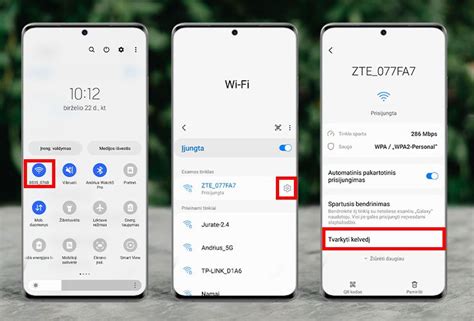
Kiekvienas maršrutizatorius, įskaitant tuos, kuriuos teikia „Telia“, paprastai turi numatytuosius tinklo pavadinimą (SSID) ir slaptažodį. Šie duomenys yra nustatyti gamintojo ir yra skirti pirminiam prisijungimui. Dažniausiai šią informaciją galima rasti ant paties maršrutizatoriaus, specialioje etiketėje, kurioje taip pat būna nurodytas serijos numeris ar kita techninė informacija. Jums tereikia apversti maršrutizatorių ir atidžiai apžiūrėti jo pagrindą. Jei tokios etiketės nerandate, verta pasidomėti maršrutizatoriaus naudojimo instrukcijoje arba atlikti paiešką internete, įvedus maršrutizatoriaus modelį.
Slaptažodžio atgavimas naudojant operacinės sistemos įrankius
Jei esate jau anksčiau prisijungę prie savo „Wi-Fi“ tinklo naudodami „Windows“ operacinę sistemą, turite galimybę atkurti užmirštą slaptažodį tiesiai iš sistemos nustatymų. Nors konkrečių meniu pavadinimų išdėstymas gali skirtis priklausomai nuo „Windows“ versijos, pagrindinė logika išlieka panaši.
Norėdami tai padaryti, turite atidaryti „Tinklo ir bendrinimo centrą“ (Network and Sharing Center). Šiame centre suraskite savo aktyvų belaidį tinklą ir atverkite jo nustatymus. Vėliau, pasirinkę reikiamą tinklą, atidarykite jo savybes. Čia turėtų būti laukelis „Tinklo saugumo raktas“ (Network Security Key), kuriame ir slypi jūsų „Wi-Fi“ slaptažodis. Kad slaptažodis taptų matomas, nepamirškite pažymėti varnelės šalia „Rodyti įvesties simbolius“ (Show characters).
Jei naudojate „Mac“ kompiuterį, „OS X“ operacinė sistema palengvina slaptažodžių valdymą. Sistema automatiškai saugo visus slaptažodžius, prie kurių kada nors buvote prisijungę. Šią informaciją galite rasti per „Keychain Access“ programą. Paleiskite ją per „Spotlight“ paiešką arba atidarykite iš „Applications“ aplanko. Kairėje šoninėje juostoje pasirinkite „System“ skiltį. Sąraše raskite norimą „Wi-Fi“ tinklą, spustelėkite jį ir apačioje esančiame skydelyje paspauskite „i“ mygtuką. Tuomet pažymėkite „Rodyti slaptažodį“ (Show password) ir, įvedę savo administratoriaus slaptažodį, pamatysite norimą „Wi-Fi“ slaptažodį.
Slaptažodžio peržiūra maršrutizatoriaus žiniatinklio sąsajoje
Vienas patikimiausių būdų peržiūrėti ir pakeisti „Wi-Fi“ slaptažodį yra tiesiogiai prisijungus prie maršrutizatoriaus žiniatinklio sąsajos. Norėdami tai padaryti, atidarykite savo interneto naršyklę ir adreso laukelyje įveskite maršrutizatoriaus IP adresą. Dažniausiai naudojami IP adresai yra 192.168.0.1 arba 192.168.1.1. Jei šie adresai neveikia, galite rasti tinkamą IP adresą naudodami komandų eilutę „Windows“ sistemoje.
Norėdami tai padaryti „Windows“ sistemoje:
- Paspauskite mygtuką „Start“.
- Įrašykite „CMD“ paieškos laukelyje ir paspauskite „OK“.
- Atsidariusiame juodame lange įrašykite komandą
ipconfigir paspauskite „Enter“. - Ieškokite eilutės „Default Gateway“ - nurodytas IP adresas yra jūsų maršrutizatoriaus IP adresas.
Įvedę IP adresą į naršyklę, būsite paprašyti įvesti prisijungimo vardą ir slaptažodį. Jei nesate jų keitę, tikėtina, kad tai bus standartiniai „admin“ prisijungimo duomenys. Jei ir šie neatitinka, patikrinkite maršrutizatoriaus etiketę arba gamintojo dokumentaciją.
Atsidarius maršrutizatoriaus valdymo sąsajai, meniu struktūra gali skirtis priklausomai nuo gamintojo. Tačiau pagrindinis tikslas yra rasti skiltį, susijusią su belaidžio tinklo nustatymais (pvz., „Wireless Network“, „Wi-Fi Settings“). Šioje skiltyje paprastai rasite saugumo nustatymus, kur yra ir jūsų bevielio tinklo slaptažodis. Dažnai numatytasis slaptažodis yra paslėptas, todėl norint jį pamatyti, reikės paspausti mygtuką „Rodyti slaptažodį“ (Show Password) arba panašų.
Wi-Fi nustatymų keitimas
Konkretaus modelio instrukcija: „ZTE MC888“ maršrutizatorius
Daugelis vartotojų susiduria su klausimu, kaip pakeisti „Wi-Fi“ slaptažodį konkrečiuose maršrutizatorių modeliuose. Pavyzdžiui, „ZTE MC888“ maršrutizatoriaus atveju, procesas yra gana standartinis, tačiau reikalauja tikslaus žingsnių sekimo. „Bitės Profai“ pateikia išsamią instrukciją, kaip tai atlikti.
- Prisijunkite prie „Wi-Fi“ tinklo: Pirmiausia įsitikinkite, kad jūsų įrenginys (telefonas ar kompiuteris) yra prisijungęs prie „ZTE MC888“ maršrutizatoriaus „Wi-Fi“ tinklo.
- Atidarykite naršyklę: Paleiskite bet kurią interneto naršyklę.
- Įveskite IP adresą: Adreso laukelyje įrašykite
192.168.0.1. Šis adresas leis jums pasiekti maršrutizatoriaus valdymo sąsają. - Prisijunkite prie valdymo skydo: Atsidarys langas, kuriame reikės įvesti prisijungimo vardą ir slaptažodį. Jei prieš tai atlikote gamyklinių parametrų atkūrimą, viršutiniame laukelyje įveskite „admin“, o apatiniame - slaptažodį, nurodytą ant maršrutizatoriaus nugarėlės esančio lipduko (paprastai žymimas kaip „Password“).
- Patvirtinkite prisijungimą: Įvedę duomenis, paspauskite „Login“. Gali pasirodyti papildomas langas su sutikimu - spauskite „Finish“ (Agree).
- Naršykite nustatymuose: Matysite pagrindinį maršrutizatoriaus valdymo langą. Norėdami pakeisti „Wi-Fi“ tinklo pavadinimą ir/arba slaptažodį, ieškokite skilties „wifihotspot“ (Wi-Fi Settings), o tada dar kartą spauskite „wifimain_ssid“ (Wi-Fi Settings).
- Nustatykite naują pavadinimą ir slaptažodį: Laukelyje „networkname“ (Network Name) galite įvesti norimą naują „Wi-Fi“ tinklo pavadinimą. Laukelyje „passphrase“ (Password) įrašykite savo naują, saugų slaptažodį.
- Išsaugokite pakeitimus: Įvedę norimas reikšmes, paspauskite „Apply“. Atsidariusiame lentelėje patvirtinkite veiksmą spausdami „Yes“.
- Maršrutizatoriaus perkrovimas: Maršrutizatorius turės persikrauti, kad pritaikytų pakeitimus. Palaukite bent minutę.
- Perjunkite į naują tinklą: Po perkrovimo jūsų įrenginyje ieškokite naujojo „Wi-Fi“ tinklo pavadinimo ir prisijunkite naudodami ką tik nustatytą slaptažodį.
Šis procesas, pasak „Bitės Profų“ eksperto Andriaus Archangelskio, nors ir reikalauja kruopštumo, yra gana nesudėtingas, kai žinote visus veiksmų žingsnius.
Naujo slaptažodžio nustatymas ir saugumo rekomendacijos
Jei visais aukščiau išvardintais būdais nepavyksta atgauti arba peržiūrėti dabartinio „Wi-Fi“ slaptažodžio, galite pasirinkti drastiškesnį, bet efektyvų metodą - slaptažodžio nustatymą iš naujo per maršrutizatoriaus „Reset“ funkciją. Šis metodas yra tinkamas, jei norite pakeisti savo paties maršrutizatoriaus slaptažodį, tačiau jis veikia bet kuriame maršrutizatoriuje, nes visi jie turi atstatymo mygtuką.
Kaip atlikti „Reset“:
- Raskite mažą „Reset“ mygtuką ant maršrutizatoriaus korpuso. Jis dažnai būna įspaustas į mažą skylutę, todėl gali prireikti adatėlės ar panašaus smailaus daikto.
- Paspauskite ir palaikykite „Reset“ mygtuką keletą sekundžių. Jei tai nepadeda, pabandykite atjungti maršrutizatorių nuo elektros tinklo, palaikyti „Reset“ mygtuką ir tada vėl jį įjungti. Laikykite nuspaudę dar 30 sekundžių, o tada atleiskite mygtuką.
- Po šios procedūros maršrutizatoriaus nustatymai bus grąžinti į gamyklinius. Tai reiškia, kad jums teks iš naujo konfigūruoti visas tinklo nustatymus, įskaitant prisijungimą prie interneto, jei jūsų paslaugų teikėjas naudoja specifinius ryšio parametrus.
Svarbu suprasti, kad nustatę naują slaptažodį, dažniausiai būsite automatiškai atjungti nuo tinklo. Norint tęsti darbą, reikės dar kartą prisijungti, naudojant naująjį slaptažodį. Kai kuriais atvejais gali būti rekomenduojama perkrauti ir kompiuterį, ir maršrutizatorių, kad visi pakeitimai būtų tinkamai pritaikyti.
Nustatydami naują „Wi-Fi“ slaptažodį, atsižvelkite į šias rekomendacijas:
- Saugumas: Venkite paprastų, vieno žodžio slaptažodžių. Geriausia, kai slaptažodis yra sudarytas iš raidžių, skaičių ir simbolių derinio. Ilgesni ir sudėtingesni slaptažodžiai yra saugesni.
- Įsimenamumas: Nors saugumas yra svarbiausias, slaptažodis turėtų būti ir įsimenamas. Galite naudoti frazes, kurias lengva atsiminti, bet sunku atspėti.
- Reguliarumas: Keiskite slaptažodį reguliariai, ypač jei pastebite neįprastą tinklo aktyvumą.
- Unikalumas: Nenaudokite to paties slaptažodžio kitiems savo paskyroms ar paslaugoms.

Naudojant „Wi-Fi“ namuose tampa kur kas paprasčiau ir patogiau, kadangi prie vieno tinklo galima prijungti net kelis prietaisus. „Wi-Fi“ slaptažodžio keitimas turėtų būti atliekamas reguliariai, užtikrinant tinklo saugumą ir stabilumą. Tai ne tik apsaugo jūsų asmeninius duomenis, bet ir užtikrina, kad jūsų interneto ryšiu nesinaudotų pašaliniai asmenys, taip išlaikant optimalų greitį ir našumą. Komercinėse patalpose „Wi-Fi“ slaptažodis dažnai atitinka veiklos paskirtį, pavyzdžiui, suteikia laikinuosius prisijungimus klientams, tačiau net ir tokiu atveju svarbu užtikrinti tinkamą saugumo lygį.
Šį straipsnį parengė išmaniųjų paslaugų ir įrenginių ekspertai - BITĖS Profai. Jie kasdien rūpinasi, kad BITĖS Profų namuose internete, tinklalapyje bitesprofai.lt, sužinotumėte visas svarbiausias technologijų naujienas ir patarimus.
tags: #kaip #pakeisti #telia #wifi #slaptazodi