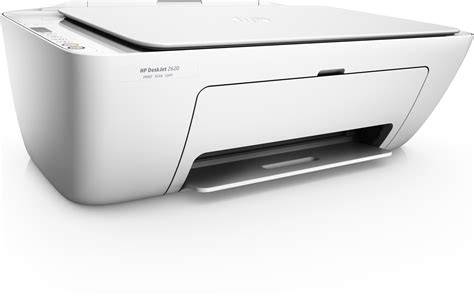
Šiame straipsnyje bus detaliai aprašyta, kaip sėkmingai suderinti HP DeskJet 2620 spausdintuvą su jūsų belaidžiu Wi-Fi tinklu. Nors proceso metu gali prireikti laikino USB jungties, galutinis tikslas yra visiškai belaidis spausdinimas, suteikiantis lankstumo ir patogumo. Vadovaudamiesi šiais žingsniais, galėsite greitai ir efektyviai nustatyti spausdintuvą, tiek kompiuteriu, tiek mobiliuoju įrenginiu.
Pasiruošimas Prieš Pradedant
Prieš pradėdami spausdintuvo sąrankos procesą, įsitikinkite, kad turite keletą svarbių dalykų:
- Kompiuteris arba mobilusis įrenginys: Šis įrenginys turi būti prijungtas prie to paties belaidžio tinklo, prie kurio norite prijungti spausdintuvą. Tai esminis reikalavimas, užtikrinantis tinkamą komunikaciją tarp įrenginių.
- Reikalinga programinė įranga: Jūsų kompiuteryje ar mobiliajame įrenginyje turi būti įdiegta atitinkama HP spausdintuvo programinė įranga. Jei jos neturite, ją reikės įdiegti prieš tęsiant.
- USB laidas (galimai): Kai kuriais atvejais, ypač diegiant programinę įrangą, gali prireikti laikino USB kabelio sujungimo tarp spausdintuvo ir kompiuterio. Nors siekiame visiškai belaidžio ryšio, šis trumpalaikis jungtumas gali būti būtinas pradiniame etape.
- Maršrutizatorius su WPS funkcija (pasirinktinai): Jei jūsų maršrutizatorius turi WPS (Wi-Fi Protected Setup) mygtuką, galite pasinaudoti greitesniu "Push Button" metodu.
Metodas 1: Naudojant WPS Mygtuko Metodą (Jei Palaikoma)
Jei jūsų maršrutizatorius palaiko WPS funkciją ir turi fizinį WPS mygtuką, šis metodas yra vienas paprasčiausių:
- Aktyvuokite WPS režimą spausdintuve: Paspauskite ir palaikykite "Belaidžio ryšio" (Wireless) mygtuką ant spausdintuvo valdymo skydelio ilgiau nei tris sekundes. Tai inicijuos WPS "Push Button" režimą spausdintuve.
- Aktyvuokite WPS maršrutizatoriuje: Nedelsdami, per maždaug dvi minutes, paspauskite WPS mygtuką ant savo belaidžio maršrutizatoriaus.
- Palaukite sinchronizavimo: Spausdintuvas ir maršrutizatorius dabar turėtų automatiškai užmegzti ryšį. Palaukite apie dvi minutes, kol ryšys bus užmegztas. Jei viskas pavyko, spausdintuvas bus prijungtas prie jūsų Wi-Fi tinklo.
Metodas 2: Naudojant HP Smart Programėlę (Rekomenduojama)
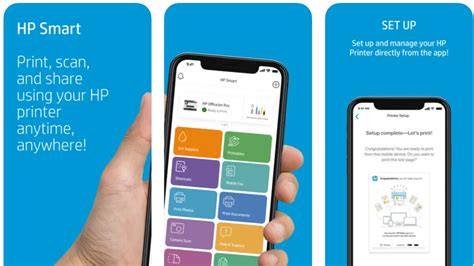
HP Smart programėlė yra modernus ir patogus būdas nustatyti ir valdyti jūsų HP spausdintuvą. Ji ypač palengvina belaidžio ryšio sąranką tiek kompiuteriams, tiek mobiliesiems įrenginiams.
Nustatymas naudojant kompiuterį su HP Smart:
- Įdiekite HP Smart: Jei dar neįdiegėte HP Smart programėlės savo kompiuteryje, atsisiųskite naujausią versiją iš oficialios HP svetainės arba jūsų operacinės sistemos programėlių parduotuvės.
- Paleiskite HP Smart: Atidarykite programėlę.
- Pridėkite spausdintuvą: Pagrindiniame programėlės lange ieškokite ir pasirinkite parinktį "Nustatyti naują spausdintuvą" (Setup a new printer) arba panašią.
- Sekite instrukcijas: HP Smart programėlė nuosekliai ves jus per visą sąrankos procesą. Ji automatiškai ieškos spausdintuvų jūsų tinkle arba pasiūlys būdus, kaip juos prijungti.
- Laikinas USB jungimas (jei reikia): Programėlė gali paprašyti laikinai prijungti spausdintuvą prie kompiuterio USB kabeliu, kad būtų galima atlikti pradinius nustatymus ir užmegzti belaidį ryšį. Atlikite šią užduotį ir, kai tik bus nurodyta, atjunkite USB kabelį.
- Prijungimas prie Wi-Fi: Programėlė padės jums pasirinkti jūsų namų Wi-Fi tinklą ir įvesti jo slaptažodį, kad spausdintuvas būtų prijungtas prie tinklo.
Nustatymas naudojant iOS arba Android mobilųjį įrenginį su HP Smart:
- Įdiekite HP Smart: Atsisiųskite ir įdiekite naujausią HP Smart programėlės versiją iš "App Store" (iOS) arba "Google Play Store" (Android).
- Įjunkite Bluetooth: Mobiliesiems įrenginiams HP Smart naudoja "Bluetooth" technologiją, kad greičiau ir lengviau rastų spausdintuvą sąrankos metu. Įsitikinkite, kad jūsų mobiliojo įrenginio "Bluetooth" funkcija yra įjungta. (Pastaba: "Bluetooth" naudojamas tik spausdintuvo sąrankai, ne nuolatiniam spausdinimui).
- Paleiskite HP Smart: Atidarykite programėlę.
- Pridėkite spausdintuvą: Pagrindiniame programėlės ekrane bakstelėkite "Pluso" (+) piktogramą, tada pasirinkite "Pridėti spausdintuvą" (Add Printer).
- Sekite instrukcijas ekrane: Programėlė automatiškai ieškos spausdintuvų netoliese. Pasirinkite savo HP DeskJet 2620 modelį iš rastų įrenginių sąrašo.
- Prijungimas prie Wi-Fi: Programėlė padės jums pasirinkti jūsų namų Wi-Fi tinklą ir įvesti jo slaptažodį.
Metodas 3: Naudojant Wi-Fi Direct
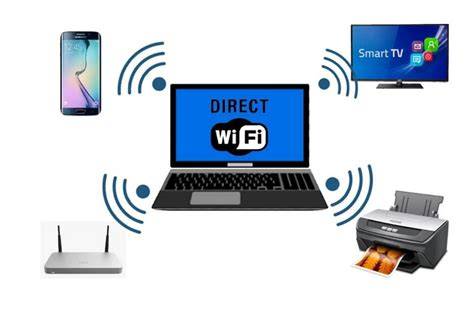
Wi-Fi Direct leidžia jūsų įrenginiams (pvz., kompiuteriui ar mobiliajam telefonui) prisijungti tiesiogiai prie spausdintuvo belaidžio ryšio, net jei nėra namų Wi-Fi tinklo arba jis neveikia. Tai taip pat gali būti naudojama spausdintuvo programinei įrangai įdiegti, jei dar neprisijungėte prie savo namų tinklo.
Wi-Fi Direct sąranka naudojant mobilųjį įrenginį:
- Įjunkite Wi-Fi Direct spausdintuve: Ant spausdintuvo valdymo skydelio paspauskite ir palaikykite "Belaidžio ryšio" (Wireless) mygtuką ilgiau nei tris sekundes. Kai "Wi-Fi Direct" funkcija yra aktyvi, spausdintuvo ekrane esanti "Wi-Fi Direct" piktograma liks įjungta.
- Spausdintuvo Wi-Fi Direct pavadinimas ir slaptažodis: Norėdami sužinoti spausdintuvo "Wi-Fi Direct" tinklo pavadinimą (SSID) ir slaptažodį, paspauskite "Informacijos" (Information) mygtuką. Bus atspausdintas spausdintuvo informacijos puslapis. Pirmą kartą įjungus "Wi-Fi Direct", spausdintuvas automatiškai atspausdins "Wi-Fi Direct" vadovą su instrukcijomis. Vėliau šį vadovą galite atspausdinti paspausdami "Informacijos" ir "Atstatymo" (Resume) mygtukus kartu.
- Įjunkite Wi-Fi Direct mobiliajame įrenginyje: Jūsų mobiliajame įrenginyje, eikite į nustatymus ir įjunkite "Wi-Fi Direct" arba tiesiogiai ieškokite naujų belaidžių tinklų.
- Prisijunkite prie spausdintuvo tinklo: Iš galimų belaidžių tinklų sąrašo pasirinkite savo spausdintuvo "Wi-Fi Direct" pavadinimą, kuris paprastai prasideda "DIRECT-" ir tęsiasi su unikaliais simboliais, pvz., "DIRECT-XX-HP DeskJet 2600 series". Įveskite slaptažodį, kurį radote ant informacijos puslapio.
- Įdiekite spausdintuvo programinę įrangą (jei reikia): Jei dar neįdiegėte HP spausdintuvo programinės įrangos savo kompiuteryje, prisijungę per "Wi-Fi Direct", galite tai padaryti. Pabandykite prisijungti prie "Wi-Fi Direct" ir tada atlikite programinės įrangos diegimą.
Wi-Fi Direct sąranka naudojant kompiuterį:
- Įjunkite Wi-Fi Direct spausdintuve: Atlikite 1 žingsnį iš mobiliojo įrenginio instrukcijų.
- Spausdintuvo Wi-Fi Direct pavadinimas ir slaptažodis: Atlikite 2 žingsnį iš mobiliojo įrenginio instrukcijų.
- Įjunkite Wi-Fi kompiuteryje: Jūsų kompiuteryje įjunkite belaidžio ryšio funkciją.
- Prisijunkite prie spausdintuvo tinklo: Spustelėkite Wi-Fi piktogramą užduočių juostoje ir pasirinkite savo spausdintuvo "Wi-Fi Direct" tinklo pavadinimą (pvz., DIRECT-XX-HP DeskJet 2600 series). Įveskite slaptažodį.
- Įdiekite spausdintuvo programinę įrangą: Kai kompiuteris bus prijungtas prie spausdintuvo "Wi-Fi Direct" tinklo, galite tęsti HP spausdintuvo programinės įrangos diegimą, jei ji dar neįdiegta.
Metodas 4: Rankinis Nustatymas Per Kompiuterio Nustatymus
Šis metodas apima spausdintuvo prijungimą prie kompiuterio ir vėliau jo integraciją į belaidį tinklą per operacinės sistemos nustatymus.
- Laikinas USB jungimas: Prijunkite HP DeskJet 2620 spausdintuvą prie kompiuterio naudodami USB kabelį.
- Įdiekite spausdintuvo programinę įrangą: Jei dar neįdiegėte, atlikite spausdintuvo programinės įrangos diegimo procesą.
- Atidarykite spausdintuvų nustatymus:
- Windows: Eikite į "Pradėti" (Start) > "Parametrai" (Settings) > "Įrenginiai" (Devices) > "Spausdintuvai ir skaitytuvai" (Printers & scanners).
- macOS: Eikite į "Sistemos nuostatos" (System Preferences) > "Spausdintuvai ir skaitytuvai" (Printers & Scanners).
- Pridėkite spausdintuvą:
- Windows: Spustelėkite "+ Pridėti spausdintuvą arba skaitytuvą" (+ Add printer or scanner) ir leiskite sistemai ieškoti spausdintuvo.
- macOS: Spustelėkite "+" mygtuką po spausdintuvų sąrašo kairėje pusėje.
- Konfigūruokite belaidį ryšį: Kai spausdintuvas bus aptiktas ir pridėtas, gali tekti pasirinkti parinktį "Konfigūruoti belaidį ryšį" (Reconfigure Wireless Settings) spausdintuvo tvarkymo įrankiuose arba HP Smart programėlėje. Sekite nurodymus, kad pasirinktumėte savo Wi-Fi tinklą ir įvestumėte slaptažodį. Šis procesas gali būti panašus į HP Smart programėlės naudojamą, kur jums bus pasiūlyta pasirinkti tinklą ir įvesti slaptažodį.
Ryšio Saugumo Nustatymai (Wi-Fi Direct)
Jei jūsų spausdintuvo "Wi-Fi Direct" ryšio saugumas yra nustatytas į "Rankinis" (Manual), turėsite atlikti papildomus veiksmus, kad prisijungtumėte ir spausdintumėte:
- Įjunkite Wi-Fi mobiliajame įrenginyje: Jei naudojate mobilųjį įrenginį, įjunkite jo Wi-Fi ryšį.
- Prisijunkite prie naujo tinklo: Iš mobiliojo įrenginio pasirinkite parinktį prisijungti prie naujo belaidžio tinklo.
- Pasirinkite Wi-Fi Direct tinklą: Iš rodomų belaidžių tinklų sąrašo pasirinkite savo spausdintuvo "Wi-Fi Direct" pavadinimą (pvz., DIRECT-XX-HP DeskJet 2600 series).
- Patvirtinimas spausdintuve: Jei "Wi-Fi Direct" piktograma spausdintuvo ekrane mirksi kartu su baltu mirksinčiu "Informacijos" (Information) šviesos indikatoriumi, turėsite paspausti "Informacijos" mygtuką per 60 sekundžių, kad patvirtintumėte ryšį.
Įrenginio tvarkymas ir papildomos funkcijos
Kai spausdintuvas bus sėkmingai prijungtas prie jūsų belaidžio tinklo, galėsite atlikti įvairius tinklo valdymo užduotis ir valdyti spausdintuvo nustatymus. HP Smart programėlė yra puikus įrankis šiems tikslams, leidžiantis:
- Tikrinti spausdintuvo būklę (rašalo lygį, ryšio būseną).
- Atlikti spausdintuvo techninės priežiūros užduotis (pvz., spausdintuvo galvučių valymą).
- Keisti belaidžio ryšio nustatymus.
- Atnaujinti spausdintuvo programinę-aparatinę įrangą.
HP Deskjet 2620 WiFi Direct SetUp, Wireless Scanning & Printing Review !!
Išvada
HP DeskJet 2620 spausdintuvo suderinimas su Wi-Fi tinklu yra pasiekiamas keliais skirtingais metodais. Nesvarbu, ar pasirinksite greitą WPS metodą, patogią HP Smart programėlę, lanksčią Wi-Fi Direct funkciją, ar tradicinį USB sąrankos būdą, svarbiausia yra atidžiai sekti instrukcijas ir užtikrinti, kad visi jūsų įrenginiai būtų tame pačiame tinkle. Tinkamai nustatytas belaidis ryšys leis jums spausdinti patogiai ir efektyviai iš bet kurio jūsų namų tinklo taško.