DNS serveriai yra nematomi, bet nepaprastai svarbūs interneto infrastruktūros komponentai, veikiantys kaip skaitmeninis adresų knygos. Jie atlieka esminę funkciją, paversdami mums suprantamus svetainių pavadinimus (pvz., www.example.com) į kompiuteriams suprantamus IP adresus (pvz., 192.0.2.1). Šis procesas yra gyvybiškai svarbus, leidžiantis mūsų naršyklėms rasti ir įkelti tinklalapius, kuriuos norime pasiekti. Nors dauguma vartotojų automatiškai naudojasi savo interneto paslaugų teikėjo (IPT) DNS serveriais, supratimas apie DNS ir galimybė pasirinkti alternatyvius serverius gali žymiai pagerinti jūsų interneto patirtį, suteikiant didesnį greitį, saugumą ir privatumą.
Kas yra DNS ir kaip jis veikia?
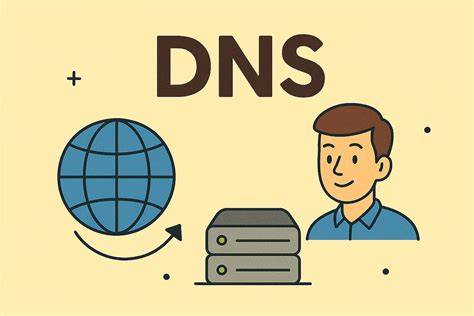
Domenų vardų sistema (DNS) yra sudėtingas, tačiau efektyvus tinklas, leidžiantis internetui funkcionuoti. Kai įvedate domeno vardą į savo naršyklę, jūsų kompiuteris siunčia užklausą DNS serveriui. DNS serveris, veikdamas kaip tarpininkas, ieško atitinkamo IP adreso duomenų bazėje. Šis procesas susideda iš kelių etapų:
- Naudotojo užklausa: Įvedate URL adresą į naršyklės adresų juostą.
- DNS klientas: Naršyklė siunčia DNS užklausą DNS klientui, klausiama, kuriam tinklui ar IP adresui priklauso domeno vardas.
- DNS keitiklis (rekursinis serveris): Šis serveris gauna užklausą. Jei reikiamų duomenų nėra jo talpykloje, jis kreipiasi į kitus DNS serverius.
- Šakninis serveris: Jei rekursinis serveris negali atsakyti, jis persiunčia užklausą šakniniam serveriui, kuris nurodo atitinkamą aukščiausio lygio domenų (TLD) serverį (pvz., .com, .net, .org).
- TLD serveris: Šis serveris saugo informaciją apie visus domenų vardus tam tikrame TLD. Jis nukreipia užklausą į patikimą DNS serverį.
- Patikimas DNS serveris: Tai galutinis grandinės segmentas, turintis tikslią informaciją apie domeną ir jo IP adresą.
- Atsakymas: Patikimas DNS serveris siunčia IP adresą rekursiniam keitikliui, kuris perduoda jį jūsų naršyklei, leidžiantis svetainei įsikelti.
Nors šis procesas apima kelis serverius, DNS paieška įvyksta beveik akimirksniu. Jūsų kompiuteryje taip pat veikia asmeninė DNS talpykla, kurioje saugoma informacija apie neseniai aplankytas svetaines, siekiant pagreitinti ateities prieigą.
Kodėl verta keisti DNS serverį?
Nors jūsų IPT DNS serveriai veikia, jie nebūtinai yra optimalūs. Perėjimas prie alternatyvių, ypač viešųjų DNS serverių, gali suteikti keletą svarbių privalumų:
- Greitis: Kai kurie viešieji DNS serveriai, pavyzdžiui, „Google Public DNS“ ar „Cloudflare DNS“, yra optimizuoti veikti greičiau nei daugelio IPT serveriai. Tai gali reikšti greitesnį svetainių įkėlimą ir bendrai spartesnę interneto patirtį. Serverių geografinė vieta taip pat turi įtakos - kuo serveris arčiau jūsų, tuo greičiau apdorojamos užklausos.
- Saugumas: Kai kurie DNS serveriai siūlo papildomas saugumo funkcijas. Jie gali filtruoti kenkėjiškas svetaines, blokuoti reklamas ir sekimo slapukus. Tokie serveriai kaip „Quad9 DNS“ yra orientuoti į saugumą ir automatiškai blokuoja žinomus kenksmingus domenus.
- Privatumas: Skirtingi DNS serveriai turi skirtingas privatumo politikas. Kai kurie serveriai (pvz., „Cloudflare DNS“) žada neišsaugoti naudotojo duomenų ir neregistruoti veiklos žurnalų, užtikrindami aukštesnį privatumo lygį. Kiti, pavyzdžiui, Google DNS, nors ir greiti, gali rinkti naršymo duomenis rinkodaros tikslais.
- Prieiga prie blokuojamo turinio: DNS pakeitimas gali padėti apeiti tam tikrus svetainių blokavimus, kuriuos taiko IPT. Kai IPT blokuoja prieigą prie svetainės, jis gali neleisti DNS serveriui pateikti teisingo IP adreso. Naudojant alternatyvų DNS serverį, šis blokavimas gali būti apeitas.
Populiariausi Viešųjų DNS Serverių Pasirinkimai
Rinkoje yra daugybė viešųjų DNS serverių. Toliau pateikiami keli populiariausi ir rekomenduojami variantai:
- Google Public DNS:
- IPv4 adresai:
8.8.8.8ir8.8.4.4 - Privalumai: Didelis greitis ir patikimumas.
- Trūkumai: Google gali naudoti naršymo duomenis rinkodaros tikslais, todėl privatumo požiūriu gali būti ne idealus pasirinkimas.
- IPv4 adresai:
- Cloudflare DNS:
- IPv4 adresai:
1.1.1.1ir1.0.0.1 - Privalumai: Aukštas greitis ir stiprus dėmesys privatumui. Cloudflare žada neišsaugoti naudotojų duomenų. Puikus pasirinkimas tiems, kam svarbi privatumo apsauga.
- Trūkumai: Nurodomų trūkumų nėra, ypač lyginant su Google DNS privatumo atžvilgiu.
- IPv4 adresai:
- Quad9 DNS:
- IPv4 adresai:
9.9.9.9 - Privalumai: Orientuotas į saugumą, automatiškai blokuoja kenkėjiškas svetaines. Siūlo papildomas funkcijas, tokias kaip išplėstinis šifravimas ir turinio filtravimas (mokamuose verslo planuose).
- Trūkumai: Gali būti šiek tiek lėtesnis nei Google ar Cloudflare, tačiau tai kompensuojama saugumu.
- IPv4 adresai:
- OpenDNS (Cisco):
- IPv4 adresai:
208.67.222.222ir208.67.220.220 - Privalumai: Siūlo papildomas funkcijas, tokias kaip turinio filtravimas (pvz., šeimos apsaugos paketas) ir apsauga nuo kenkėjiškų svetainių.
- Trūkumai: Nurodomų trūkumų nėra, tačiau privatumo politika gali skirtis nuo Cloudflare.
- IPv4 adresai:
- Comodo Secure DNS:
- IPv4 adresai:
8.26.56.26ir8.20.247.20 - Privalumai: Orientuotas į saugumą ir apsaugą nuo įsilaužėlių bei kenkėjiškų svetainių.
- Trūkumai: Nurodomų trūkumų nėra.
- IPv4 adresai:

Kaip pakeisti DNS nustatymus?
DNS nustatymų keitimas yra gana paprastas procesas, kurį galima atlikti įvairiuose įrenginiuose.
Windows operacinėje sistemoje:
- Spauskite Start meniu mygtuką ir pasirinkite Control Panel (Valdymo skydas).
- Pasirinkite Network and Internet (Tinklas ir internetas).
- Pasirinkite Change Adapter Settings (Keisti adapterio nustatymus).
- Pasirinkite aktyvų interneto šaltinį (pvz., Ethernet ar Wi-Fi), spauskite ant jo dešinį pelės mygtuką ir pasirinkite Properties (Ypatybės).
- Dvigubai spustelėkite Internet Protocol Version 4 (IPv4).
- Pasirinkite Use The Following DNS Server Addresses (Naudoti šiuos DNS serverių adresus).
- Įrašykite pageidaujamą ir alternatyvų DNS serverio adresus (pvz.,
1.1.1.1ir1.0.0.1Cloudflare arba8.8.8.8ir8.8.4.4Google DNS). - Spauskite OK, tuomet Close (Uždaryti).
- Perkraukite savo kompiuterį.
Kaip apeiti IP blokavimą Windows ✅ DNS keitimas ✅
macOS operacinėje sistemoje:
- Atidarykite System Preferences (Sistemos nuostatos).
- Suraskite punktą Network (Tinklas).
- Pasirinkite savo aktyvų interneto ryšį (pvz., Wi-Fi), spustelėkite Advanced (Išplėstinė).
- Eikite į DNS skirtuką.
- Spauskite + mygtuką, kad pridėtumėte DNS serverį, ir įveskite pageidaujamus adresus (pvz.,
1.1.1.1ir1.0.0.1). - Spauskite OK, ir poto Apply (Taikyti).
- Perkraukite savo kompiuterį.
Linux operacinėje sistemoje:
- Atidarykite Settings (Nuostatos), vėliau Network (Tinklas).
- Susiradę savo interneto ryšio tiekėją, paspauskite krumpliaračio piktogramą.
- Paspauskite ant IPv4 arba IPv6 skirtuko.
- Nustatykite "Automatic" jungiklį į "Off" padėtį.
- Įveskite pageidaujamus DNS adresus (pvz.,
1.1.1.1ir1.0.0.1). - Paspauskite Apply, tuomet perkraukite savo kompiuterį.
Mobiliesiems įrenginiams (Android/iOS):
DNS nustatymus galima pakeisti tiesiai mobiliųjų įrenginių tinklo nustatymuose arba naudoti specialias programėles, pavyzdžiui, „1.1.1.1 by Cloudflare“.
Maršrutizatoriuje:
DNS nustatymus galima pakeisti ir maršrutizatoriaus administratoriaus sąsajoje. Tai užtikrins, kad visi tinklo įrenginiai naudos pasirinktus DNS serverius.
- Savo interneto naršyklės lange įveskite maršrutizatoriaus IP adresą (dažniausiai
192.168.1.1arba192.168.0.1) ir paspauskite ENTER. - Įveskite prisijungimo duomenis (vartotojo vardą ir slaptažodį, dažnai rasite ant paties maršrutizatoriaus).
- Atsidariusiame konfigūracijos lange susiraskite DNS serverių nustatymo meniu.
- Pakeiskite dabartinius adresus į pageidaujamus (pvz.,
1.1.1.1ir1.0.0.1). - Išsaugokite šiuos nustatymus ir perkraukite savo maršrutizatorių bei kompiuterį.
Dažnai pasitaikančios DNS problemos ir jų sprendimai
Kartais gali kilti problemų su DNS ryšiu, pavyzdžiui, „DNS serveris neatsako“ klaida. Štai keletas sprendimų:
- Perkraukite maršrutizatorių: Išjunkite maršrutizatorių, palaukite 5-10 minučių ir vėl įjunkite.
- Išvalykite DNS talpyklą: Komandų eilutėje (vykdant kaip administratoriui) įveskite komandas:
ipconfig /flushdns,ipconfig /registerdns,ipconfig /renew,ipconfig /release. Po to perkraukite sistemą. - Patikrinkite DNS paslaugą: „Windows“ paieškoje įveskite „Services.msc“, raskite „DNS Client“ ir įsitikinkite, kad ji veikia. Jei ne, paleiskite ją iš naujo.
- Antivirusinės programos konfigūravimas: Laikinai išjunkite antivirusinę programą ir patikrinkite, ar problema išlieka. Jei ne, pridėkite DNS į jos baltąjį sąrašą.
- Susisiekite su IPT: Jei problemos neišsprendžia jokie kiti metodai, kreipkitės į savo interneto paslaugų teikėją.
DNS ir VPN: Papildoma Saugumo Sluoksnis
Naudojant VPN (Virtual Private Network) kartu su saugiu DNS serveriu, galima užtikrinti dar aukštesnį interneto privatumo ir saugumo lygį. VPN šifruoja jūsų interneto srautą ir paslepia jūsų IP adresą, o saugus DNS serveris apsaugo nuo DNS užklausų sekimo ir nukreipimo į kenkėjiškas svetaines.
VPN nėra DNS paslauga, tačiau jie papildo vienas kitą. DNS paslauga negali paslėpti jūsų IP adreso, tačiau gali užkirsti kelią trečiosioms šalims matyti, kurias svetaines bandote pasiekti.
Išvada
DNS serveriai yra esminė interneto dalis, leidžianti mums naršyti internete. Nors dauguma naudojasi savo IPT teikiamais serveriais, pasirinkus alternatyvius, ypač viešuosius DNS serverius, galima žymiai pagerinti interneto greitį, saugumą ir privatumą. Rinkitės serverį pagal savo poreikius - ar jums svarbiausias greitis, ar griežta privatumo politika, ar papildomos saugumo funkcijos. DNS nustatymų keitimas yra paprastas procesas, kuris gali suteikti pastebimų privalumų jūsų kasdienėje interneto patirtyje.
tags: #dns #serveriai #neblokuojantis