Šiuolaikiniame pasaulyje, kur belaidis ryšys tapo neatsiejama mūsų gyvenimo dalimi, „Wi-Fi Direct“ technologija atveria naujas galimybes, gerokai pranokstančias įprastą failų bendrinimą. Ji leidžia tiesiogiai, greitai ir saugiai perduoti duomenis tarp suderinamų įrenginių, visiškai atsisakant tradicinio „Wi-Fi“ tinklo ar maršrutizatoriaus poreikio. Nuo belaidžio spausdinimo iki ekrano transliacijos, duomenų sinchronizavimo ir žaidimų keliems žaidėjams - „Wi-Fi Direct“ suteikia lankstumo ir patogumo, kurio anksčiau trūko.
Kas yra „Wi-Fi Direct“?
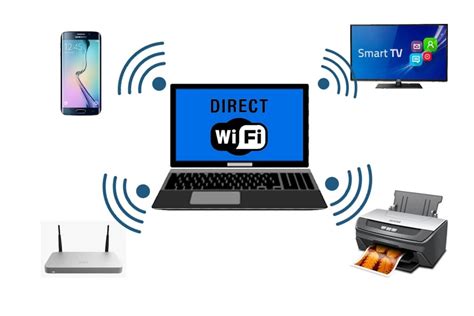
„Wi-Fi Direct“ yra tarptautinis „Wi-Fi Alliance“ sukurtas sertifikatas, kuris pakeičia įrenginių jungimo būdą. Jis leidžia tiesiogiai, saugiai ir greitai bendrauti tarp dviejų ar daugiau suderinamų įrenginių, net ir nebūnant prijungtiems prie to paties prieigos taško ar maršrutizatoriaus. Praktišku požiūriu, vienas iš įrenginių, dėka programinės įrangos (angl. Soft AP), tampa „virtualiu prieigos tašku“, o kiti prie jo prisijungia kaip klientai, sudarydami privatų ad hoc belaidį tinklą.
Ši technologija naudoja tą pačią pagrindinę technologiją kaip ir įprasti „Wi-Fi“ tinklai, tačiau panaikina fizinių tarpininkų poreikį, veikiant pagal IEEE 802.11 standartus. „Wi-Fi Direct“ gali pasiekti iki 250 Mbps ar didesnį perdavimo greitį, o optimaliomis sąlygomis jo diapazonas gali siekti net 200 metrų. Ši technologija integruota daugumoje šiuolaikinių „Android“ išmaniųjų telefonų (nuo 4.0 versijos), planšetinių kompiuterių, naujausios kartos spausdintuvų, išmaniųjų televizorių, skaitmeninių fotoaparatų, „Windows“ ir „Linux“ kompiuterių bei tam tikrų multimedijos įrenginių ir vaizdo žaidimų konsolių.
Skirtingai nei tradiciniame „Wi-Fi“ tinkle (infrastruktūros režimu), kuriame maršrutizatorius veikia kaip tinklo centras ir valdytojas, „Wi-Fi Direct“ sukuria ad hoc tinklą, kuriame įrenginiai bendrauja tiesiogiai. Ryšys gali naudoti 2.4 GHz ir 5 GHz dažnių juostas (priklausomai nuo aparatinės įrangos), todėl pasiekiamas didelis greitis ir didesnis stabilumas.
„Wi-Fi Direct“ naudojimo galimybės
„Wi-Fi Direct“ atveria platų spektrą praktinių pritaikymų, palengvinančių kasdienį gyvenimą ir darbą:
Failų perkėlimas tarp mobiliųjų įrenginių ir kompiuterių: Tai idealus sprendimas norint belaidžiu būdu ir greitai siųsti nuotraukas, vaizdo įrašus, dokumentus ir aplankus. Tam galima naudoti specializuotas programėles, tokias kaip „ShareMe“, „Send Anywhere“ ar „SHAREit“, kurias reikia įdiegti abiejuose įrenginiuose.
Tiesioginis spausdinimas naudojant „Wi-Fi Direct“: Dauguma naujesnių HP, Canon, Epson ir Brother spausdintuvų palaiko tiesioginį „Wi-Fi Direct“ ryšį. Tai leidžia spausdinti iš mobiliųjų telefonų, planšetinių kompiuterių ar nešiojamųjų kompiuterių nenaudojant maršrutizatoriaus. Daugelis modelių palaiko ir kelis vienu metu prijungtus įrenginius.
Norint prijungti spausdintuvą prie belaidžio tinklo, galima rinktis skirtingus būdus. Jei žinote belaidžio maršrutizatoriaus informaciją (SSID ir slaptažodį), nustatymus galite atlikti rankiniu būdu. Jei maršrutizatorius palaiko WPS, nustatymus galima atlikti naudojant sąrankos mygtukus. Kai spausdintuvas prijungtas prie tinklo, jį galima prijungti prie norimo naudoti įrenginio (kompiuterio, išmaniojo įrenginio, planšetės ir pan.).
Kai kuriuose spausdintuvuose, norint įjungti „Wi-Fi Direct“, reikia pasirinkti „Belaid. tiesiog. prij. aktyv./neakt.“ (angl. Wireless Direct) funkciją. Prijungiant įtaisą prie spausdintuvo, dažnai reikalingas slaptažodis. Identifikatorius (SSID) ir saugos parametras paprastai nurodomi automatiškai, tačiau juos galima atnaujinti. Daugiau informacijos apie belaidžio ryšio įjungimą ir „Wi-Fi Direct“ režimo aktyvavimą rasite spausdintuvo naudojimo instrukcijoje.
Jei spausdintuvas neprijungtas prie jokio pasiekiamo tinklo, jis pradeda veikti paprastu PT režimu ir prisijungia prie jūsų įtaiso, naudodamas „Wi-Fi Direct“ funkciją. Šiuo režimu spausdintuvas veikia kaip prieigos taškas. Jei nežinote, kurie įrenginiai šiuo metu prijungti, pakeisdami slaptažodį spausdintuvo valdymo skyde, galite atjungti visus įrenginius nuo spausdintuvo. Jei spausdintuvas jau prijungtas prie pasiekiamo tinklo, jis pradeda veikti „Wi-Fi Direct“ režimu ir prisijungia prie jūsų įtaiso. Kad galėtumėte užmegzti ryšį „Wi-Fi Direct“, prietaisas turi palaikyti šią funkciją ir sugebėti palaikyti ryšį su spausdintuvu. Kai prie tinklo prisijungiama naudojant „Wi-Fi Direct“, visi kiti tinklo ryšiai nutraukiami. Norėdami atjungti ryšį, atjunkite spausdintuvą nuo savo įrenginio.
What is WiFi Direct and How to Use
Ekrano perdavimas į televizorių: Naudojant „Miracast“, kuri veikia „Wi-Fi Direct“ pagrindu, galima atvaizduoti mobiliojo telefono ar kompiuterio ekraną televizoriuje. Tai leidžia belaidžiu būdu, nenaudojant belaidžio maršrutizatoriaus, transliuoti įrenginyje išsaugotus vaizdo įrašus, nuotraukas ir muziką tiesiai į televizorių.
Norint įjungti [Wi‑Fi Direct] televizoriuje, dažniausiai reikia paspausti HOME mygtuką, tada pasirinkti [Nustatymai], [Tinklas], [Wi‑Fi Direct] ir [Wi‑Fi Direct]. Po to reikia pasirinkti [„Wi‑Fi Direct“ nustatymai] ir televizoriaus pavadinimą, rodomą ekrane kartu su „Wi-Fi Direct“ įrenginiu. Jei įrenginys nepalaiko „Wi-Fi Direct“, gali tekti pasirinkti [Rodyti tinklą (SSID) / slaptažodį] ir atlikti nurodytus veiksmus.
Jei nepavyksta užmegzti ryšio, televizoriaus ekrane gali pasirodyti „Wi-Fi Direct“ nustatymų budėjimo ekranas. Tokiu atveju reikia pasirinkti [Rodyti tinklą (SSID) / slaptažodį] ir vykdyti ekrane pateikiamus nurodymus sąrankai užbaigti.
Kito įrenginio prijungimas: Įrenginius galima prijungti atlikus anksčiau nurodytus veiksmus. Paprastai vienu metu gali būti prijungta iki 10 įrenginių. Jei jau prijungta 10 įrenginių ir norima prijungti dar vieną, reikia atjungti nenaudojamą įrenginį ir tada prijungti naują.
Prijungtame įrenginyje rodomo televizoriaus pavadinimą galima keisti per televizoriaus nustatymus, dažniausiai paspaudus HOME mygtuką ir pasirinkus [Nustatymai], [Apie] ir [Įrenginio pavadinimas].
Prijungtų įrenginių sąrašą ir galimybę juos išregistruoti galima rasti televizoriaus nustatymuose: paspaudus HOME mygtuką, pasirinkus [Nustatymai], [Tinklas], [Wi‑Fi Direct], [Papildomi nustatymai] ir [Rodyti įrenginių sąrašą / šalinti]. Norint išregistruoti konkretų įrenginį, jį reikia pasirinkti iš sąrašo ir patvirtinti. Norint išregistruoti visus įrenginius, sąraše pasirenkama [Ištrinti viską] ir patvirtinama.
Dažnių juostos nuostatos (ekspertams)
Kai televizorius nėra belaidžiu ryšiu prijungtas prie maršrutizatoriaus, galima pasirinkti funkcijos „Wi-Fi Direct“ belaidžio ryšio dažnių juostą. Tai atliekama per televizoriaus nustatymus: paspaudus HOME mygtuką, pasirinkus [Nustatymai], [Tinklas], [Wi‑Fi Direct], [Papildomi nustatymai] ir [Dažnių juostos nustatymas]. Galimos parinktys:
- [Auto]: Paprastai tai rekomenduojama parinktis, kuri automatiškai parenka tinkamą „Wi-Fi Direct“ dažnių juostą.
- [Auto (2,4 GHz juosta)]: Naudokite šią parinktį prijungdami įrenginius, kurie palaiko tik 2.4 GHz. Ji leidžia palaikyti daugiau įrenginių nei kitos parinktys.
- [Auto (5 GHz juosta)]: Naudokite šią parinktį prijungdami įrenginius, kurie palaiko tik 5 GHz. Ši parinktis gali pagerinti vaizdo srautinio siuntimo kokybę. Tačiau svarbu atsiminti, kad pasirinkus šią parinktį, televizorius negali prisijungti prie įrenginių, palaikančių tik 2.4 GHz.
- [Rankinis]: Naudokite šią parinktį, kad pasirinktumėte konkretų belaidžio ryšio kanalą.
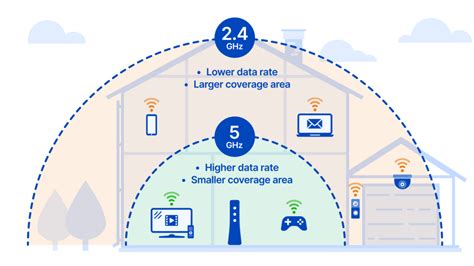
Informaciją apie įrenginio palaikomą belaidžio ryšio dažnių juostą galima rasti įrenginio naudojimo instrukcijoje. Atsižvelgiant į regioną ar šalį, 5 GHz dažnių juosta gali būti nepalaikoma. Tokiu atveju galima naudoti tik parinktis [Auto] ir [Rankinis].
Pastaba: Jei televizorius yra prijungtas prie belaidžio maršrutizatoriaus (arba prieigos taško) 5 GHz juostoje, 5 GHz belaidis ryšys bus atjungtas pasirinkus [„Wi‑Fi Direct“ nustatymai].
Suderinamumas ir iššūkiai
Nors „Wi-Fi Direct“ siūlo daug privalumų, svarbu atsižvelgti į keletą aspektų:
- Dalinis gamintojų suderinamumas: Ne visi skirtingų prekių ženklų įrenginiai veikia idealiai tarpusavyje, nebent abiejuose naudojama ta pati programėlė.
- Didelis akumuliatoriaus suvartojimas: Perkeliant didelius failus arba transliuojant aukštos kokybės vaizdo įrašus, „Wi-Fi Direct“ gali greičiau iškrauti įrenginio bateriją.
- Saugumas ir privatumas: Didžiausia rizika kyla naudojant paprastus arba iš anksto nustatytus PIN kodus, arba paliekant funkciją įjungtą viešose erdvėse. Svarbu išjungti „Wi-Fi Direct“, kai jo nenaudojate, patikrinti programėlių perkėlimo leidimus ir, jei nereikia, išjungti automatinį susiejimą.
Dažniausiai užduodami klausimai
Ar galiu naudoti „Wi-Fi Direct“ prisijungimui prie interneto?Ne, tiesiogiai negalima. „Wi-Fi Direct“ sukuria privatų tinklą tarp įrenginių. Norint prisijungti prie interneto, įrenginys turi būti prijungtas prie tradicinio „Wi-Fi“ tinklo arba naudoti mobilųjį internetą.
Ar saugu siųsti failus per „Wi-Fi Direct“?Taip, jei autentifikavimas yra stiprus (pvz., naudojant WPA2 ar vienkartinius PIN kodus). Svarbu naudoti saugius slaptažodžius ir išjungti funkciją, kai jos nenaudojate.
Kiek įrenginių galiu prijungti vienu metu?Tai priklauso nuo grupės savininko ir gamintojo, bet paprastai vienu metu gali būti prijungta iki 10 įrenginių.
Kodėl mano telefone nerodoma „Wi-Fi Direct“ parinktis?Tai gali priklausyti nuo telefono modelio ir operacinės sistemos versijos. Senesniuose įrenginiuose ši funkcija gali būti nepalaikoma arba paslėpta giliau nustatymuose. Kai kuriems įrenginiams gali reikėti įdiegti papildomą programinę įrangą.
Ar „Wi-Fi Direct“ gali visiškai pakeisti „Bluetooth“ arba NFC?Didelių failų perdavimų ir didelės apimties užduočių atveju - taip. „Wi-Fi Direct“ siūlo didesnį greitį ir diapazoną nei „Bluetooth“. Tačiau „Bluetooth“ ir NFC vis dar yra naudingi trumpojo nuotolio ryšiui ir paprastesnėms užduotims, tokioms kaip greitas susiejimas ar nedidelių duomenų perdavimas.
Kaip sužinoti, ar mano „Windows“ kompiuteris suderinamas?Dauguma šiuolaikinių nešiojamųjų kompiuterių su naujesniais „Wi-Fi“ mikroschemų rinkiniais (pvz., „Atheros“, „Broadcom“, „Intel“, „Ralink“ ar „Realtek“) palaiko „Wi-Fi Direct“. Sistemoje „Windows“ ši funkcija paprastai integruota nuo 8 versijos. Galite patikrinti suderinamumą paleidę komandinę eilutę (Cmd) ir naudodami komandą
ipconfig /all. Jei sistema tiesiogiai nepalaiko, galima naudoti trečiųjų šalių programas.Ką daryti, jei mano spausdintuve nėra „Wi-Fi Direct“?Jei spausdintuve nėra tiesioginio „Wi-Fi Direct“ ryšio palaikymo, vis tiek galite jį prijungti prie belaidžio tinklo per maršrutizatorių. Kai kuriuose modeliuose galima atlikti tinklo nustatymą USB prijungtam spausdintuvui naudojant specialią programinę įrangą (pvz., „IJ Network Device Setup Utility“).
„Apple“ įrenginių specifika
Svarbu pažymėti, kad „Apple“ įrenginiai („iPhone“, „iPad“, „Mac“) neįdiegia „Wi-Fi Direct“ standarto. Vietoj to, jie naudoja savo nuosavas technologijas, tokias kaip „AirDrop“, „AirPlay“ ir „AirPrint“. Šios technologijos panašioms funkcijoms naudoja „Wi-Fi“ ir „Bluetooth“ derinį, tačiau veikia pagal kitus protokolus. Jei naudojate „Apple“ įrenginius, turėsite naudoti šias integruotas funkcijas failų bendrinimui ir turinio perdavimui.
tags: #kaip #spausdintuva #wifi #direct