Šiuolaikiniame pasaulyje stabilus ir greitas interneto ryšys tapo neatsiejama namų dalimi. Nuo darbo ir mokymosi iki pramogų - viskas priklauso nuo kokybiško „Wi-Fi“. Tačiau dažnai susiduriame su situacijomis, kai internetas namuose veikia prastai, signalas dingsta viename ar kitame kambaryje, o puslapiai kraunasi amžinybę. Dauguma mano, kad sprendimas paprastas - už kelis šimtus eurų nusipirkti galingą „Wi-Fi“ stiprintuvą ar naują maršrutizatorių. Tačiau ar tikrai reikia didelių investicijų, kad „Wi-Fi“ veiktų kiekviename namų kampelyje? Šiame straipsnyje pateiksime išsamų vadovą, kaip prijungti ir pagerinti „Wi-Fi“ ryšį namuose, pasitelkiant įvairius metodus ir specialistų patarimus.
Kodėl „Wi-Fi“ signalas gali būti silpnas?
Prieš imantis spręsti problemas, svarbu suprasti, kodėl „Wi-Fi“ ryšys gali būti prastas. Prekybos centro internete „Varlė.lt“ serviso vadovas Andrius Visockis pateikia kelias pagrindines priežastis:
- Statybinės medžiagos: Butuose su gelžbetoninėmis sienomis ir namuose, kur daug kambarių su storomis sienomis, „Wi-Fi“ aprėpties problemos yra dažnas atvejis. Šios medžiagos gali „sugerti“ arba atspindėti radijo bangas, taip susilpnindamos signalą.
- Trukdžiai iš kitų tinklų: Kaimynystėje esantys kiti „Wi-Fi“ tinklai, veikiantys tuo pačiu dažniu ar kanalu, gali sukelti trukdžių. Ypač dideliuose daugiabučiuose, kur prie tinklo prisijungę dešimtys vartotojų, konkurencija dėl eterio tampa didesnė.
- Įrenginių kokybė: Maršrutizatoriaus ir tinklo plokštės kokybė taip pat turi įtakos signalo stiprumui ir aprėpčiai. Senesni ar žemos kokybės įrenginiai gali tiesiog būti nepajėgūs užtikrinti optimalaus veikimo.
- Aplinkos veiksniai: Buitinė technika, tokia kaip mikrobangų krosnelės, bevieliai telefonai ar net metaliniai paviršiai, gali trukdyti „Wi-Fi“ signalui.
Geriausia maršrutizatoriaus pastatymo vieta: paprasti sprendimai, didelis poveikis
Viena iš dažniausių ir lengviausiai išsprendžiamų „Wi-Fi“ problemų yra netinkama maršrutizatoriaus pastatymo vieta. Specialistai rekomenduoja atkreipti dėmesį į šiuos patarimus:
- Centrinė namų vieta: Idealiu atveju maršrutizatorius turėtų būti pastatytas kuo arčiau namų centro. Tai leis signalui tolygiai sklisti į visas puses.
- Aukščiau nuo grindų: Nereikėtų statyti maršrutizatoriaus ant grindų. Geriausia jį pastatyti ant kokio nors baldo, pavyzdžiui, lentynos ar stalo. Aukštesnė padėtis padeda signalui sklisti laisviau ir mažiau trukdomam aplinkos.
- Venkite kliūčių: Nestatykite maršrutizatoriaus šalia storų sienų (ypač gelžbetoninių), didelių metalinių objektų, veidrodžių ar akvariumų. Šie daiktai gali blokuoti arba atspindėti signalą.
- Atvirumas: Maršrutizatorius turėtų būti kuo atviresnėje erdvėje. Įprasta knygų lentyna, jei maršrutizatorius stovi už jos, gali „suvalgyti“ iki 30 % signalo.
- Antenų padėtis: Daugelio maršrutizatorių antenos skleidžia signalą ne kaip lempa, o kaip „blynus“. Jei turite kelias antenas, pabandykite jas pastatyti skirtingais kampais - viena vertikaliai, kita horizontaliai. Tai gali padėti geriau paskirstyti signalą.
Norint tiksliai nustatyti optimalią vietą, praverčia įvairios programėlės, skirtos „Wi-Fi“ signalo analizei, kurias nesudėtingai rasite savo išmaniajame telefone.
„Wi-Fi“ signalo stiprintuvai ir kartotuvai: kaip jie veikia ir kada juos naudoti?
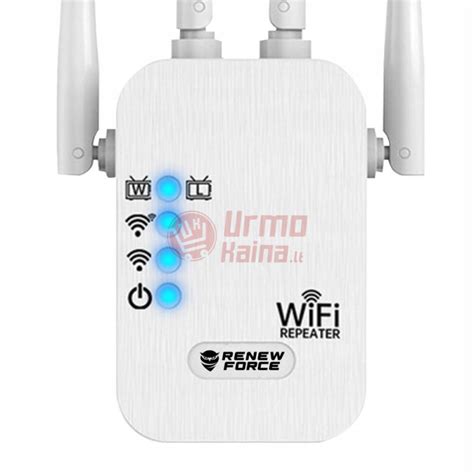
Jeigu gyvenate dideliame name ar bute, net ir geriausioje vietoje pastatytas maršrutizatorius gali nepasiekti visų namų kampelių. Tokiais atvejais specialistai siūlo pagalvoti apie „Wi-Fi“ signalo stiprintuvo (dar vadinamo kartotuvu) įsigijimą.
Kaip veikia signalo stiprintuvas? Tinklo kartotuvas gauna signalą iš pagrindinio maršrutizatoriaus, jį sustiprina ir perduoda toliau. Tai paprastas sprendimas: įrenginį tereikia prijungti prie elektros lizdo ir atlikti kelis paprastus nustatymus. Rezultatas - didesnis ryšio veikimo diapazonas.
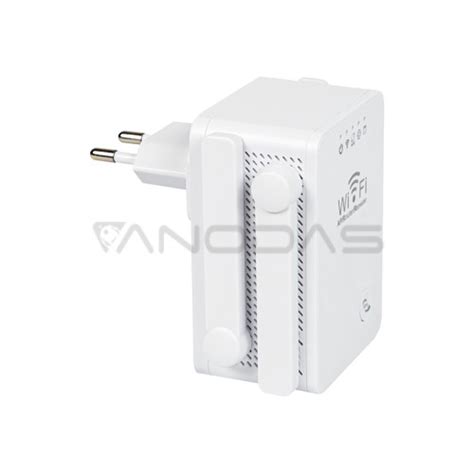
Tačiau prieš perkant svarbu atkreipti dėmesį į jo parametrus. Jeigu namuose turite greitą internetą, o kartotuvas pasižymi silpnu praleidimu, tai gali tapti sumažėjusio interneto greičio priežastimi. Todėl svarbu rinktis stiprintuvą, atitinkantį jūsų interneto spartą ir būsto dydį. Kuo didesnis plotas, tuo galingesnio įrenginio reikės.
Tinklo plokštės keitimas: žiūrėkime į problemą iš kitos pusės
Jei maršrutizatorius stovi tinkamoje vietoje, o tinklo diapazonas vis tiek nepatenkinamas, verta pažvelgti į problemą iš kitos perspektyvos - ne iš signalo siųstuvo, o iš imtuvo pusės, t. y., jūsų kompiuterio ar kito įrenginio. Už signalo priėmimą atsako tinklo plokštė ir antena. Jeigu jos susiduria su tinkamu tinklo signalo priėmimu, verta pagalvoti apie jų pakeitimą našesniu modeliu. Jeigu nenorite keisti vidinės tinklo plokštės arba nėra tokios galimybės, galima pasinaudoti alternatyva - išorine tinklo plokšte. Tai nedidelis įrenginys, dažniausiai prijungiamas prie USB lizdo. Tokios plokštės prijungimas yra labai paprastas: įdėkite plokštę, įjunkite ir įdiekite pridėtus tvarkyklius.
„Wi-Fi“ kanalo ir dažnio keitimas: mažinant trukdžius
Belaidis tinklas veikia signalo perdavimu kelių kanalų pagrindu. Kiekvienas maršrutizatorius naudoja vieną iš galimų kanalų. Didelė tikimybė, kad jūsų kaimynų maršrutizatoriai veikia tame pačiame kanale, o tai lemia, kad signalai trukdo vienas kitam.
Kaip pakeisti „Wi-Fi“ tinklo kanalą? Paprasčiausias būdas yra susisiekti su savo interneto paslaugų teikėjo techniniu skyriumi ir pateikti tokį prašymą. Dažniausiai operatoriai tai atlieka nuotoliniu būdu. Kai kuriais atvejais kanalą galima pakeisti ir paties maršrutizatoriaus nustatymuose, tačiau tai reikalauja šiek tiek daugiau techninių žinių.
Kitas svarbus aspektas - belaidžio tinklo dažnis. Visi įrenginiai, naudojantys belaidį „Wi-Fi“ ryšį, gali veikti 2,4 GHz arba 5 GHz dažnyje. 2,4 GHz dažnis yra populiaresnis, tačiau dėl didelio prijungtų įrenginių skaičiaus bei kitų prietaisų (pvz., mikrobangų krosnelės) veikimo tame pačiame dažnyje, jame dažniau pasitaiko trukdžių. Tuo tarpu 5 GHz dažnis paprastai būna mažiau apkrautas ir jame mažesni trukdžiai. Jeigu jūsų maršrutizatorius palaiko abu dažnius, administratoriaus skydelyje galima aktyvuoti abi juostas arba palikti tik 5 GHz. Pastaruoju atveju reikėtų įsitikinti, kad visi jūsų naudojami įrenginiai palaiko 5 GHz dažnį, nes kitaip jungiamumas su jais nebus galimas. Juostos nustatymo parinktys paprastai būna belaidžio tinklo (angl. Wireless) skirtuke.
Turn OFF 5 GHz WiFi to Connect Smart Devices
Tinklo siųstuvai (Powerline) ir GSM stiprintuvai: alternatyvūs sprendimai
Žmonėms, kurie šiek tiek geriau išmano technologijas, galima rekomenduoti tinklo siųstuvus, dar žinomus kaip „powerline“ adapteriai. Ši technologija leidžia išplėsti „Wi-Fi“ ar LAN tinklo diapazoną, išnaudojant elektros maitinimo tinklą. „PLC“ siųstuvas - tai mažas prietaisas, kuris dedamas į elektros lizdą. Šis sprendimas gali būti pakankamai brangus, tačiau efektyvus, ypač kai laidinis tinklo tiesimas yra neįmanomas ar nepatogus.
Kartais atsitinka, kad naudotojas gyvena ten, kur nepasiekia joks interneto paslaugų teikėjas. Tokiu atveju galima naudotis mobilaus ryšio teikiama interneto paslauga. Tačiau jeigu ir šis signalas namuose yra silpnas, rekomenduojama naudoti GSM signalo stiprintuvą. Šis įrenginys sustiprins ir pagerins duomenų perdavimo kokybę bei pašalins ryšio trukdžius.
Inovatyvios „Mesh“ sistemos: ateities sprendimas namams
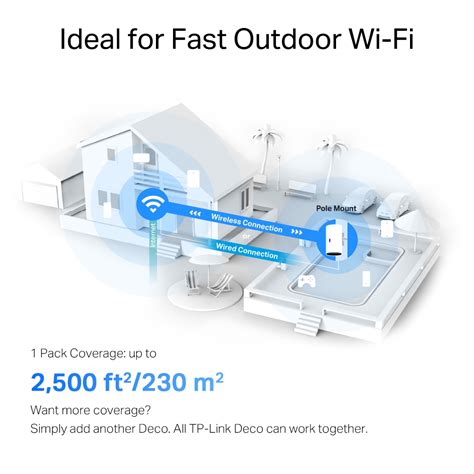
Pasak specialistų, pastaruoju metu labai išpopuliarėjo „Mesh“ sistemos. Tai inovatyvus sprendimas, kuris efektyviai užtikrina greitesnį ir sklandesnį „Wi-Fi“ tinklo veikimą namuose. Be tinklo našumo ir greičio padidinimo, „Mesh“ sistema taip pat aprūpina tinklo signalu taip vadinamas „negyvas“ namų zonas. „Mesh“ sistemas sudaro keli signalo siųstuvai, kurie išdėstomi namuose. Jais paprasta naudotis, paprastai jie pasižymi konfigūracijos išmanaus telefono dėka galimybe. Šiandien tai vis dažniau naudojamas sprendimas tiek namų ūkiuose, tiek biuruose, ypač dideliuose ar daugiaaukščiuose būstuose, kur įprastas signalas prastai pasiekia tolimesnius kambarius. Skirtingai nuo paprasto stiprintuvo, kuris tik kartoja signalą, „Mesh“ sistema užtikrina sklandų perėjimą tarp zonų, nes visi taškai veikia kaip viena visuma.
Naujausi maršrutizatoriai ir programinės įrangos atnaujinimai
Jei „Wi-Fi“ ryšys vis tiek kelia problemų, verta apsvarstyti „Wi-Fi“ maršrutizatoriaus keitimą. Dauguma žmonių vis dar naudoja maršrutizatorius, palaikančius senesnę „Wi-Fi 5“ (802.11ac) ryšio kartą, nors rinkoje jau plačiai prieinami gerokai pažangesni „Wi-Fi 6“ (802.11ax) ar net „Wi-Fi 7“ (802.11be) standartai. Daugeliu atvejų, „Wi-Fi“ ryšio kokybė namuose reikšmingai pagerėja vien tik pakeitus maršrutizatorių į tokį, kuris palaiko naujesnę ryšio kartą. Naujesnės kartos maršrutizatoriai garantuoja greitesnį ir stabilesnį ryšį daugelyje įrenginių vienu metu (ypač jei namuose daug telefonų, TV ar kitų išmaniųjų prietaisų). Be kita ko, naujesnės ryšio kartos maršrutizatoriai palaiko modernesnį ir saugesnį apsaugos protokolą - WPA3, kuris padeda apsaugoti belaidžius tinklus nuo neleistino prisijungimo. Tai gerokai sustiprina apsaugą nuo kibernetinių įsilaužimų.
Taip pat svarbu nepamiršti reguliariai atnaujinti maršrutizatoriaus programinę įrangą. Maršrutizatoriaus programinė įranga yra tarsi jo „smegenys“, ir gamintojai nuolat išleidžia atnaujinimus, kurie gali pagerinti veikimą, ištaisyti klaidas ir padidinti saugumą.
Tinklo saugumas: apsauga nuo nepageidaujamų vartotojų
Sauga svarbu visada, tačiau naudojant belaidį tinklą ji dar svarbesnė, nes jūsų tinklo signalas gali būti transliuojamas už jūsų namų ribų. Jei jūsų „Wi-Fi“ nėra tinkamai apsaugotas, kaimynai ar kiti nepažįstami žmonės gali ne tik neteisėtai naudotis paslauga, už kurią mokate, bet ir pasiekti svarbius jūsų kompiuteryje esančius dokumentus.
Kaip sužinoti, ar svetimi žmonės „nesiskolina“ jūsų interneto? Dauguma naujausių „Wi-Fi“ maršrutizatorių yra susieti su gamintojo mobiliąja programėle. Atverkite programėlę telefone ir suraskite prie „Wi-Fi“ prijungtų įrenginių sąrašą. Taip galėsite greičiausiu ir lengviausiu būdu pašalinti nepageidaujamus įrenginius. Jei maršrutizatorius naudoja ne vieną, o kelis dažnius, tuomet netgi galėsite matyti, kokie įrenginiai prijungti prie kiekvieno dažnio. O pagal pavadinimus nustatysite, ar yra jums nepažįstamų svetimų įrenginių.
Patikrinti prie tinklo prijungtus įrenginius galite ir naršyklės lange, prisijungę prie maršrutizatoriaus valdymo aplinkos. Prisijungimo duomenis rasite ant maršrutizatoriaus nugarėlės esančio lipduko. Dažniausiai maršrutizatoriaus valdymo aplinka pasiekiama naršyklės paieškoje įrašius 192.168.0.1 arba 192.168.1.1. Įvedę prisijungimo vardą ir slaptažodį, matysite visus prie tinklo prijungtus įrenginius ir galėsite juos pašalinti, užblokuoti jų identifikacinius (MAC) adresus ar pakeisti „Wi-Fi“ slaptažodį.
Jei jūsų maršrutizatorius nėra automatiškai susietas su gamintojo programėlėmis, galite rinktis iš daugybės trečiųjų šalių sukurtų programėlių, pavyzdžiui, „WiFi Thief Detector“ („Android“) ar „Fing“ („iOS“).
Jei sužinojote, kad kažkas neteisėtai naudojasi jūsų „Wi-Fi“, rekomenduojama imtis šių veiksmų:
- Užblokuoti ar atjungti įrenginį: Maršrutizatoriaus programėlėje arba valdymo aplinkoje pasirinkite norimą pašalinti įrenginį ir pasirinkite „užblokuoti“ arba „atjungti“.
- Pakeisti „Wi-Fi“ slaptažodį: Užuot blokavę įrenginius po vieną, visus juos galite pašalinti vienu metu, paprasčiausiai pakeičiant „Wi-Fi“ slaptažodį. Svarbu, kad jis nebūtų itin lengvai nuspėjamas: naudokite didžiąsias ir mažąsias raides, specialius simbolius, skaičius.
Taip pat svarbu pakeisti numatytąjį maršrutizatoriaus vartotojo vardą ir slaptažodį, kuriais jungiamasi prie jo valdymo aplinkos. Nustatykite tinklo saugos kodą (slaptažodį), rekomenduojama naudoti WPA3 saugą, jei jūsų maršrutizatorius ir kompiuteris jį palaiko.
Išjungti nenaudojamus prietaisus ir naudoti LAN kabelį
Dar vienas praktiškas patarimas - išjunkite nenaudojamus įrenginius, prijungtus prie „Wi-Fi“. Jie apkrauna tinklą ir gali sukelti trikdžius. Jei įrenginys, pavyzdžiui, televizorius ar stacionarus kompiuteris, yra vienoje vietoje ir nenaudojamas judant, verta naudoti LAN kabelį. Tai ne tik sumažins belaidžio tinklo apkrovą, bet ir užtikrins maksimalią ryšio kokybę bei stabilumą.
Kaip patikrinti „Wi-Fi“ signalo stiprumą?
Jei dvejojate, ar tikrai viena ar kita vieta namuose turi silpną „Wi-Fi“, jo stiprumą nesudėtinga pasitikrinti. Jeigu naudojate išmanųjį telefoną, prisijunkite prie savo „Wi-Fi“ tinklo, eikite į nustatymus ir pasirinkite aktyvų tinklą. Daugelis įrenginių rodo signalo stiprumą ar bent jo kokybės įvertinimą.
Ryšio stiprumą galima tiksliai įvertinti naudojant tam skirtas programėles. Rekomenduojamos tokios programėlės kaip „WiFi Analyzer“ („Android“), „NetSpot“ („Windows“, „Mac“) ir „AirPort Utility“ („iOS“). Šios programos leidžia matyti signalo stiprumą dBm (decibelais milivatui). Kuo rezultatas arčiau nulio, tuo geresnis signalas. Pavyzdžiui, -30 dBm - puiki kokybė, -50 iki -60 dBm - gera, -70 dBm - jau silpna, -80 dBm ir žemiau - dažnai dingstantis ryšys. Kai kurios šios programėlės leidžia sudaryti ir vizualų signalo sklaidos žemėlapį, kuris aiškiai parodo, kuriose būsto vietose signalas stiprus, o kur silpnas. Tai labai naudinga koreguojant įrenginių ar maršrutizatoriaus padėtį.
Silpnas „Wi-Fi“ signalas namuose dažnai nėra susijęs su pačiu interneto planu - priežastys slypi įrangoje, išdėstyme ar tinklo apkrovoje. Laiku atnaujinę maršrutizatorių, pasirinkę tinkamą signalo stiprintuvą ar „Mesh“ tinklą, atlikę keletą paprastų veiksmų ir pasitelkę įrankius signalo matavimui, ryšio kokybę galima ženkliai pagerinti be didelių investicijų.