Šiuolaikiniame pasaulyje stabilus ir greitas interneto ryšys yra neatsiejama kasdienybės dalis. Dažnai namuose, siekiant užtikrinti belaidį internetą keliems įrenginiams, naudojami maršrutizatoriai. Tačiau, kaip ir bet kokia technologija, maršrutizatoriai kartais gali sukelti problemų, ypač konfigūruojant specifinius ryšius, tokius kaip MEZON. Šis straipsnis skirtas detaliam maršrutizatoriaus nustatymų paaiškinimui, ypatingai atsižvelgiant į MEZON ryšio konfigūraciją ir dažniausiai pasitaikančias su tuo susijusias problemas.
Maršrutizatoriaus ir MEZON Ryšio Pagrindai
Prieš pasineriant į techninius nustatymus, svarbu suprasti, ką daro maršrutizatorius ir kaip veikia MEZON ryšys. Jei turite du ar daugiau kompiuterių (pvz., stalinį ir nešiojamą) ir norite juos prijungti prie interneto, Jums reikia Routerio (maršrutizatoriaus). Maršrutizatorius veikia kaip tarpininkas tarp jūsų namų tinklo ir interneto paslaugų teikėjo. Jis paskirsto interneto ryšį tarp visų prijungtų įrenginių, leidžiant jiems dalintis vienu interneto ryšiu. MEZON yra belaidžio ryšio technologija, kuri dažnai naudojama fiksuoto belaidžio interneto paslaugoms teikti. Konfigūruojant maršrutizatorių MEZON ryšiui, svarbu suprasti, kad jis gali reikalauti specifinių nustatymų, kurie skiriasi nuo įprastų DSL ar kabelinio interneto.
Maršrutizatoriaus Konfigūravimas MEZON Ryšiui: Žingsnis po Žingsnio
Atnaujinus maršrutizatoriaus, pavyzdžiui, DIR-620, programinę įrangą į 1.2.26 ar naujesnę jos versiją, gali prireikti iš naujo perkonfigūruoti MEZON susijungimą. Šis procesas yra gana paprastas, tačiau reikalauja dėmesio detalėms.
Fizinis Prijungimas: Pirmiausia, prijunkite kompiuterį UTP kabeliu prie vieno iš keturių maršrutizatoriaus LAN prievadų. Tai užtikrins tiesioginį ryšį tarp jūsų kompiuterio ir maršrutizatoriaus, leidžiantį atlikti konfigūracijos pakeitimus.
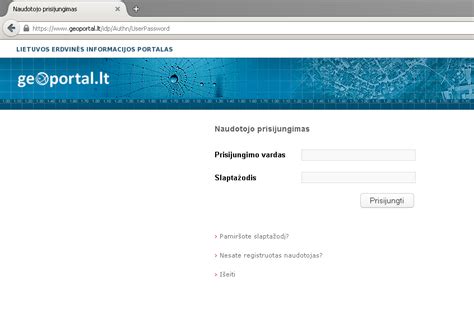
Prisijungimas prie Maršrutizatoriaus Valdymo Sąsajos: Įveskite maršrutizatoriaus IP adresą į savo interneto naršyklės adreso eilutę. Dažniausiai šis IP adresas (pvz., 192.168.0.1 ar 192.168.1.1) ir prisijungimo duomenys (vartotojo vardas ir slaptažodis) yra nurodyti ant paties maršrutizatoriaus dugno arba jo instrukcijoje. Jei duomenys nebuvo keisti, standartinis prisijungimo vartotojo vardas yra „admin“, o slaptažodis - „admin“. Jei šie duomenys buvo pakeisti, naudokite pakeistus. Prisijungę prie įrenginio valdymo sąsajos, galite pasikeisti valdymo elementų kalbą, tačiau valdymo elementų išdėstymas nuo kalbos nepriklauso. Jei nepavyksta prisijungti, pabandykite perkrauti maršrutizatorių, paspaudę ir palaikę „Reset“ mygtuką (nuo 5 iki 15 sekundžių). Jei tai nepadeda, bandykite jungtis iš kito kompiuterio arba kreipkitės į garantinį servisą.
MEZON Modemo Konfigūravimas: Atverkite kairėje esančio meniu punktą „WiMAX“ ir „Information“. Jei MEZON modemas jau prijungtas, šis laukas bus neaktyvus. Norėdami atlikti pakeitimus, atjunkite MEZON modemą arba spauskite „Disconnect“. Suvedus reikiamą SSID (Service Set Identifier), spauskite „Connect“. SSID yra tinklo pavadinimas, kuris identifikuoja jūsų MEZON tinklą.
WAN Nustatymų Konfigūravimas: Toliau, atverkite kairėje esančio meniu punktą „Net“ ir „Connections“. Paspauskite ant įrašo „WAN“ (paprastai antras įrašas sąraše).
Fizinis Sąsajos Nustatymas: Atsidariusiame lange pakeiskite „Physical interface:“ parametrą iš „Port5“ į „USB-WIMAX“. Šis žingsnis yra kritinis, nes jis nurodo maršrutizatoriui naudoti MEZON ryšį per USB-WIMAX sąsają, o ne per standartinį eterneto prievadą.
Belaidžio Tinklo (Wi-Fi) Konfigūravimas: Jei norite konfigūruoti bevielį ryšį, pasirinkite „WIRELESS SETTINGS“. Vėlgi, pasirinkite „Manual Wireless Connection Setup“. Atsidariusiame lange svarbiausi nustatymai yra:
- Enable Wireless: Įsitikinkite, kad ši parinktis yra pažymėta, kad Wi-Fi veiktų visuomet.
- Wireless Network Name (SSID): Nustatykite norimą bevielio tinklo pavadinimą (pvz., „eMintis“).
- Security Mode: Pasirinkite saugumo nustatymus, pavyzdžiui, „WPA-Personal“ (arba WPA2-PSK2 kitų gamintojų maršrutizatoriuose).
- Pre-Shared Key: Įveskite pasirinktą slaptažodį savo bevieliam tinklui, kad apsaugotumėte jį nuo nepageidaujamų vartotojų.

Konfigūracijos Išsaugojimas: Atlikę visus reikiamus konfigūravimo veiksmus, nepamirškite išsaugoti pakeitimų. Paprastai tai atliekama paspaudus „Save Settings“ arba panašų mygtuką. Jei konfigūracijos neišsaugosite, nutrūkus elektros maitinimui, visi neišsaugoti parametrai grįš į gamyklinius nustatymus.
Dažniausiai Pasitaikančios Namų Belaidžio Interneto Problemos ir Sprendimai
Nors MEZON ryšio konfigūravimas turi savo ypatumų, daugelis namų belaidžio interneto problemų yra universalesnės. „Bitės Profai“ išskiria 5 dažniausiai pasitaikančias problemas ir siūlo paprastus sprendimus.
1. Įrenginys neprisijungia prie tinklo
Jei jūsų telefonas, kompiuteris ar kitas įrenginys negali prisijungti prie namų belaidžio tinklo, pirmiausia patikrinkite, ar teisingai įvedėte slaptažodį. Atkreipkite dėmesį į klaviatūros didžiųjų raidžių funkciją (Caps Lock). Dauguma maršrutizatorių turi „akies“ piktogramą slaptažodžio laukelyje, kuri leidžia matyti įvedamus simbolius realiu laiku - tai padeda pastebėti klaidas. Jei slaptažodžio nepamenate, o jo nekeitėte, jis dažniausiai būna nurodytas ant paties maršrutizatoriaus. Jei slaptažodį keitėte ir jo nepamenate, galite atstatyti maršrutizatoriaus gamyklinius nustatymus, paspaudę „Reset“ mygtuką. Po atstatymo slaptažodis bus toks, koks nurodytas ant maršrutizatoriaus. Taip pat įsitikinkite, kad esate pakankamai arti maršrutizatoriaus. Pabandykite perkrauti tiek maršrutizatorių, tiek įrenginį, kuriuo bandote prisijungti.
2. Įrenginys rodo, kad prijungtas, bet interneto nėra
Šiuo atveju problema greičiausiai slypi pačiame maršrutizatoriuje. Patikrinkite, ar visos maršrutizatoriaus indikacinės lemputės šviečia žaliai. Jei ne, pabandykite maršrutizatorių perkrauti (išjungti ir vėl įjungti). Jei nedega mobilaus ryšio lemputė (jei naudojate mobiliojo ryšio maršrutizatorių), patikrinkite, ar SIM kortelė yra tinkamai įstatyta. Kita galimybė - laiku neapmokėta sąskaita už interneto paslaugas. Taip pat įsitikinkite, kad jūsų maršrutizatorius nėra užblokuotas, pavyzdžiui, jei jį įsigijote dėvėtą ar pamiršote už jį sumokėti. Daugiau informacijos apie tai galima rasti paslaugų teikėjo svetainėje, įvedus maršrutizatoriaus IMEI numerį.
Maršrutizatoriaus pirkimo vadovas pradedantiesiems
3. Internetas nepasiekiamas tam tikrose namų vietose
Storos sienos ar nepalankus buto išplanavimas gali trukdyti Wi-Fi signalui pasiekti visas namų vietas. Galite naudoti mobiliąsias programėles, tokias kaip „Fing - Network Tools“, kurios leidžia realiu laiku matyti Wi-Fi signalo stiprumą skirtingose namų vietose. Tai padės nuspręsti, kur geriausia pastatyti maršrutizatorių, kad jo signalas pasiektų atokiausias vietas. Svarbu, kad maršrutizatorius nebūtų uždengtas daiktais ar laikomas uždarose vietose (spintoje, stalčiuje), nes tai slopina signalą. Jei perkėlus maršrutizatorių signalas vis tiek lieka silpnas, sprendimas - belaidžio ryšio kartotuvas (Wi-Fi extender). Šis įrenginys, prisijungęs prie jūsų maršrutizatoriaus, atkartos Wi-Fi signalą, praplėsdamas jo ribas.
4. Lėtas interneto ryšys
Viena iš lėto interneto priežasčių gali būti per didelis tuo pačiu metu prie tinklo prijungtų įrenginių skaičius. Jei tai neatrodo problema, patikrinkite kitus aspektus. Gyvenant vietovėje su daug kitų Wi-Fi tinklų (pvz., daugiabutyje), jūsų belaidžio ryšio signalui gali trukdyti aplinkiniai tinklai. Programėlė „Fing - Network Tools“ gali padėti nustatyti, ar jūsų Wi-Fi tinklas naudoja užimtą kanalą. Jei taip, maršrutizatoriaus nustatymuose galite pakeisti kanalą, kad internetas veiktų stabiliau ir greičiau. Taip pat patikrinkite, ar maršrutizatoriaus nustatymuose nėra paruošto programinės įrangos atnaujinimo, kurį reikėtų įdiegti.
5. MAC adreso pririšimas ir klonavimas
Kai kurie interneto tiekėjai "pririša" įrenginių (routerių, kompiuterių, modemų) MAC adresus. Tai reiškia, kad internetas veiks tik su tuo MAC adresu, kuris buvo užregistruotas pas tiekėją. Jei pajungsite kitą įrenginį, internetas dings. Norint to išvengti, reikia kreiptis į interneto tiekėją ir informuoti jį apie pakeitimą. Kitas būdas - klonuoti MAC adresą. Tai galima atlikti maršrutizatoriaus konfigūravimo meniu, įvedant jūsų pririšto prietaiso MAC adresą į atitinkamą laukelį (pvz., „Clone Your PC's MAC Address“).
Programinės Įrangos Atnaujinimai ir Alternatyvios Firmwarės
Kartais, siekiant pagerinti maršrutizatoriaus veikimą ar pridėti naujas funkcijas, vartotojai svarsto galimybę atnaujinti programinę įrangą (firmware). Kaip viename iš pavyzdžių minima situacija, kai po programinės įrangos atnaujinimo D-Link DIR-320 maršrutizatorius buvo pakeistas į Asus WL-500gpv2. Tačiau po atnaujinimo interneto ryšys vis tiek neveikė tinkamai. Pastebėta, kad kai kurios MEZON teikiamo firmware versijos gali netikti, o geresnių rezultatų galima pasiekti naudojant specifines komandinės eilutės komandas, kurios nurodo, kad ryšys yra ne „WiMAX“, o „madwimax“. Tokie atnaujinimai gali sukelti greičio sumažėjimą (pvz., nuo 10-12 Mbps iki 6.5 Mbps) ir kitų problemų, pavyzdžiui, su torrentų siuntimu, kurias gali tekti spręsti atidarant tinkamus portus. Taip pat pastebėta, kad net ir veikiant ryšiui, „Network Connections“ lange gali nebūti „Internet Gateway“ indikacijos, kas gali kelti sumaištį. Svarbu suprasti, kad naudodami neoficialias ar specializuotas firmware versijas, prisiimate riziką ir galite prarasti gamintojo garantiją.
Kiti Konfigūravimo Aspektai
Be pagrindinių MEZON ir Wi-Fi nustatymų, maršrutizatoriaus konfigūracijoje gali būti ir kitų svarbių parametrų. Pavyzdžiui, kai kurie interneto tiekėjai naudoja dinaminį IP adresą (DHCP), kuris leidžia automatiškai priskirti nustatymus. Tai yra dažniausiai naudojamas pasirinkimas. Jei jūsų maršrutizatorius neveikia tinkamai po konfigūravimo, visada verta patikrinti gamintojo instrukcijas arba kreiptis į techninės pagalbos tarnybą.
"Iš pirmo žvilgsnio gali atrodyti, kad patiems išspręsti kylančias namų belaidžio interneto problemas yra „misija neįmanoma“. Turiu gerą žinią ‒ dažnu atveju jas pašalinti yra daug paprasčiau nei galvojate. Dėl to neskubėkite iškart ieškoti pagalbos, o atkreipkite dėmesį į kelis aspektus ir veiksmų pabandykite imtis patys", - sako „Bitės Profas“ Martynas Vrubliauskas.
Šis straipsnis parengtas remiantis išmaniųjų paslaugų ir įrenginių ekspertais - BITĖS Profais.
tags: #routerio #nustatymai #mezon