Šiuolaikinės technologijos suteikia galimybę vis paprasčiau dalintis internetu. Pagrindiniu jo skleidėju šiais laikais gali tapti net išmanusis telefonas. Tai ypač patogu keliaujant, dirbant nuotoliniu būdu arba dalijantis internetu kartu su draugais. Tačiau, ar žinojote, kad savo kompiuterį taip pat galite paversti belaidžio interneto (Wi-Fi) tinklo šaltiniu? Šis straipsnis išsamiai apžvelgs, kaip efektyviai ir saugiai skleisti Wi-Fi ryšį tiek iš jūsų išmaniojo telefono, tiek iš kompiuterio, suteikiant jums interneto laisvę bet kur ir bet kada.
Telefono Pavertimas WiFi Maršrutizatoriumi: Patogumas Kelyje
Jūsų išmanusis telefonas gali tapti universaliu įrankiu interneto dalijimuisi. Nesvarbu, ar esate mieste, gamtoje, ar tiesiog norite pasidalinti ryšiu su draugais, mobiliojo interneto dalinimosi funkcija yra nepaprastai naudinga.
„WiFi Hotspot“ arba „Mobile Hotspot“: Greitas ir Paprastas Būdas
Vienas populiariausių ir patogiausių būdų yra „WiFi Hotspot“ arba „Mobile Hotspot“ funkcija, kurią siūlo dauguma modernių išmaniųjų telefonų.
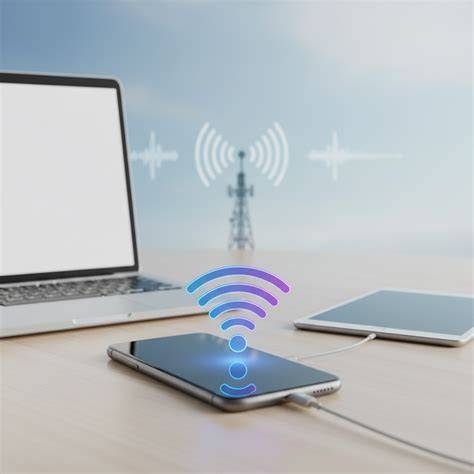
Veikimo Principas: Kai įjungiama ši funkcija, jūsų telefonas pradeda veikti kaip miniatiūrinis Wi-Fi maršrutizatorius. Jis naudoja savo mobiliuosius duomenis ir juos transliuoja belaidžiu signalu, prie kurio gali prisijungti kiti jūsų įrenginiai - nešiojamieji kompiuteriai, planšetės, kiti telefonai ar net žaidimų konsolės.
Kaip Nustatyti (Android):
- Atidarykite telefono Nustatymus.
- Pasirinkite Ryšiai (arba Tinklas ir internetas).
- Ieškokite parinkties „Hotspot & tethering“ arba „Mobile hotspot“ (pavadinimas gali skirtis priklausomai nuo gamintojo ir programinės įrangos versijos).
- Spustelėkite „WiFi Hotspot“ arba „Mobile Hotspot“ ir įjunkite jį.
- Šiame lange galite pakeisti tinklo pavadinimą (SSID) ir nustatyti norimą slaptažodį. Tai ypač svarbu norint apsaugoti savo interneto ryšį nuo neleistinų naudotojų.
- Įsitikinkite, kad jūsų telefone įjungti mobilieji duomenys.
Kaip Nustatyti (iPhone):
- Pagrindiniame ekrane paspauskite ant Nustatymai simbolio.
- Atverkite Asmeninės saitvietės langą (angl. Personal Hotspot).
- Paspauskite jungiklį, norėdami leisti kitiems prisijungti. Jei naudojate senesnę nei „iOS 12“ versiją, jungiklis gali vadintis „Asmeninė saitvietė“.
- Viršuje matysite tinklo pavadinimą (tai bus jūsų įrenginio pavadinimas) ir slaptažodį.
- Dėl saugumo rekomenduojama pakeisti slaptažodį, paspaudę ant „WiFi Password“ ir įrašę naują.
Svarbūs Aspektai:
- Mobilieji duomenys: Dalijantis internetu yra naudojami jūsų mobilieji duomenys. Todėl svarbu įsitikinti, jog turite jų pakankamai, kad nereikėtų nerimauti dėl netikėtai pasibaigusio limito.
- Baterijos Sunaudojimas: Dalijantis internetu, ypač per Wi-Fi, jūsų telefonas naudoja daugiau energijos ir greičiau išsikrauna. Jei planuojate ilgai dalintis internetu, rekomenduojama naudoti įkroviklį arba rinktis kitus ryšio būdus.
- Saugumas: Visada nustatykite tvirtą ir unikalų slaptažodį savo Wi-Fi tinklui, kad apsaugotumėte savo duomenis ir ryšį.
USB Jungtis (USB Tethering): Stabilios Ir Greitos Jungties Garantas
Jei jums reikalingas itin stabilus, greitas ir saugus interneto ryšys, arba jei norite tuo pačiu metu krauti savo telefoną, USB kabelio naudojimas yra puikus sprendimas.
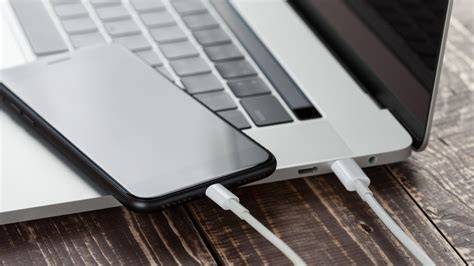
Veikimo Principas: Prijungus telefoną prie kompiuterio USB kabeliu ir aktyvavus „USB tethering“ funkciją, kompiuteris naudoja telefono mobilųjį internetą per fizinį ryšį.
Kaip Nustatyti (Android):
- Atidarykite telefono Nustatymus.
- Pasirinkite Ryšiai (arba Tinklas ir internetas).
- Ieškokite parinkties „Mobile hotspot and tethering“ arba „Tethering & portable hotspot“.
- Naudodami USB kabelį prijunkite telefoną prie kompiuterio.
- Tada įjunkite „USB tethering“ funkciją. Kompiuteryje turėtų atsirasti naujas tinklo adapteris, leidžiantis naudotis internetu.
Kaip Nustatyti (iPhone):
- Atidarykite Nustatymus, tuomet Asmeninės saitvietės langą (Personal Hotspot).
- Įjunkite „Allow Others To Join“.
- Prijunkite iPhone prie kompiuterio USB kabeliu.
- Atsiradus pranešimui kompiuteryje, patvirtinkite, kad pasitikite įrenginiu.
Privalumai:
- Stabilumas: USB ryšys yra mažiau jautrus trukdžiams nei belaidis.
- Greitis: Dažnai užtikrina greitesnį ir nuoseklesnį duomenų perdavimą.
- Baterijos Krovimas: Telefono baterija kraunama tuo pačiu metu, kai dalijamasi internetu.
„Bluetooth“ Ryšys: Alternatyva Mažesniam Energijos Sunaudojimui
„Bluetooth“ ryšys yra dar vienas būdas dalintis internetu, ypač tinkamas, kai nereikia didelio duomenų srauto ir norima taupyti telefono bateriją.
Veikimo Principas: Įjungus „Bluetooth tethering“ funkciją, telefonas ir kompiuteris susiejami per „Bluetooth“. Kompiuteris tada naudoja telefono mobilųjį internetą per šį belaidį ryšį.
Kaip Nustatyti (Android):
- Įjunkite „Bluetooth“ tiek telefone, tiek kompiuteryje.
- Telefone eikite į Nustatymus > Ryšiai (arba Tinklas ir internetas) > „Mobile hotspot and tethering“.
- Pasirinkite ir įjunkite „Bluetooth tethering“.
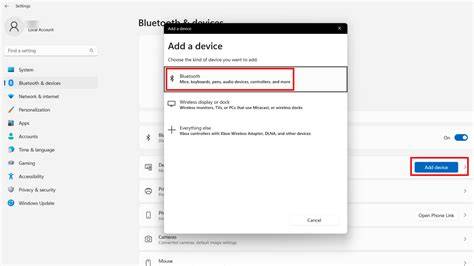
- Telefone ir kompiuteryje suporuokite įrenginius (paprastai surandant vienas kitą „Bluetooth“ nustatymuose ir patvirtinant susiejimo kodą).
- Kompiuteryje pasirinkite telefono „Bluetooth“ ryšį kaip interneto šaltinį.
Kaip Nustatyti (iPhone):
- Įjunkite „Bluetooth“ telefone ir kompiuteryje.
- Telefone eikite į Nustatymus > „Bluetooth“ ir suporuokite iPhone su kompiuteriu.
- iPhone telefone aktyvuokite „Personal Hotspot“ ir įsitikinkite, kad „Allow Others To Join“ yra įjungta.
- Kompiuteryje pasirinkite telefono „Bluetooth“ ryšį kaip interneto šaltinį.
Pastaba: „Bluetooth“ ryšys paprastai yra lėtesnis ir mažiau stabilus nei Wi-Fi ar USB, todėl jis labiau tinka paprastoms užduotims, tokioms kaip el. pašto tikrinimas ar naršymas be didelių duomenų srautų.
Kompiuterio Pavertimas WiFi Maršrutizatoriumi: Interneto Dalijimasis Namuose Ar Biure
Nors dažniausiai interneto dalijimuisi naudojame telefonus, kartais gali prireikti paversti savo kompiuterį (ypač nešiojamąjį) Wi-Fi prieigos tašku. Tai gali būti naudinga, jei neturite atskiro maršrutizatoriaus arba norite bendrinti jau turimą interneto ryšį (pvz., iš eterneto kabelio) su kitais belaidžiais įrenginiais.
Naudojant „Windows“ Integruotas Funkcijas
Šiuolaikinės „Windows“ operacinės sistemos versijos turi integruotas funkcijas, leidžiančias kompiuteriui veikti kaip mobiliuoju interneto tašku.
Veikimo Principas: „Windows“ gali bendrinti turimą interneto ryšį (pvz., iš eterneto, Wi-Fi ar mobiliojo ryšio duomenų modemo) per Wi-Fi arba „Bluetooth“ ryšį.
Kaip Nustatyti (Windows 10/11):
- Atidarykite Nustatymus (paspaudę „Windows“ klavišą + „I“).
- Pasirinkite Tinklas ir internetas.
- Pasirinkite Mobilusis interneto taškas (angl. Mobile hotspot).
- Dalyje Bendrinti pasirinkite, kaip norite bendrinti ryšį: per „Wi-Fi“ arba „Bluetooth“.
- Pasirinkite, kurį interneto ryšį norite bendrinti (pvz., „Wi-Fi“, „Ethernet“).
- Galite redaguoti tinklo pavadinimą ir slaptažodį „Ypatybės“ skiltyje, kad sukurtumėte saugų ir lengvai atpažįstamą tinklą.
- Įjunkite „Mobilusis interneto taškas“.
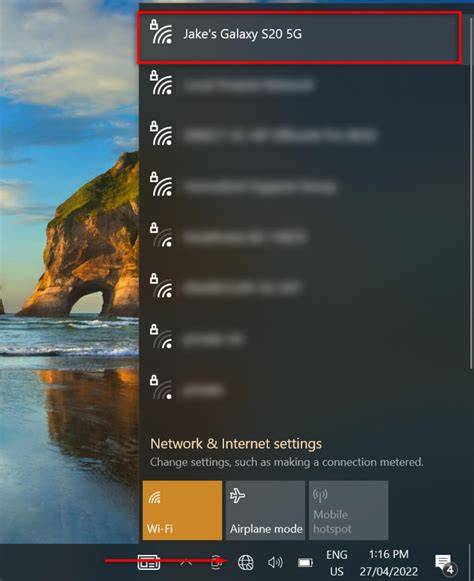
Pastaba: Jei jūsų kompiuteryje nėra tinkamos Wi-Fi arba „Bluetooth“ aparatūros, ši funkcija neveiks. Taip pat, jei kompiuteris turi tik vieną tinklo adapterį, jis negali vienu metu jungtis prie interneto ir dalintis juo per Wi-Fi.
Naudojant Specializuotas Programas
Jei jūsų kompiuteris nepalaiko integruotos „Virtual Wi-Fi“ funkcijos arba norite daugiau galimybių, galite naudoti specialias programines įrangas. Tokių programų pasirinkimas yra labai platus, pavyzdžiui, „Connectify Hotspot“, „MyPublicWiFi“ ir kt.
Veikimo Principas: Šios programos leidžia efektyviai paversti jūsų kompiuterį pilnaverčiu Wi-Fi maršrutizatoriumi, net jei operacinė sistema to tiesiogiai nepalaiko. Jos dažnai suteikia papildomų funkcijų, tokių kaip tinklo valdymas, saugumo nustatymai ir kt.
Kaip Naudoti:
- Atsisiųskite ir įdiekite pasirinktą programą.
- Paprastai programos instrukcijoje bus nurodyta, kaip ją nustatyti.
- Dažniausiai reikės pasirinkti, kurį interneto ryšį bendrinti ir kaip sukurti belaidį tinklą (pavadinimas, slaptažodis).
- Įjunkite programą ir ji pradės skleisti Wi-Fi signalą.
Svarbu: Perkant programinę įrangą, dažniausiai kartu su ja gausite ir instrukciją, kaip ją įsidiegti, kad ji veiktų.
Naudokite nešiojamąjį kompiuterį kaip maršrutizatorių!
Saugumo Ir Efektyvumo Patarimai
Nepriklausomai nuo to, ar dalijatės internetu iš telefono, ar iš kompiuterio, svarbu atkreipti dėmesį į kelis aspektus:
- Saugumas Pirmiausia: Visada naudokite stiprius, unikalius slaptažodžius. Tai apsaugos jūsų ryšį nuo neteisėtos prieigos. Nustatykite tinklo saugumo tipą (pvz., WPA2 arba WPA3).
- Duomenų Limito Valdymas: Jei turite ribotą mobiliojo interneto planą, stebėkite savo duomenų naudojimą. Dalijimasis internetu gali greitai išnaudoti duomenų limitą, ypač jei naudojatės vaizdo transliacijomis ar atsisiunčiate didelius failus.
- Baterijos Taupymas: Jei dalijatės internetu iš telefono per Wi-Fi, tai greitai iškrauna bateriją. Naudokite įkroviklį arba rinkitės USB tethering, kuris taip pat krauna įrenginį.
- Prijungiamų Įrenginių Skaičius: Nors daugelis telefonų gali palaikyti iki 10 prijungtų įrenginių (Android) ar 5 (iPhone), per didelis skaičius gali sumažinti interneto greitį visiems.
- Tinklo Kokybė: Interneto greitis ir stabilumas priklauso nuo jūsų mobiliojo ryšio operatoriaus ir ryšio kokybės vietovėje. Atidžiai rinkitės savo interneto tiekėją.
Išvados
Galimybė paversti savo kompiuterį ar išmanųjį telefoną Wi-Fi maršrutizatoriumi suteikia nepaprastą lankstumą ir laisvę naudotis internetu bet kur. Nesvarbu, ar jums reikia prisijungti prie interneto keliaujant, dirbant nuotoliniu būdu, ar tiesiog pasidalinti ryšiu su draugais, šie metodai - „WiFi Hotspot“, USB jungtis ir „Bluetooth“ - yra lengvai pasiekiami ir efektyvūs. Svarbiausia - nepamiršti saugumo ir atidžiai valdyti savo duomenų ir baterijos sąnaudas.
tags: #kaip #skleisti #wifi #is #kompiuterio