Šiuolaikiniame pasaulyje belaidis interneto ryšys (Wi-Fi) tapo neatsiejama mūsų kasdienybės dalimi. Tačiau kartais, bandant prisijungti prie Wi-Fi tinklo, gali kilti nesklandumų, vienas iš kurių yra prašomas IP adresas. Šis straipsnis padės jums suprasti, kodėl taip nutinka ir kaip efektyviai išspręsti šią problemą, nepriklausomai nuo jūsų techninių žinių lygio.
IP adreso samprata: Kodėl jis svarbus?
Prieš gilindamiesi į trikčių šalinimą, svarbu suprasti, kas yra IP adresas. IP (Internet Protocol) adresas yra unikalus skaitmeninis identifikatorius, suteikiamas kiekvienam įrenginiui, prijungtam prie kompiuterinio tinklo, kuris naudoja IP protokolo ryšiams tvarkyti. Tai tarsi jūsų namų adresas internete - be jo duomenų paketams būtų sunku rasti kelią pas jus ir iš jūsų.
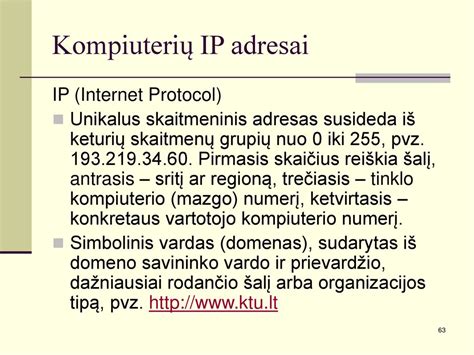
IP adresas susideda iš keturių skaitmeninių segmentų, atskirtų taškais (pvz., 192.168.1.100). Pirmoji dalis, vadinama "tinklo adresu", nurodo tinklo intervalą, o antroji dalis, "pagrindinio kompiuterio adresas", identifikuoja konkretų įrenginį tinkle. Tarp šių dviejų dalių esanti eilutė priklauso nuo tinklo dydžio (klasės). Siekiant efektyviai valdyti didesnius tinklus, naudojama potinklio (subnetting) nustatymo technika, kuri leidžia padalinti didelius tinklus į mažesnius, lengviau administruojamus potinklius.
IP adresai skirstomi į dvi pagrindines kategorijas: privačius ir viešuosius. Privatieji IP adresai naudojami vidiniuose, privačiuose tinkluose (pvz., jūsų namų Wi-Fi tinkle), o viešieji IP adresai yra unikalūs visame pasaulyje ir naudojami ryšiui su internetu. Interneto priskirtųjų numerių tarnyba (IANA) yra rezervavusi tam tikrus IPv4 adresų intervalus privačiam naudojimui, pavyzdžiui: 10.0.0.0-10.255.255.255, 172.16.0.0-172.31.255.255 ir 192.168.0.0-192.168.255.255. Jūsų maršrutizatoriaus IP adresas, dažnai vadinamas numatytuoju tinklų sietuvu (default gateway), paprastai patenka į vieną iš šių privačių IP adresų intervalų.
Dažniausios Wi-Fi ryšio problemos ir jų sprendimai
Kai bandote prisijungti prie Wi-Fi tinklo ir sistema prašo IP adreso, tai dažniausiai reiškia, kad jūsų įrenginys negali gauti tinkamo IP adreso iš maršrutizatoriaus arba pats maršrutizatorius netinkamai sukonfigūruotas. Peržiūrėkime dažniausiai pasitaikančias problemas ir jų sprendimo būdus.
1. Nerasta belaidžio tinklo pavadinimų (SSID)
Ši žinutė rodo, kad jūsų įrenginys negali aptikti jokio belaidžio tinklo.
- Patikrinkite, ar maršrutizatorius (prieigos taškas) yra įjungtas ir ar belaidis tinklas (SSID) įrengtas tinkamai. Įsitikinkite, kad maršrutizatorius yra įjungtas ir jo indikatoriai rodo, kad jis veikia. Jei SSID buvo įvestas rankiniu būdu, patikrinkite, ar jis įrašytas teisingai. SSID yra jūsų Wi-Fi tinklo pavadinimas. Jei nežinote savo SSID, rekomenduojama susisiekti su tinklo administratoriumi arba asmeniu, kuris paruošė jūsų tinklą.
- Jei norite parengti lygiarangį („Ad Hoc“) ryšį, iš pradžių turite parengti „Ad Hoc“ savo kompiuteryje. „Ad Hoc“ ryšys leidžia tiesiogiai sujungti kelis įrenginius be prieigos taško. Tokiu atveju turite sukurti tinkamą „Ad Hoc“ tinklą savo kompiuteryje ir nustatyti jam SSID.
2. „Wi-Fi“ ryšio režimas (IEEE802.11*) neatitinka esamo spausdintuvo nustatymo.
Ši problema kyla, kai jūsų įrenginio ir maršrutizatoriaus naudojami belaidžio ryšio standartai nesuderinami.
- Nustatykite tą patį ryšio režimą spausdintuvui, maršrutizatoriui (prieigos taškui) ir kompiuteriui. Patikrinkite savo maršrutizatoriaus nustatymus ir įsitikinkite, kad jis naudoja suderinamą IEEE 802.11 standartą (pvz., 802.11b, 802.11g, 802.11n, 802.11ac). Tuomet suderinkite šį nustatymą savo spausdintuvo ar kito įrenginio tinklo nustatymuose.
3. Apsaugos režimas (pvz., WEP, WPA) neatitinka esamo spausdintuvo nustatymo.
Neteisingai nustatytas Wi-Fi tinklo saugumo protokolas gali sutrukdyti prisijungti.
- Patikrinkite apsaugos režimą. Įsitikinkite, kad jūsų įrenginys ir maršrutizatorius naudoja tą patį saugumo režimą (pvz., WPA2-PSK AES). Palaikomi šifravimo režimai gali skirtis priklausomai nuo tinklo įtaiso. Jei maršrutizatorius naudoja naujesnį saugumo protokolą, o jūsų įrenginys palaiko tik senesnį, gali kilti problemų.
4. Jūsų spausdintuvo MAC adresas gali būti atmestas filtruojant.
Kai kurie maršrutizatoriai turi MAC adreso filtravimo funkciją, kuri leidžia prie tinklo jungtis tik tiems įrenginiams, kurių MAC adresai yra įtraukti į leidžiamų sąrašą.
- Patikrinkite, ar jūsų maršrutizatorius (prieigos taškas) turi apribojimų, tokių kaip MAC adresų filtravimas. Jei ši funkcija aktyvuota, turite įtraukti savo spausdintuvo (ar kito įrenginio) MAC adresą į leidžiamų sąrašą. Informaciją apie tai, kaip tai padaryti, rasite savo maršrutizatoriaus instrukcijų vadove.
5. Įvestas apsaugos raktas (slaptažodis) neatitinka nustatytojo maršrutizatoriui (prieigos taškui).
Tai viena dažniausių priežasčių, kodėl nepavyksta prisijungti prie Wi-Fi tinklo.
- Patikrinkite apsaugos raktą (slaptažodį). Įsitikinkite, kad įvedate teisingą Wi-Fi slaptažodį. Atkreipkite dėmesį į didžiųjų ir mažųjų raidžių skirtumą, nes slaptažodžiai yra jautrūs registrui. Jei slaptažodis buvo pakeistas, įsitikinkite, kad naudojate naująjį. Jei slaptažodį pamiršote, jį galima rasti maršrutizatoriaus nustatymuose arba, jei naudojate Windows, peržiūrėti tinklo savybes.
6. Spausdintuvui priskirtas neteisingas IP adresas.
Ši problema gali kilti dėl netinkamų IP adreso nustatymų arba dėl DHCP serverio sutrikimų.
Patikrinkite tinklo įtaiso (šakotuvo, maršrutizatoriaus ar prieigos taško) IP adreso sąranką. Įsitikinkite, kad jūsų maršrutizatorius tinkamai veikia ir yra įjungta DHCP funkcija. DHCP (Dynamic Host Configuration Protocol) serveris automatiškai priskiria IP adresus tinklo įrenginiams. Jei IP adresas buvo nustatytas rankiniu būdu, patikrinkite, ar jis patenka į palaikomą tinklo intervalą ir nėra konfliktuojantis su kitais įrenginiais.
Jei naudojate spausdintuvą namų tinkle, nustatykite spausdintuvo IP adreso nustatymą ties „Auto“ („Automatinis"), kai naudojate prieigos taško DHCP funkciją. Jei norite naudoti rankinį IP adresų nustatymą, turėsite atidžiai sukonfigūruoti IP adresą, potinklio kaukę (subnet mask) ir numatytąjį šliuzą (default gateway). Mažesniuose tinkluose dažnai naudojama 255.255.255.0 potinklio kaukė.
7. Sąranka nebaigta.
Ši klaida rodo, kad tinklo sąrankos procesas nebuvo visiškai užbaigtas.
- Patikrinkite ryšį ir tinklo sąranką kompiuteryje ar kitame įrenginyje. Pabandykite iš naujo atlikti tinklo sąranką naudodami tokius įrankius kaip "EpsonNet Setup" (jei tai spausdintuvas). Įsitikinkite, kad tinkamai sukonfigūruotas IP adresas, potinklio kaukė ir numatytasis šliuzas.
- Jei jūsų spausdintuvas yra spausdintuvų sąraše, nustatykite spausdintuvo IP adresą IP adresų sąrankos ekrane. Jei spausdintuvo sąraše nėra, apsaugos raktas gali būti neteisingas arba yra kita ryšio problema.
- Patikrinkite spausdintuvo IP adresą ir patikrinkite, ar tinklo spausdintuvas gali prisijungti prie kitų tinkle esančių įtaisų. Tai padeda nustatyti, ar problema yra su spausdintuvu, ar su pačiu tinklu.
Išplėstinės trikčių diagnostikos priemonės
Jei paprasti sprendimai nepadeda, galite išbandyti šias išplėstines trikčių diagnostikos priemones:
Tinklo būsenos ir ryšio patikrinimas
- Peržiūrėkite „Network Status“ (tinklo būsena) / „Check Network Connection“ (patikrinti tinklo ryšį) ataskaitą. Dauguma operacinių sistemų turi įtaisytus tinklo diagnostikos įrankius. Pavyzdžiui, Windows 11 siūlo automatinę tinklo ir interneto trikčių diagnostikos priemonę programėlėje "Pagalba".
- Naudokite komandinę eilutę (Command Prompt).
- Įveskite
ipconfigkomandą, kad pamatytumėte savo įrenginio IP adresą, potinklio kaukę ir numatytąjį šliuzą. - Įveskite
ping <DefaultGateway>(pvz.,ping 192.168.1.1), kad patikrintumėte ryšį su maršrutizatoriumi. Jei gaunate atsakymą, problema gali būti su modemu arba interneto paslaugų teikėju (ISP). Jei negaunate atsakymo, problema greičiausiai yra su maršrutizatoriumi arba jo nustatymais. - Įveskite
ipconfig /all | findstr /c:"DNS Servers"komandą, kad patikrintumėte DNS serverių nustatymus. Jei turite galiojantį IP adresą, bet negalite susisiekti su DNS serveriu, gali tekti pakeisti DNS serverio adresą į viešąjį (pvz., Google DNS: 8.8.8.8 ir 8.8.4.4).
- Įveskite
Maršrutizatoriaus nustatymų patikrinimas
- Pasiekite maršrutizatoriaus administravimo puslapį. Paprastai tai padaroma įvedus maršrutizatoriaus IP adresą (numatytąjį šliuzą) į naršyklės adresų juostą. Priklausomai nuo gamintojo, tai gali būti 192.168.1.1, 192.168.0.1 arba kitas adresas. Numatytasis vartotojo vardas ir slaptažodis dažnai būna ant paties maršrutizatoriaus arba jo instrukcijoje (pvz., "admin"/"admin" arba "admin"/"password").
- Patikrinkite DHCP serverio nustatymus. Įsitikinkite, kad DHCP serveris yra įjungtas ir veikia tinkamai. Jis turėtų automatiškai priskirti IP adresus jūsų įrenginiams.
- Atnaujinkite maršrutizatoriaus programinę-aparatinę įrangą (firmware). Kartais senesnė programinė-aparatinė įranga gali sukelti ryšio problemas. Apsilankykite savo maršrutizatoriaus gamintojo svetainėje ir patikrinkite, ar yra naujesnė versija.
Tinklo adapterio tvarkyklės tvarkymas
- Atnaujinkite arba iš naujo įdiekite tinklo adapterio tvarkyklę. Senos ar sugadintos tvarkyklės gali sukelti įvairių tinklo problemų. Galite tai padaryti per "Device Manager" (Įrenginių tvarkytuvė) sistemoje Windows. Jei negalite prisijungti prie interneto, kad atsisiųstumėte naujausią tvarkyklę, galite ją atsisiųsti į USB atmintinę kitu kompiuteriu ir įdiegti savo įrenginyje.
Kiti svarbūs aspektai
- Signal strength is low (Silpnas signalas). Dėl silpno signalo spausdinimo sparta gali būti nedidelė arba spausdinimas gali nutrūkti. Pabandykite perkelti maršrutizatorių ar savo įrenginį arčiau vienas kito, arba pašalinkite kliūtis, kurios gali trukdyti signalui (pvz., storos sienos, metaliniai daiktai).
- A router/access point channel conflict has been detected (Buvo nustatytas maršrutizatoriaus (prieigos taško) nesuderinamumas). Signalo trukdžius gali kelti kiti gretimuose kambariuose ar pastatuose naudojami belaidžiai tinklai. Galite pabandyti pakeisti maršrutizatoriaus kanalą savo administravimo puslapyje.
- Multiple network names (SSID) that match your entered network name (SSID) have been detected (Buvo aptikti keli tinklo pavadinimai (SSID), atitinkantys įvestą tinklo pavadinimą (SSID)). Tai gali atsitikti, jei jūsų regione yra daug belaidžių tinklų. Pabandykite pakeisti savo tinklo SSID į unikalesnį ir lengviau atpažįstamą pavadinimą.
Namų tinklas pradedantiesiems – ko jums reikia ir kaip viską prijungti | E01
Tinklo nustatymas iš naujo
Jei visos kitos priemonės nepavyksta, galite išbandyti tinklo nustatymą iš naujo. Ši operacija pašalins visus įdiegtus tinklo adapterius ir jų parametrus, todėl gali padėti išspręsti sudėtingas prisijungimo problemas. Po tinklo nustatymo iš naujo gali tekti iš naujo sukonfigūruoti visus savo tinklo ryšius.
Išvada
Nors IP adresų prašymas gali atrodyti bauginantis, dažniausiai tai yra išsprendžiama problema. Atlikdami sistemingą trikčių diagnostiką, patikrindami pagrindinius nustatymus ir naudodami išplėstines priemones, galėsite sėkmingai atkurti savo Wi-Fi ryšį. Jei vis tiek kyla sunkumų, visada rekomenduojama kreiptis į tinklo administratorių arba paslaugų teikėją.