Šiame straipsnyje bus nagrinėjama, kaip pakeisti DNS (Domain Name System) nustatymus „Windows XP“ operacinėje sistemoje. DNS serveriai veikia kaip interneto telefonų knyga, verčiant suprantamus svetainių pavadinimus (pvz., google.com) į kompiuterių suprantamus IP adresus (pvz., 172.217.160.142). Tinkamai sukonfigūruoti DNS nustatymai gali pagerinti naršymo greitį ir užtikrinti saugesnį prisijungimą prie interneto.

Supratimas apie IP adresus ir tinklo konfigūraciją
Prieš gilindamiesi į DNS pakeitimus, svarbu suprasti pagrindinius tinklo terminus, ypač susijusius su IP adresais.
Vietinis (vidinis) IP adresas: Jei namuose naudojate interneto maršrutizatorių ar bevielę stotelę, kad pasidalintumėte internetą su šeima, kaimynais ar keliais savo įrenginiais (mobilusis telefonas, planšetinis kompiuteris, stacionarus/nešiojamas kompiuteris), tuomet jūsų kompiuteris yra vidiniame (lokaliame) tinkle ir turi vidinį/lokalų IP adresą. Visi lokalaus tinklo įrenginiai, besinaudojantys ta pačia beviele stotele ar interneto maršrutizatoriumi, turės vidinį IP adresą. Lokalaus/vidinio tinklo IP adresai skirti naudojimui tik tinklo viduje; išorėje esantys įrenginiai negalės jūsų pasiekti pagal vidinį IP adresą.
Išorinis IP adresas: Išorinis IP adresas priskirtas jūsų interneto maršrutizatoriui ir yra tas adresas, kurį mato likęs internetas. Visi iš išorės siunčiami duomenų paketai pirmiausiai pasiekia maršrutizatorių, o jis juos paskirsto tinklo įrenginiams pagal vidinius IP adresus. Iš išorės galima nustatyti tik išorinį IP adresą, bet neįmanoma pasakyti, ar jis priklauso jūsų kompiuteriui, ar jūsų lokalaus tinklo maršrutizatoriui. Jei vidinis IP sutampa su išoriniu IP adresu, tai jūsų įrenginys nėra vidiniame tinkle ir yra pasiekiamas internetu iš bet kurios pasaulio vietos.
DHCP (Dynamic Host Configuration Protocol): DHCP Enabled - parodo, ar jūs patys esate nustatę statinį IP adresą ir kuris gali būti pakeistas tik jūsų pačių, ar IP adresas yra dinaminis ir buvo priskirtas DHCP serverio iš laisvų IP adresų sąrašo. Dinaminis IP adresas bet kurio kito prisijungimo metu gali būti pakeistas nauju adresu. „Yes“ reiškia, kad kiekvieną kartą prisijungus prie tinklo yra priskiriamas naujas IP adresas.
Default Gateway (Numatytasis šliuzas): Į lauką „Default gateway“ įvedamas maršrutizatoriaus IP adresas. Tai yra adresas, kuriuo jūsų kompiuteris naudoja norėdamas pasiekti internetą.
IP Address (IP adresas): Išspausdintoje informacijoje susiraskite eilutę „IP Address“, ji parodys jūsų kompiuterio IP adresą. Jei jis yra 65.108.8.12, vadinasi, jūsų kompiuterio IP yra išorinis.

Kaip sužinoti savo IP adresą „Windows XP“
Prieš keičiant DNS nustatymus, naudinga žinoti dabartinius jūsų tinklo nustatymus.
- Spustelėkite mygtuką „Start“.
- Pasirinkite „Run“.
- Įveskite
cmdir paspauskite „OK“. Atsidarys komandinės eilutės langas. - Įveskite komandą
ipconfig /allir paspauskite „Enter“. - Ši komanda parodys išsamią informaciją apie jūsų tinklo adapterius. Ieškokite adapterio, kurį naudojate prisijungimui prie interneto (pvz., „Local Area Connection“ arba „Wireless Network Connection“).
- Pateiktoje informacijoje rasite tokius duomenis kaip „IP Address“, „Subnet Mask“, „Default Gateway“ ir „DNS Servers“.
Svarbūs perspėjimai ir pasiruošimas
Prieš atlikdami bet kokius pakeitimus kompiuteryje, svarbu imtis atsargumo priemonių.
- Nusirašykite esamus nustatymus: Prieš atlikdami bet kokius pakeitimus kompiuteryje ar telefone, nusirašykite arba nukopijuokite esamus DNS serverių adresus. Tai leis jums lengvai grįžti prie ankstesnių nustatymų, jei pakeitimai nepavyktų arba nuspręstumėte grąžinti buvusius nustatymus.
- Kreipkitės pagalbos: Jei nesate patyręs naudotojas, patariame paprašyti labiau išmanančių žmonių pagalbos. Taip pat nerekomenduojame atlikti tinklo pakeitimų, jei tai jums nėra būtina.
- Administratoriaus teisės: Tam tikriems pakeitimams atlikti gali prireikti administratoriaus teisių. Jei naudojate bendrinį kompiuterį, gali tekti paprašyti administratoriaus slaptažodžio.
DNS nustatymų keitimas „Windows XP“
Štai žingsnis po žingsnio instrukcija, kaip pakeisti DNS nustatymus „Windows XP“:
- Eikite į „Control Panel“ (Valdymo skydas). Jį galite rasti paspaudę „Start“ ir pasirinkę „Control Panel“.
- Valdymo skydo lange pasirinkite „Network and Internet“ (Tinklas ir internetas). Jei naudojate klasikinį rodinį, ieškokite „Network Connections“ (Tinklo ryšiai).
- Toliau pasirinkite „Network and Sharing Center“ (Tinklo ir bendrinimo centras). Jei naudojate klasikinį rodinį, pereikite prie kito žingsnio.
- Atsidariusio lango kairėje pusėje spauskite „Change adapter settings“ (Keisti adapterio nustatymus). Jei naudojote klasikinį rodinį, šis žingsnis gali būti nereikalingas, nes iškart matysite tinklo adapterius.
- Dešiniu pelės klavišu pasirinkite tinklo ryšį, kuriuo naudojatės. Tai gali būti:
- „Local Area Connection“ (Vietinis tinklas) - jei naudojatės laidiniu interneto ryšiu.
- „Wireless Network Connection“ (Belaidis tinklas) - jei naudojatės belaidžiu Wi-Fi ryšiu.
- Pasirinkite „Properties“ (Ypatybės). Jūsų gali būti paprašyta įvesti administratoriaus slaptažodį - padarykite tai.
- Tinklo ryšio ypatybių lange, skiltyje „Networking“ (Tinklas), matysite sąrašą „This connection uses the following items“ (Šis ryšys naudoja šiuos elementus).
- Šiame sąraše atraskite „Internet Protocol Version 4 (TCP/IPv4)“. Pasirinkite jį (spustelėkite vieną kartą) ir tuomet spauskite „Properties“ (Ypatybės).
- Atsidarys „Internet Protocol Version 4 (TCP/IPv4) Properties“ langas. Skiltyje „General“ (Bendra), apačioje matysite DNS nustatymus.
- Kad galėtumėte juos keisti, pažymėkite parinktį „Use the following DNS server addresses“ (Naudoti šiuos DNS serverių adresus).
- Jei jau buvo įvesti specifiniai DNS adresai, prieš juos keisdami būtinai nusirašykite juos, kaip buvo perspėta anksčiau.
- Dabar įveskite naujus DNS serverių adresus:
- Laukelyje „Preferred DNS server“ (Pageidaujamas DNS serveris) įveskite
8.8.8.8. Tai yra vienas iš „Google“ viešųjų DNS serverių. - Laukelyje „Alternate DNS server“ (Alternatyvusis DNS serveris) įveskite
8.8.4.4. Tai yra antrasis „Google“ viešasis DNS serveris. - Įveskite adresus be kabučių.
- Laukelyje „Preferred DNS server“ (Pageidaujamas DNS serveris) įveskite
- Spauskite „OK“, kad uždarytumėte „Internet Protocol Version 4 (TCP/IPv4) Properties“ langą.
- Spauskite „Close“ (Uždaryti), kad uždarytumėte tinklo ryšio ypatybių langą.
Kas yra DNS? (ir kaip jis užtikrina interneto veikimą)
Papildomi nustatymai: IPv6 DNS
Dauguma interneto svetainių pasiekiamos per IPv4 protokolą, tačiau jei norite pakeisti ir IPv6 DNS nustatymus, galite atlikti šiuos veiksmus:
- Grįžkite į tinklo ryšio ypatybių langą (kaip aprašyta 1-7 žingsniuose aukščiau).
- Toje pačioje „Networking“ skiltyje, sąraše „This connection uses the following items“, atraskite „Internet Protocol Version 6 (TCP/IPv6)“.
- Pasirinkite jį ir spauskite „Properties“ (Ypatybės).
- Atsidarys „Internet Protocol Version 6 (TCP/IPv6) Properties“ langas. Pažymėkite parinktį „Use the following DNS server addresses“ (Naudoti šiuos DNS serverių adresus).
- Įveskite šiuos adresus:
- Pirmojo adreso vietoje naudokite
2001:4860:4860::8888. - Antrojo adreso vietoje naudokite
2001:4860:4860::8844. - Įveskite adresus be kabučių.
- Pirmojo adreso vietoje naudokite
- Spauskite „OK“, kad uždarytumėte IPv6 ypatybių langą.
- Spauskite „Close“ (Uždaryti), kad uždarytumėte tinklo ryšio ypatybių langą.
Patikrinimas ir trikčių šalinimas
- Kuomet viską užbaigsite ir išsaugosite, perkraukite ryšį. Tai galite padaryti dešiniu pelės klavišu spustelėdami ant tinklo adapterio (pvz., „Local Area Connection“) ir pasirinkdami „Disable“ (Išjungti), o po kelių sekundžių - „Enable“ (Įjungti).
- Patikrinkite, ar viskas veikia. Įsijunkite interneto naršyklę (pvz., Internet Explorer, kuris buvo populiarus „Windows XP“ laikais) ir užsukite į savo mėgstamas svetaines. Pabandykite apsilankyti keliose skirtingose svetainėse, kad įsitikintumėte, jog DNS veikimas yra stabilus.
- Jei susidūrėte su problemomis:
- Patikrinkite, ar nepadarėte klaidų įvedant DNS adresus. Klaidos gali būti labai lengvai padarytos, ypač su ilgais IPv6 adresais.
- Grąžinkite buvusius DNS nustatymus, kuriuos buvote užsirašę.
- Jei problemos išlieka, kreipkitės pagalbos į savo interneto paslaugų teikėją. Gali būti, kad problema yra ne DNS nustatymuose, o kitur jūsų tinklo konfigūracijoje.
DNS serverių pasirinkimo svarba
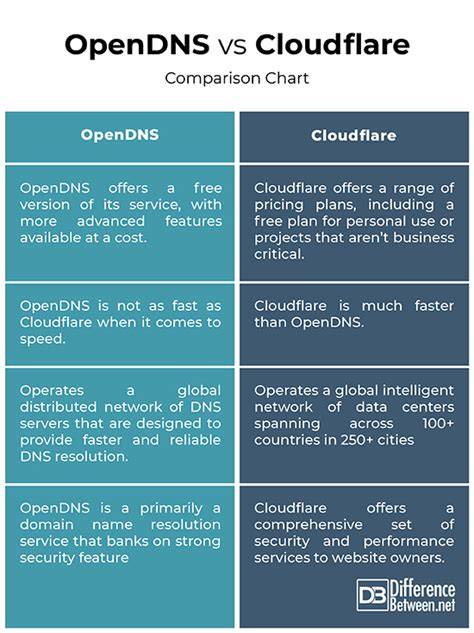
Nors „Google“ viešieji DNS serveriai (8.8.8.8 ir 8.8.4.4) yra populiarūs ir patikimi, egzistuoja ir kitų alternatyvų, tokių kaip „Cloudflare“ (1.1.1.1 ir 1.0.0.1) ar „OpenDNS“. Kiekvienas DNS serveris gali turėti šiek tiek skirtingą veikimo greitį ir papildomas funkcijas, pavyzdžiui, filtravimą nuo kenkėjiškų svetainių. Pasirinkus viešuosius DNS serverius, dažnai galima pasiekti greitesnį svetainių įkėlimą ir patikimesnį interneto ryšį, palyginti su automatiškai tiekėjo suteikiamais DNS serveriais.
Kodėl „Windows XP“ vis dar aktuali?
Nors „Windows XP“ yra sena operacinė sistema ir nebegali gauti oficialaus „Microsoft“ palaikymo, vis dar yra nemažai vartotojų, kurie ją naudoja dėl įvairių priežasčių - tai gali būti senesnė programinė įranga, suderinamumo problemos su naujesnėmis sistemomis, ar tiesiog įpratimas. Dėl šios priežasties informacijos apie jos konfigūravimą, įskaitant DNS nustatymus, išlieka aktuali daliai vartotojų. Svarbu suprasti, kad nenaudojant naujausių saugumo atnaujinimų, „Windows XP“ tampa labiau pažeidžiama kibernetinėms atakoms.