Niekada nebuvo taip paprasta prisijungti prie Wi-Fi tinklo, tačiau kai kurie slaptažodžiai gali būti sunkiai įsimenami. Pamiršti Wi-Fi slaptažodį yra įprasta problema, su kuria susiduria daugelis vartotojų, ypač kai reikia prijungti naują įrenginį, pasidalinti internetu su draugais ar tiesiog prisiminti seniai naudoto tinklo slaptažodį. Laimei, šiuolaikiniai išmanieji telefonai, įskaitant „iPhone“, siūlo kelis būdus, kaip lengvai peržiūrėti ir atkurti išsaugotus Wi-Fi slaptažodžius, net jei nesate prie tinklo prisijungę šiuo metu.
Saugumo svarba ir slaptažodžių valdymas
Wi-Fi slaptažodis yra svarbi jūsų interneto tinklo saugumo priemonė. Jis padeda užkirsti kelią savavališkam interneto naudojimui ir užtikrina, kad tik įgalioti asmenys galėtų prisijungti prie jūsų tinklo. Kuo daugiau įrenginių yra prijungta prie vieno tinklo, tuo lėtesnis gali būti ryšys. Todėl svarbu ne tik žinoti, kaip atkurti pamirštą slaptažodį, bet ir užtikrinti, kad jūsų Wi-Fi slaptažodis būtų stiprus ir saugus. Kibernetinio saugumo ekspertai rekomenduoja periodiškai keisti visus slaptažodžius, įskaitant Wi-Fi slaptažodžius, ir naudoti sudėtingus, sunkiai atspėjamus slaptažodžius, sudarytus iš didžiųjų ir mažųjų raidžių, skaičių bei simbolių. Taip pat svarbu, kad skirtingi slaptažodžiai būtų naudojami skirtingoms paskyroms ir įrenginiams.
Wi-Fi slaptažodžio peržiūra iPhone nustatymuose
Nuo „iOS 16“ operacinės sistemos versijos, „iPhone“ vartotojai gali lengvai peržiūrėti visus išsaugotus Wi-Fi tinklų slaptažodžius tiesiogiai telefono nustatymuose. Tai yra didelis patogumas, nes anksčiau ši funkcija buvo prieinama tik „Mac“ kompiuteriuose.
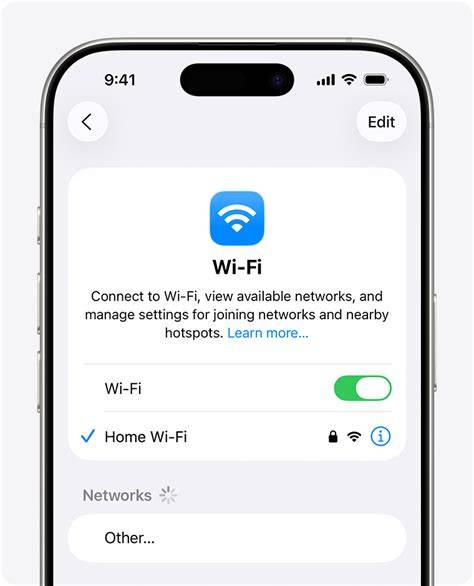
Norėdami sužinoti Wi-Fi slaptažodį iPhone telefone, atlikite šiuos veiksmus:
- Atidarykite telefono programėlę Nustatymai (Settings).
- Pasirinkite Wi-Fi.
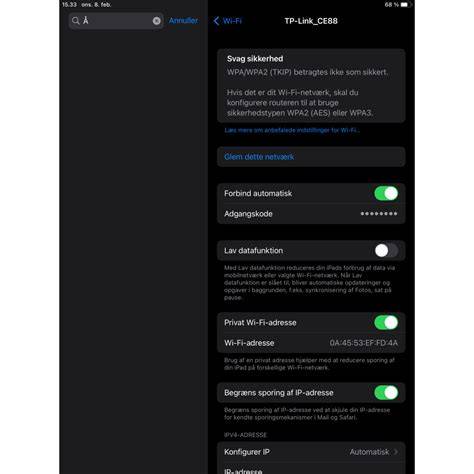
- Šalia tinklo pavadinimo, prie kurio esate prisijungę, bakstelėkite informacijos piktogramą (mėlynas "i" apskritime).
- Kitame ekrane, bakstelėkite laukelį Slaptažodis (Password).
- Kad slaptažodis būtų parodytas, turėsite patvirtinti savo tapatybę naudodami Face ID, Touch ID arba įvesdami savo prieigos kodą.
Jei norite peržiūrėti visus anksčiau išsaugotus Wi-Fi tinklus ir jų slaptažodžius (net ir tuos, prie kurių šiuo metu nesate prisijungę), atlikite šiuos veiksmus:
- Atidarykite Nustatymai (Settings) ir pasirinkite Wi-Fi.
- Viršutiniame dešiniajame kampe bakstelėkite mygtuką Redaguoti (Edit).
- Atlikite tapatybės patvirtinimą (Face ID, Touch ID arba prieigos kodas).
- Pamatysite sąrašą visų išsaugotų Wi-Fi tinklų. Raskite tinklą, kurio slaptažodį norite sužinoti, ir bakstelėkite šalia esančią informacijos piktogramą (ⓘ).
- Kitame puslapyje bakstelėkite laukelį Slaptažodis (Password). Slaptažodis bus atskleistas po tapatybės patvirtinimo.
Šis metodas yra nepaprastai patogus, kai norite prisijungti kitą įrenginį prie savo namų tinklo arba pasidalinti slaptažodžiu su draugu, kuris atėjo į svečius.
Bendrinimas Wi-Fi slaptažodžiu su draugu
„iPhone“ taip pat leidžia lengvai bendrinti Wi-Fi slaptažodį su netoliese esančiais draugais ar šeimos nariais, net jei jie neturi prieigos prie jūsų slaptažodžio nustatymuose.
Norėdami bendrinti Wi-Fi slaptažodį:
- Įsitikinkite, kad jūsų „iPhone“ (iš kurio bendrinate slaptažodį) yra atrakintas ir prijungtas prie norimo bendrinti Wi-Fi tinklo.
- Paprašykite, kad draugas ar šeimos narys savo „iPhone“, „iPad“ ar „Mac“ įrenginyje pasirinktų Wi-Fi nustatymus ir pasirinktų tą patį tinklą.
- Kai jų įrenginio ekrane pasirodys pranešimas su klausimu, ar norite bendrinti „Wi-Fi“ slaptažodį, bakstelėkite Bendrinti slaptažodį (Share Password).
- Jūsų draugas ar šeimos narys automatiškai prisijungs prie tinklo, o slaptažodis bus perkeltas į jų įrenginį.
Ką daryti, jei slaptažodis nerodomas iPhone nustatymuose?
Nors naujausios „iOS“ versijos suteikia tiesioginę prieigą prie išsaugotų Wi-Fi slaptažodžių, gali pasitaikyti situacijų, kai ši funkcija dėl tam tikrų priežasčių neveikia arba jūsų įrenginyje yra senesnė operacinės sistemos versija. Tokiu atveju yra alternatyvių būdų sužinoti slaptažodį.
QR kodas ir „Google Lens“
Dauguma šiuolaikinių išmaniųjų telefonų, įskaitant kai kuriuos „iPhone“ modelius, gali generuoti QR kodą, kuriame užšifruotas jūsų Wi-Fi tinklo prisijungimo informacija. Šį QR kodą galima nuskaityti naudojant kitą įrenginį arba specialias programėles.
Norėdami sužinoti Wi-Fi slaptažodį per QR kodą:
- Jei jūsų „iPhone“ turi galimybę parodyti QR kodą Wi-Fi tinklui:
- Eikite į Nustatymai → Wi-Fi.
- Spustelėkite informacijos simbolį (ⓘ) šalia tinklo pavadinimo.
- Ieškokite parinkties „Bendrinti“ (Share) arba panašios funkcijos, kuri generuotų QR kodą.
- Kai QR kodas bus rodomas ekrane, galite jį nuskaityti keliais būdais:
- Naudojant „Google Lens“ programėlę: Jei turite „Android“ telefoną, atidarykite „Google Lens“ programėlę ir nukreipkite ją į „iPhone“ ekrane rodomą QR kodą. Programėlė automatiškai parodys Wi-Fi tinklo pavadinimą ir slaptažodį. Taip pat galite padaryti ekrano nuotrauką iš QR kodo, atidaryti „Google Lens“ programėlę tame pačiame telefone, pasirinkti nuotrauką ir ji atpažins slaptažodį.
- Naudojant kitą „iPhone“: Jei kitas „iPhone“ yra prijungtas prie jūsų tinklo ir norite bendrinti slaptažodį, galite naudoti aukščiau aprašytą bendrinimo funkciją. Tačiau, jei norite nuskaityti QR kodą iš kito telefono, gali prireikti trečiųjų šalių programėlės, kuri skaito QR kodus.
Kaip parodyti „Wifi“ slaptažodį naudodamiesi savo telefonu
„Wi-Fi Password Viewer“ ir kitos programėlės
Nors „iOS“ operacinė sistema yra žinoma dėl savo griežto saugumo politikos, todėl programėlės, kurios tiesiogiai atskleidžia slaptažodžius, yra retos ir dažnai reikalauja specialių sąlygų (pvz., „jailbreak“), rinkoje egzistuoja tam tikri įrankiai, kurie gali padėti.
- „Wi-Fi Password Viewer“: Tai viena iš populiariausių programėlių, skirta peržiūrėti išsaugotus Wi-Fi slaptažodžius. Paprastai ji veikia nuskaitydama informaciją iš sistemos konfigūracijos failų. Tačiau svarbu atsiminti, kad daugeliui tokių programėlių reikalinga root prieiga (tokia prieiga „iPhone“ yra analogiška „jailbreak“).
- „Cydia“ parduotuvės programėlės: Jei jūsų „iPhone“ yra „jailbreakintas“, galite naudoti tokias programėles kaip „Wi-Fi Passwords“ iš „Cydia“ parduotuvės. Šios programėlės gali suteikti prieigą prie sistemos failų ir rodyti išsaugotus slaptažodžius. Tačiau „jailbreak“ procesas gali panaikinti garantiją ir kelti saugumo riziką, todėl jis nerekomenduojamas daugumai vartotojų.
Svarbu: Dėl „iOS“ saugumo apribojimų, dauguma programėlių, kurios tiesiogiai rodo Wi-Fi slaptažodžius, „iPhone“ įrenginiuose yra mažiau paplitusios ir gali būti mažiau patikimos nei „Android“ platformoje. Visada atsisiųskite programėles tik iš patikimų šaltinių ir būkite atsargūs su programomis, kurios prašo administratoriaus teisių.
Ką daryti, jei visai nepavyksta sužinoti slaptažodžio?
Jei nei vienas iš aukščiau išvardintų būdų nepadeda atkurti pamiršto Wi-Fi slaptažodžio, ypač jei kalbama apie jūsų namų ar biuro maršrutizatorių, gali tekti imtis drastiškesnių priemonių.
- Maršrutizatoriaus gamyklinių nustatymų atkūrimas: Ant kiekvieno maršrutizatoriaus yra mažas mygtukas (dažnai reikia adatos ar sąvaržėlės), kurį nuspaudus ir palaikius tam tikrą laiką (paprastai 10-30 sekundžių), maršrutizatorius bus atstatytas į gamyklinius nustatymus. Po šio veiksmo galėsite prisijungti prie tinklo naudodami slaptažodį, atspausdintą ant paties maršrutizatoriaus lipduko. Tačiau atminkite, kad tokiu būdu bus ištrinti visi ankstesni jūsų nustatyti tinklo parametrai.
- Kreipimasis į interneto paslaugų teikėją: Jei maršrutizatorių suteikė jūsų interneto paslaugų teikėjas, galite kreiptis į jų klientų aptarnavimo tarnybą. Jie gali padėti atkurti slaptažodį arba suteikti instrukcijas, kaip tai padaryti.
Išvada
Pamiršti Wi-Fi slaptažodį nėra pasaulio pabaiga. „iPhone“ ir kitos modernios operacinės sistemos suteikia patogius būdus peržiūrėti ir bendrinti išsaugotus tinklo slaptažodžius. Svarbiausia - suprasti, kad Wi-Fi slaptažodis yra jūsų tinklo saugumo dalis, todėl naudokite stiprius slaptažodžius ir periodiškai juos keiskite.
tags: #kaip #suzinoti #wifi #slaptazodi #iphone