Šiais laikais interneto ryšys darbui, laisvalaikiui, mokymuisi ir kitoms kasdienėms funkcijoms yra itin svarbus, todėl net mažiausi jo sutrikimai erzina. Ką daryti, jei interneto ryšys netikėtai sulėtėja, ima strigti ar trūkinėti? Spintoje ar kampe laikomas interneto maršrutizatorius, daugybė „Wi-Fi“ naudojančių įrenginių, apkrauta dažnių juosta - dažniausios silpno ir lėto interneto namuose priežastys. Jų nepašalinus net ir greičiausias šviesolaidinis internetas neveiks kaip turėtų. Interneto ryšio kokybę nulemia įvairūs veiksniai, tačiau pagerinti situaciją galima atlikus kelis paprastus pakeitimus.
Prastai veikia namų internetas? 99 procentus jo problemų galima išspręsti paprastu būdu - tereikia perkrauti maršrutizatorių. Jo maitinimo laidą ištraukite, suskaičiuokite iki dešimties ir vėl įkiškite. Jei tai nepadeda, išjungtą maršrutizatorių palikite 1-2 minutėms pailsėti nuo naudojimo ir vėl įjunkite.

Maršrutizatoriaus vietos svarba
Ne toks stiprus, kokio norisi, „Wi-Fi“ signalas sulėtina interneto spartą. Taip nutinka, kai esate per toli nuo maršrutizatoriaus ir interneto ryšys susiduria su per daug sienų ir kitų kliūčių (signalą atspindėti ir jo sklaidai trukdyti gali ir veidrodžiai). Kuo geresnę vietą namuose parinksite, tuo geriau veiks maršrutizatorius. Jį laikykite ne namų pakraštyje, o centre. Ryšys sklis į visas puses, taip užtikrinsite jo pasiekiamumą. Sienos, spintos ir net knygų lentynos gali slopinti „Wi-Fi“ signalą. Perkeliant maršrutizatorių iš vienos vietos į kitą galima pakeisti interneto ryšio prieinamumą ir greitį. Neslėpkite maršrutizatoriaus kampe, po spintele ar stalčiuje. Atkreipkite dėmesį į tai, kad selektyvinis stiklas silpnina „Wi-Fi“ bangas, todėl privačiuose namuose daug kas susiduria su prasto ryšio lauke problema. Maršrutizatorių laikykite ten, kur įeinančio ryšio signalas yra stipriausias - atviroje vietoje. Maršrutizatoriaus neuždenkite įvairiais daiktais.
Specialistai rekomenduoja pagalvoti apie geresnę maršrutizatoriaus pastatymo vietą. Kartais geresniam signalui tikrai tiesiog užtenka šiek tiek pakeisti įrenginio lokaciją. Pagrindinė taisyklė čia labai paprasta - maršrutizatorius turėtų stovėti arčiausiai centrinės namų vietos. Nereikėtų maršrutizatoriaus statyti ant grindų, geriausia jį pastatyti ant kokio nors baldo, tai pagerins bangų sklidimą. Ieškant tinkamos namuose vietos maršrutizatoriui labai praverčia įvairios programėlės, skirtos Wi-Fi signalo analizei. Nesudėtingai jas rasite internete ir įdiegsite savo išmaniajame telefone.

Dažnių juostų ir kanalų optimizavimas
Interneto ryšio signalas padalintas į dažnių kanalus. Dauguma maršrutizatorių turi dviejų juostų technologiją, transliuojančią 2,4 ir 5 GHz dažnius. Jei maršrutizatoriaus nustatymai leidžia, galite pasirinkti, kuriam dažniui teikiate pirmenybę. 5 GHz kanalu užtikrinamas greitesnis interneto ryšys, nors jo diapazonas mažesnis nei 2,4 GHz. Patariama palikti įjungtus abu dažnius, nes senesni įrenginiai dažnai veikia tik 2,4 GHz dažniu.
Belaidis tinklas veikia signalo perdavimu kelių kanaluose pagrindu. Tai galima puikiai matyti bet kuriame mobiliame įrenginyje įdiegus signalo stiprumo analizės programėlę. Maršrutizatorius, kurį gavome iš savo operatoriaus, siunčia signalą viename iš tų kanalų, tačiau deja, yra didelė tikimybė, kad šalia mūsų namų, kitas naudotojas taip pat turi maršrutizatorių, veikiantį tame pačiame kanale. Tokia situacija lemia, kad signalai trukdo vienas kitam. Paprasčiausias būdas yra susisiekti su savo operatoriaus techniniu skyriumi ir pateikti tokį prašymą. Dažniausiai operatoriai tai atlieka nuotoliniu būdu.
Atnaujinkite firmware ir kanalus: Pasenusi programinė įranga - Wi-Fi stabdys. Prisijunkite prie routerio nustatymų (paprastai 192.168.1.1) ir atnaujinkite firmware. Be to, pakeiskite kanalą iš automatinio į laisvą - naudokite apps kaip WiFi Analyzer (Android) ar Airport Utility (iOS), kad rastumėte mažai apkrautą dažnį.
Visi įrenginiai, kurie naudojasi belaidžiu Wi-Fi jungiamumu veikia 2,4 GHz dažnyje. Tai lemia, kad esant dideliam prijungtų prie tinklo įrenginių skaičiui, signalai gali patirti trukdžių. Tuo pačiu dažniu veikia mikrobangų krosnelės ar nuotoliniu būdu valdomi žaislai, tačiau nemaža dalis įrenginių jau palaiko 5 GHz dažnį, kuris paprastai būna mažiau apkrautas ir todėl čia mažesni trukdžiai. Jeigu maršrutizatorius palaiko tiek 2,4 GHz, tiek 5 GHz, įrenginio administratoriaus skydelyje galima aktyvuoti šias abi reikšmes arba palikti tik didesnę. Antruoju atveju reikėtų įsitikinti, kad visi įrenginiai, kuriais naudojatės gali veikti 5 GHz dažniu, nes kitaip jungiamumas su jais nebus galimas. Juostos nustatymo parinktys paprastai būna belaidžio tinklo (angl. Wireless) skirtuke. Aprašymas, kur jį rasti paprastai pateikiamas maršrutizatoriaus instrukcijoje.
„Telia X1“ maršrutizatoriaus diegimo instrukcija (plačiajuostis)
Įrenginių apkrovos valdymas
Vienu metu prijungus prie „Wi-Fi“ daugiau įrenginių, kuriems reikalingas bevielis internetas, gali atsirasti ryšio problemų - jis sulėtės. Kai norima, kad namų internetas būtų stipresnis, nuo jo atjunkite įrenginius, kurių tuo metu nenaudojate (pavyzdžiui, televizorių, išmanųjį virdulį). Ką galite prijunkite prie laidinio interneto ryšio.
Namų ūkyje gali būti dešimtys įrenginių: telefonai, televizoriai, šaldytuvai su Wi-Fi. Ribokite įrenginius ir naudokite 5 GHz juostą, kai tai įmanoma.
Laidinio ryšio privalumai
Nepamirškite, kad laidai vis dar egzistuoja. Laidinis ryšys paprastai yra greitesnis ir stabilesnis nei belaidis, be to, laidinio eterneto ryšio negali paveikti kiti įrenginiai. Vienintelė neigiama savybė - kabelis riboja, kur galite naudotis internetu, o tai yra mažiau patogu. Vis dėlto, įrangai, kurios nenešiojate namuose (pavyzdžiui, staliniam kompiuteriui), tai nėra aktualu. Jei įrenginys - pavyzdžiui, televizorius ar stacionarus kompiuteris - yra vienoje vietoje ir nenaudojamas judant, verta naudoti LAN kabelį. Tai ne tik sumažins belaidžio tinklo apkrovą, bet ir užtikrins maksimalią ryšio kokybę bei stabilumą.
Wi-Fi signalo stiprintuvai ir tinklo kartotuvai
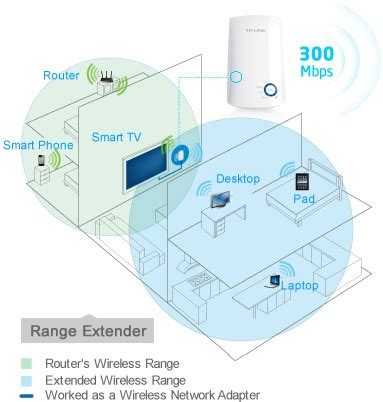
Jeigu gyvenate dideliuose namuose, deja, dažnai net geriausioje vietoje pastatytas maršrutizatorius nebus pajėgus užtikrinti vienodą duomenų perdavimo greitį visuose namų kampeliuose. Specialistai tokiais atvejais siūlo pagalvoti apie Wi-Fi signalo stiprintuvo įsigijimą. Kaip veikia signalo stiprintuvas? Tinklo kartotuvas gauna signalą iš pagrindinio maršrutizatoriaus, atitinkamai sustiprina jį ir perduoda toliau. Skamba sudėtingai? Neverta dėl to jaudintis, nes šis sprendimas yra paprastesnis nei gali atrodyti. Įsigiję tokį įrenginį, jį tiesiog reikia prijungti prie elektros lizdo ir po kelių paprastų veiksmų galite mėgautis didesniu ryšio veikimo diapazonu.
Prieš perkant Wi-Fi ryšio stiprintuvą, specialistai rekomenduoja pasidomėti jo parametrais. Jeigu namuose turite greitą internetą, o kartotuvas pasižymi silpnu praleidimu, tai gali tapti sumažėjusio interneto greičio priežastimi. Pigus extender’is (nuo 20 EUR) pratęs ryšį, o mesh sistema (pvz., Google Nest, nuo 100 EUR) sukurs tinklą be „mirusių zonų“. 2025 m. testai rodo, kad mesh padidina greitį 50 proc.
A. Stefanovič teigimu, jeigu namuose netenkina „Wi-Fi“ ryšys, jokiu būdu nereikėtų svarstyti apie plonesnes sienas ar kai kurių buities prietaisų atsisakymą. Paprasčiausias ir bene lengviausias sprendimas tokiai problemai išspręsti - naudoti „Wi-Fi“ ryšio stiprintuvą. Tai mažas, į elektros lizdą jungiamas įrenginys, kuris priima signalą iš jūsų maršrutizatoriaus ir jį retransliuoja. Taip išplečiamas tinklo diapazonas į vietas, kur signalas anksčiau buvo silpnas ar visai nepasiekiamas.
Kaip išsirinkti gerą ryšio stiprintuvą? Visų pirma, verta atkreipti dėmesį į antenų skaičių ir siųstuvo galią. Stiprintuvas turi būti parinktas pagal jūsų būsto dydį - kuo didesnis plotas, tuo galingesnio įrenginio reikės.
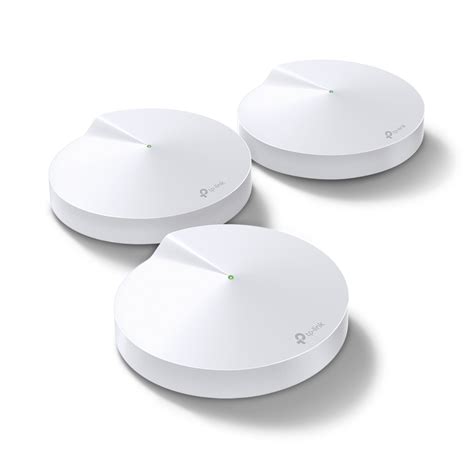
Alternatyva stiprintuvui - pažangus „Mesh“ tinklas, kuris leidžia sukurti kelių prieigos taškų sistemą. Skirtingai nuo paprasto stiprintuvo, kuris tik kartoja signalą, „Mesh“ sistema užtikrina sklandų perėjimą tarp zonų, nes visi taškai veikia kaip viena visuma. Tai ypač naudinga dideliuose ar daugiaaukščiuose būstuose, kur įprastas signalas prastai pasiekia tolimesnius kambarius.
Tinklo plokštės ir jų keitimas
Jeigu maršrutizatorius stovi tinkamoje vietoje, o tinklo diapazonas dar nedžiugina, verta į šią problemą pažiūrėti iš kitos perspektyvos, t.y. ne iš signalo siųstuvo, o iš imtuvo, t.y. mūsų kompiuterio pusės. Už signalo priėmimą atsako antena ir tinklo plokštė. Jeigu ji susiduria su tinkamu tinklo signalo priėmimu, verta pagalvoti apie jos pakeitimą našesniu modeliu. Jeigu nenorite keisti tinklo plokštės arba nėra tokios galimybės, pagalvokite apie alternatyvą - išorinę tinklo plokštę. Tai nedidelis įrenginys, kuris dažniausiai prijungiamas prie USB lizdo. Tokios tinklo plokštės prijungimas yra labai paprastas, nes dažniausiai viskas, ko reikia - tai tiesiog įdėti plokštė įjungti ir įdiegti pridėtus valdiklius.
Tinklo siųstuvai (Powerline) ir GSM signalo stiprintuvai
Žmonėms, kurie šiek tiek geriau išmano technologijas, galima rekomenduoti tinklo siųstuvus, dar žinomus kaip powerline. Ši technologija leidžia išplėsti Wi-Fi ar LAN tinklo diapazoną išnaudojant elektros maitinimo tinklą. PLC siųstuvas - tai mažas prietaisas, kuris dedamas į elektros lizdą. Šis sprendimas yra pakankamai brangus, tačiau efektyvus.
Kartais atsitinka, jog naudotojas gyvena ten, kur nepasiekia joks interneto paslaugų teikėjas. Laimei, galima naudotis mobilaus ryšio teikiama interneto paslauga. Tačiau jeigu ir šis signalas namuose yra silpnas, rekomenduojama naudoti GSM signalo stiprintuvą. Šis įrenginys sustiprins ir pagerins duomenų perdavimo kokybę bei pašalins ryšio trukdžius.
Maršrutizatoriaus programinės įrangos ir saugos atnaujinimai
Specialistas pataria, kad jei „Wi-Fi“ ryšys vis tiek kelia problemas, išsikelkite sau paprastą klausimą - o kada pastarąjį kartą apskritai keitėte „Wi-Fi“ maršrutizatorių? Vis dar daug žmonių naudoja maršrutizatorius, palaikančius senesnę „Wi-Fi 5“ ryšio kartą, nors rinkoje jau plačiai prieinami gerokai pažangesni „Wi-Fi 6“ ar „Wi-Fi 7“ standartai. Daugeliu atvejų, „Wi-Fi“ ryšio kokybė namuose reikšmingai pagerėja vien tik pakeitus maršrutizatorių į tokį, kuris palaiko naujesnę ryšio kartą.
Naujesnė „Wi-Fi“ ryšio karta ir ją palaikantys maršrutizatoriai garantuoja greitesnį ir stabilesnį ryšį daugelyje įrenginių vienu metu (ypač jei namuose daug telefonų, TV ar kitų išmaniųjų prietaisų). Be kita ko, naujesnės ryšio kartos maršrutizatoriai palaiko modernesnį ir saugesnį apsaugos protokolą - WPA3, kuris padeda apsaugoti belaidžius tinklus nuo neleistino prisijungimo. Tai gerokai sustiprina apsaugą nuo kibernetinių įsilaužimų, kurie šiais laikais labai paplitę ir gali sukelti rimtų problemų.
Kaip sužinoti, ar jūsų signalas tikrai silpnas?
Jei dvejojate, ar tikrai viena ar kita vieta namuose turi silpną „Wi-Fi“? Jo stiprumą nesudėtinga pasitikrinti. Jeigu naudojate išmanųjį telefoną, prisijunkite prie savo „Wi-Fi“ tinklo, eikite į nustatymus ir pasirinkite aktyvų tinklą. Daugelis įrenginių rodo signalo stiprumą ar bent jo kokybės įvertinimą.
„Ryšio stiprumą galima tiksliai įvertinti naudojant tam skirtas programėles. Rekomenduojamos tokios programėlės kaip „WiFi Analyzer“ („Android“), „NetSpot“ („Windows“, „Mac“) ir „AirPort Utility“ („iOS“)“, - sako A. Stefanovič. Šios programos leidžia matyti signalo stiprumą dBm (decibelais milivatui). Kuo rezultatas arčiau nulio, tuo geresnis signalas. Pavyzdžiui, -30 dBm - puiki kokybė, -50 iki -60 dBm - gera, -70 dBm - jau silpna, -80 dBm ir žemiau - dažnai dingstantis ryšys.
Be to, kai kurios šios programėlės leidžia sudaryti ir vizualų signalo sklaidos žemėlapį, kuris aiškiai parodo, kuriose būsto vietose signalas stiprus, o kur silpnas. Tai labai naudinga koreguojant įrenginių ar maršrutizatoriaus padėtį.
Ar kas nors „skolinasi“ jūsų internetą?
Silpnas „Wi-Fi“ signalas namuose dažnai nėra susijęs su pačiu interneto planu - priežastys slypi įrangoje, išdėstyme ar tinklo apkrovoje. Darbas iš namų - šių dienų realybė, kuriai būtinas greitas ir kokybiškas belaidis internetas. Jei netikėtai sumažėjo sparta ar jis ėmė veikti prasčiau nei įprastai, gali būti, kad problema - prie jūsų tinklo prisijungę kaimynai.
Jei jūsų „Wi-Fi“ nėra tinkamai apsaugotas, kaimynai ar kiti nepažįstami žmonės gali ne tik neteisėtai naudotis paslauga, už kurią mokate, bet ir, pavyzdžiui, pasiekti svarbius jūsų kompiuteryje esančius dokumentus. Kilus įtarimų, kad galimai jūsų „Wi-Fi“ naudojasi ne tik jūsų šeimos nariai, nieko nelaukę imkitės veiksmų - būdų kaip užkirsti tam kelią yra tikrai daug.
Prisijunkite prie maršrutizatoriaus programėlės: Dauguma naujausių „Wi-Fi“ maršrutizatorių yra susieti su gamintojo mobiliąja programėle, kurią naudojote konfigūruodami įrenginį. Tokiu atveju atverkite programėlę telefone ir suraskite prie „Wi-Fi“ prijungtų įrenginių sąrašą - taip galėsite greičiausiu ir lengviausiu būdu pašalinti nepageidaujamus įrenginius. Atvėrę sąrašą, rasite visus prie tinklo prijungtus įrenginius. Jei maršrutizatorius naudoja ne vieną, o kelis dažnius, tuomet netgi galėsite matyti, kokie įrenginiai prijungti prie kiekvieno dažnio. O pagal pavadinimus nustatysite, ar yra jums nepažįstamų svetimų įrenginių.
Patikrinkite naršyklės lange: Patikrinti prie tinklo prijungtus įrenginius galite ir naršyklės lange, prisijungę prie maršrutizatoriaus valdymo aplinkos. Prisijungimo duomenis rasite ant maršrutizatoriaus nugarėlės esančio lipduko. Bet dažniausiai maršrutizatoriaus valdymo aplinka yra pasiekiama naršyklės paieškoje įrašius 192.168.0.1 arba 192.168.1.1 ir spustelėjus „Eiti“ (angl. Enter). Atvėrę puslapį, įveskite prisijungimo vardą ir slaptažodį, kurie paprastai nurodyti galinėje maršrutizatoriaus dalyje, ant lipduko. Dažniausiai prisijungimo vardas ir slaptažodis - paprasčiausiai „admin“. Prisijungę, maršrutizatoriaus nustatymuose matysite visus prie tinklo prijungtus įrenginius ir galėsite juos pašalinti, užblokuoti jų identifikacinius (MAC) adresus (nepaliekant galimybės prisijungti dar kartą) ar pakeisti „Wi-Fi“ slaptažodį.
Parsisiųskite apsaugos programėlę: Jei jūsų maršrutizatorius nėra automatiškai susietas su gamintojo programėlėmis, galite rinktis iš daugybės trečiųjų šalių sukurtų programėlių. Jos taip pat leidžia pamatyti visus prie belaidžio tinklo prijungtus įrenginius. Kelios iš mano rekomenduojamų programėlių - „WiFi Thief Detector“ („Android“) ir „Fing“ („iOS“). Čia rasite visų įrenginių, prijungtų prie jūsų belaidžio interneto tinklo sąrašą ir galėsite patikrinti, ar nėra jums nepažįstamų įrenginių. Visgi svarbu paminėti, kad jei prie belaidžio ryšio prijungtas „Google“ nesertifikuotas, bet „Android“ operacinę sistemą naudojantis ar koks mažas prietaisas, programėlė gali nerodyti įrenginio pavadinimo. Tuo metu bus parašyta - „nežinomas įrenginys“ (angl. unknow device) ir negalėsite nustatyti, ar tai jūsų, ar neleistinai prie tinklo prisijungusio žmogaus įrenginys.
Kaip atjungti įrenginį nuo „Wi-Fi“ tinklo? Jei sužinojote, kad kažkas neteisėtai naudojasi jūsų „Wi-Fi“, rekomenduojame imtis šių veiksmų. Pirmas - maršrutizatoriaus programėlėje spustelėkite ant norimo pašalinti įrenginio. Taip atversite meniu, kur galėsite pasirinkti: užblokuoti ar atjungti įrenginį. Užuot užblokavę įrenginius po vieną, visus juos galite pašalinti vienu metu, paprasčiausiai pakeičiant „Wi-Fi“ slaptažodį. Svarbu, kad jis nebūtų itin lengvai nuspėjamas: naudokite didžiąsias ir mažąsias raides, specialius simbolius, skaičius bei tikrai nenaudokite mamos vardo.
Alternatyvūs interneto sprendimai
Galite naudoti telefono mobiliojo ryšio duomenis, kad prijungtumėte prie interneto kitą telefoną, planšetinį ar stalinį kompiuterį. Ryšio bendrinimas tokiu būdu vadinamas įrenginio kaip modemo arba viešosios interneto prieigos taško naudojimu. Svarbu: kai kurie mobiliojo ryšio paslaugų operatoriai riboja įrenginio kaip modemo naudojimą arba taiko už tai papildomą mokestį. Patarimas: kad rastumėte arba pakeistumėte viešosios interneto prieigos taško pavadinimą ar slaptažodį, palieskite jį. Prijunkite telefoną prie kito įrenginio naudodami USB laidą.
Plačiajuostis interneto ryšys yra didelės spartos interneto ryšys. Optinis pluoštas ir kabelis yra dažniausios plačiajuosčio ryšio jungtys. Plačiajuostį ryšį gauti galite susisiekę su interneto paslaugų teikėju (ISP). ISP dažnai pasiūlo ir plačiajuosčio ryšio modemų. Kai kurie ISP taip pat siūlo ir modemo / belaidžio tinklo kelvedžio rinkinį. Belaidžio tinklo kelvedis siunčia informaciją iš jūsų tinklo į internetą ir atvirkščiai. Naudodami belaidžio ryšio kelvedį, galite prijungti kompiuterį prie tinklo vietoj laidų naudodami radijo signalus. Belaidžio tinklo adapteris yra aparatūros įranga, prijungianti įrenginį prie belaidžio tinklo. Norint prijungti nešiojamąjį arba stalinį įrenginį prie belaidžio tinklo, jame turi būti belaidžio tinklo adapteris.
Išvados ir prevenciniai veiksmai
Silpnas „Wi-Fi“ signalas namuose dažnai nėra susijęs su pačiu interneto planu - priežastys slypi įrangoje, išdėstyme ar tinklo apkrovoje. Rugsėjis - Wi-Fi apkrovos pikas: vaikai grįžta prie pamokų, tėvai - prie Zoom susitikimų, o visi - prie Netflix serialų. Lietuvos telekomunikacijų asociacijos duomenimis, 2025 m. rugsėjo mėnesį namų interneto srautas išauga 30 proc., o 40 proc. gyventojų skundžiasi lėtu ryšiu. Priežastys? Perkrautas maršrutizatorius, sienos, trukdžiai iš kaimynų tinklų ir pasenusi įranga.
„Paturbinti“ Wi-Fi - tai ne raketų mokslas, o paprasti žingsniai, kurie pavers jūsų namus greičio zona. Pradėkite nuo routerio perkėlimo ir kanalo keitimo - rezultatas matomas iš karto. Su šiais patarimais rugsėjo darbas ir mokslai taps sklandesni, o žiemos vakarai - malonesni. Investuokite į ateitį: Wi-Fi 6 ar 7: Jei biudžetas leidžia, pakeiskite routerį į Wi-Fi 6 (AX standartas) - jis palaiko daugiau įrenginių ir greitį iki 9,6 Gbps.