IP adresas yra fundamentalus interneto protokolo (IP) elementas, veikiantis kaip unikalus identifikatorius kiekvienam įrenginiui, prijungtam prie tinklo, kuris naudoja IP ryšiui. Šis adresas yra būtinas, kad duomenų paketai, siunčiami internetu, galėtų pasiekti savo paskirties vietą. Paprastai tariant, IP adresas yra tarsi įrenginio identifikavimo žyma, leidžianti jam bendrauti su kitais tinklo dalyviais ir interneto serveriais.

Nors IP adresas yra panašus į tinklo žymą, jo nereikėtų painioti su tinklo pavadinimu. Tinklo pavadinimas yra tas, kuris matomas bandant prisijungti prie tinklo, ir jį galima lengvai pakeisti. IP adresas, priešingai, sudaro sąlygas tinklams ir serveriams palaikyti ryšį su jūsų įrenginiu.
Privatieji ir viešieji IP adresai: skirtumai ir paskirtis
IP adresai skirstomi į dvi pagrindines kategorijas: privačiuosius ir viešuosius. Interneto priskirtųjų numerių tarnyba (IANA) yra rezervavusi tam tikrus IPv4 adresų intervalus, kurie gali būti naudojami tik privačiuosiuose tinkluose. Šie intervalai apima:
- 10.0.0.0-10.255.255.255
- 172.16.0.0-172.31.255.255
- 192.168.0.0-192.168.255.255
Jei svarstote, koks yra jūsų numatytojo tinklų sietuvo IP adresas, tikėtina, kad jis patenka į vieną iš šių privačiųjų IP adresų intervalų. Numatytojo tinklų sietuvo IP adresas yra jūsų tinklo įvesties mazgui priklausantis IP adresas. Kadangi jūsų maršrutizatorius greičiausiai yra belaidžio tinklo įvesties mazgas, jo ir numatytojo tinklų sietuvo IP yra toks pat. Šis IP adresas taip pat vadinamas privačiuoju IP adresu.
Viešasis (išorinis) IP adresas yra tas, kurį mato įrenginiai iš kitų tinklų. Tai yra jūsų interneto paslaugų teikėjo (IPT) suteiktas adresas, per kurį jūsų tinklas yra pasiekiamas iš pasaulinio tinklo (WAN). Paprastai namų vartotojams yra suteikiamas vienas viešasis IP adresas.
Statinis vs. Dinaminis IP adresas: kas yra kas?
Svarbu suprasti skirtumą tarp statinio ir dinaminio IP adresų.
- Statinis IP adresas yra nuolatinis, nekintantis IP adresas. Jis naudojamas vartotojui identifikuoti ir yra reikalingas, kai reikia prisijungti prie tam tikrų sistemų ar įrenginių, kuriems reikalingas pastovus adresas. Pavyzdžiui, kai kurie serveriai, nuotolinės prieigos sistemos ar specifinės tinklo paslaugos gali reikalauti statinio IP adreso.
- Dinaminis IP adresas yra laikinas IP adresas, kuris gali keistis. IPT paprastai naudoja DHCP (Dynamic Host Configuration Protocol) serverį, kuris automatiškai skiria IP adresus prie tinklo prisijungiantiems įrenginiams. Šie adresai yra imami iš turimo laisvų adresų rinkinio ir gali būti pakeisti, kai įrenginys atsijungia ir vėl prisijungia, arba po tam tikro laiko. Daugeliui namų vartotojų dinaminis IP adresas yra visiškai pakankamas.
Kai kurie IPT, pavyzdžiui, „TELE2“, leidžia privatiems ir verslo klientams užsisakyti statinį IP adresą per savo savitarnos svetainę. Užsisakius tokią paslaugą, būtina pakeisti naudojamo įrenginio APN (Access Point Name) adresą į „static.tele2.lt“. Kitu atveju paslauga nebus aktyvuota ir jūsų IP adresas liks kintantis (dinaminis).

Kaip rasti savo maršrutizatoriaus IP adresą?
Maršrutizatoriaus IP adresas, dar vadinamas numatytuoju tinklų sietuvu (default gateway), yra svarbus norint pasiekti maršrutizatoriaus valdymo sąsają. Yra keletas būdų, kaip jį rasti, priklausomai nuo naudojamos operacinės sistemos:
Naudojant „Windows“ komandinę eilutę:
- Paieškos juostoje įrašykite „CMD“ ir pasirinkite „Command Prompt“ (komandinė eilutė).
- Įrašykite komandą
ipconfigir paspauskite Enter. - Rezultatuose ieškokite eilutės „Default Gateway“ (numatytasis tinklų sietuvas). Šalia jos bus nurodytas jūsų maršrutizatoriaus IP adresas.
How to ping test an IP address (Google) / internet connection in cmd (command prompt) of Windows 7.
Naudojant „Windows“ valdymo skydą:
- Paieškos juostoje įrašykite „Control Panel“ ir spustelėkite valdymo skydo piktogramą.
- Skiltyje „Network and Internet“ (tinklas ir internetas) spustelėkite „View network status and tasks“ (rodyti tinklo būseną ir užduotis).
- Spustelėkite savo tinklo pavadinimą, esantį šalia „Connections“ (ryšiai).
- Atsivėrusiame lange spustelėkite „Details“ (išsami informacija).
- IP adresas bus nurodytas šalia „IPv4 Default Gateway“ (IPv4 numatytasis tinklų sietuvas).
Naudojant „Android“ operacinę sistemą:
- Eikite į „Settings“ (nustatymai) ir spustelėkite „Connections“ (ryšiai).
- Spustelėkite „Wi-Fi“.
- Raskite belaidį tinklą, prie kurio esate prisijungę, ir jį spustelėkite.
- Spustelėkite „View more“ (rodyti daugiau).
- IP adreso eilutėje pasirinkite „Static“ (statinis).
- Dabar šalia „Gateway“ (tinklų sietuvas) turėtumėte matyti maršrutizatoriaus IP adresą.
Naudojant „Mac OS X“ operacinę sistemą:
- Spustelėkite ekrano viršuje esančią „Apple“ piktogramą ir eikite į „System Preferences“ (sistemos nuostatos).
- Pasirinkite „Network“ (tinklas) ir „Wi-Fi“.
- Pamatysite belaidį tinklą, prie kurio esate prisijungę. Spustelėkite „Details“ (išsami informacija).
- Spustelėkite „TCP/IP“. Turėtumėte matyti savo maršrutizatoriaus IP adresą šalia „Router“ (maršrutizatorius).
Naudojant „iPhone“ ir „iPad“ įrenginius:
- Eikite į „Settings“ (nustatymai) ir spustelėkite „Wi-Fi“.
- Pasirinkite „Wi-Fi“ tinklą, prie kurio esate prisijungę.
- Jūsų maršrutizatoriaus IP adresas rodomas šalia „Router“ (maršrutizatorius).
Naudojant „Linux“ operacinę sistemą:
- Pranešimų srityje spustelėkite tinklo piktogramą ir pasirinkite „Settings“ (nustatymai).
- Pasirinkite kortelę „Network“ (tinklas) ir spustelėkite nustatymų piktogramą šalia „Connected“ (prisijungta).
- Spustelėkite „Details“ (išsami informacija). Jūsų maršrutizatoriaus IP adresas bus nurodytas šalia „Default Router“ (numatytasis maršrutizatorius).
Naudojant „Chrome OS“ operacinę sistemą:
- Spustelėkite pranešimų sritį dešinėje užduočių juostos pusėje.
- Pasirinkite „Wi-Fi“ tinklą, prie kurio esate prisijungę.
- Atsivėrusiame naujame lange spustelėkite „Network“ (tinklas). Turėtumėte matyti maršrutizatoriaus IP adresą šalia „Gateway“ (tinklų sietuvas).
Radę savo maršrutizatoriaus IP adresą, galite jį įvesti į interneto naršyklės adreso juostą, kad pasiektumėte maršrutizatoriaus žiniatinklio sąsają ir atliktumėte papildomus nustatymus.
Statinio IP adreso nustatymas mobiliajame įrenginyje
Kai kuriais atvejais gali prireikti nustatyti statinį IP adresą mobiliajame įrenginyje, pavyzdžiui, jungiantis prie tam tikrų privačių tinklų. Štai kaip tai padaryti „Android“ įrenginyje:
- Perbraukite žemyn nuo būsenos juostos, kad atvertumėte pranešimų skydelį.
- Palieskite ir palaikykite parinkties „Wi-Fi“ piktogramą, kad atvertumėte „Wi-Fi“ nuostatų ekraną.
- Jei esate prisijungę prie „Wi-Fi“ prieigos taško, palieskite ir palaikykite jo pavadinimą, tada pasirinkite „Modify network“ (keisti tinklą) arba panašią parinktį. Jei neprisijungę, palieskite ir palaikykite tinklo pavadinimą, tada pasirinkite „Modify network“.
- Raskite ir pasirinkite „IP settings“ (IP nustatymai) ir pakeiskite jį į „Static“ (statinis).
- Nustatykite reikiamus parametrus:
- IP adresas: Paprastai 192.168.1.*** (paskutinis skaitmuo turi būti unikalus, nuo 2 iki 254, ir nesutapti su kitų prijungtų įrenginių IP adresais).
- Network prefix length (Tinklo prefikso ilgis): Dažniausiai 24.
- Gateway (Tinklų sietuvas): Paprastai 192.168.1.1 (tai yra jūsų maršrutizatoriaus IP adresas).
- DNS 1 (arba Domain Name): Jūsų IPT pateiktas DNS serverio adresas.
- Galite vadovautis kitų prijungtų telefonų ar įrenginių nuostatomis, jei jie veikia toje pačioje tinklo aplinkoje.
- Telefono įveskite tas pačias nuostatas, išskyrus paskutinį IP adreso skaitmenį.
- Nustatant statinį IP adresą, prisijungimo mygtukas gali būti papilkintas. Tokiu atveju pakartotinai įveskite maršrutizatoriaus slaptažodį.
Maršrutizatoriaus perkrovimas ir IP adreso keitimas
Ar iš naujo nustačius maršrutizatorių pasikeičia jūsų IP adresas? Paprastai, iš naujo nustačius maršrutizatorių, jūsų viešasis IP adresas nepasikeičia, nes IPT atpažįsta jūsų įrenginį ir skiria tą patį adresą. Tačiau, jei maršrutizatorių išjungsite ir paliksite išjungtą ilgesnį laiką (pvz., kelias valandas ar per naktį), greičiausiai gausite naują dinaminį IP adresą.
Jei norite sąmoningai pakeisti savo viešąjį IP adresą, galite išjungti maršrutizatorių visai nakčiai. Kai kurie IPT, pavyzdžiui, „TEO“, turi specifines schemas: perkrovus modemą, jis patikrina, ar prieš tai buvęs IP adresas yra laisvas. Jei jis laisvas, modemui skiriamas tas pats IP adresas.
VPN ir IP adreso keitimas
Vienas iš būdų pakeisti savo viešąjį IP adresą ir padidinti privatumą internete yra naudoti VPN (Virtual Private Network) paslaugą. VPN veikia kaip tarpininkas tarp jūsų įrenginio ir interneto. Kai naudojate VPN, jūsų interneto srautas yra nukreipiamas per VPN serverį, todėl svetainėms, kuriose lankotės, atrodo, kad jūs jungiatės iš VPN serverio IP adreso, o jūsų tikrasis IP adresas lieka paslėptas.
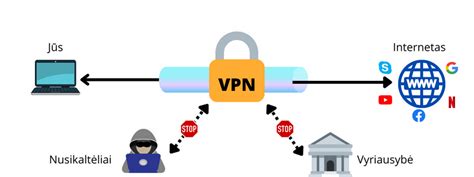
Galite įdiegti VPN tiesiai savo maršrutizatoriuje. Tai reiškia, kad visi prie to maršrutizatoriaus prijungti įrenginiai automatiškai naudos VPN ryšį, užtikrinant didesnį saugumą ir privatumą visai namų tinklo įrangai. Nustačius VPN savo maršrutizatoriuje, nereikės kiekvieną kartą aktyvuoti VPN programėlės prieš naršant internete - ji visada bus įjungta. Tai ypač patogu, jei norite apsisaugoti nuo šnipinėjimo ar užtikrinti saugesnį duomenų perdavimą.
Kaip rasti viešąjį IP adresą?
Norėdami sužinoti savo viešąjį (išorinį) IP adresą, galite pasinaudoti specialiais internetiniais IP adresų tikrintuvais. Tiesiog įveskite į paieškos sistemą „kaip sužinoti mano IP adresą“ ir rasite daugybę svetainių, kurios jums parodys jūsų viešąjį IP.
Jei jau žinote savo maršrutizatoriaus IP adresą ir patekote į jo administravimo puslapį, ten taip pat dažnai galima rasti informaciją apie jūsų viešąjį IP adresą ir kitus interneto ryšio nustatymus.
MAC adresas vs. IP adresas: ką svarbu žinoti
Kartais svarbu atskirti MAC (Media Access Control) adresą nuo IP adreso.
- MAC adresas yra fizinis tinklo plokštės adresas. Tai yra unikalus gamintojo suteikiamas nuolatinis adresas, kuris nepriklauso nuo tinklo ar jo konfigūracijos. Prijungiantis prie „Cgates“ tinklo, registruojamas kompiuterio tinklo plokštės fizinis adresas (MAC), kuris turi būti unikalus visame tinkle.
- IP adresas yra logiškas adresas, kuris identifikuoja kompiuterį tinkle ir internete. Jis gali būti dinaminis arba statinis ir yra suteikiamas tinklo administratoriaus arba DHCP serverio.
Naujausios belaidžio ryšio technologijos ir jų įtaka
Šiuolaikinės belaidžio ryšio technologijos, tokios kaip Wi-Fi 5, Wi-Fi 6 ir naujausia Wi-Fi 7, ženkliai pagerina interneto patirtį.
- Wi-Fi 5 naudoja 5 GHz dažnį, leidžiantį greitai naršyti, žiūrėti filmus ar žaisti žaidimus.
- Wi-Fi 6 yra naujesnė technologija, leidžianti vienu metu greičiau ir stabiliau veikti daugeliui įrenginių.
- Wi-Fi 7 yra naujausia karta, užtikrinanti dar didesnį interneto greitį, mažesnį vėlavimą ir geresnį veikimą, kai prijungta daug įrenginių.
Šviesolaidinis tinklas, perduodantis duomenis specialiais optiniais kabeliais, pasiekia itin didelius greičius, gerokai viršijančius ankstesnes technologijas. Šviesolaidiniame tinkle visiems abonentams yra suteikiami išoriniai IP adresai.
Saugumo patarimai: Wi-Fi slaptažodžio keitimas
Rūpinantis namų Wi-Fi tinklo saugumu, rekomenduojama reguliariai, bent kartą per metus, keisti belaidžio Wi-Fi ryšio slaptažodį. Jei vis dar naudojate gamyklinį slaptažodį, kuris dažnai būna užrašytas ant maršrutizatoriaus nugarėlės, jį būtina pakeisti į saugesnį, jūsų pačių sugalvotą. Naudokite sudėtingus slaptažodžius, apimančius bent vieną didžiąją ir mažąją raidę, bent vieną skaičių ir specialų simbolį. Taip pat patariama nenaudoti vienodų slaptažodžių keliose skirtingose paskyrose.
Trikčių šalinimas ir pagalba
Jei kyla klausimų ar pastebimi gedimai, svarbu kreiptis į savo interneto paslaugų teikėją. Pavyzdžiui, „Cgates“ klientų aptarnavimo centras teikia pagalbą telefonu ar elektroniniu paštu. Jei norite pakeisti interneto planą, taip pat reikėtų skambinti į klientų aptarnavimo centrą. Sugedus kompiuteriui, reikia kreiptis į kompiuterine įranga besirūpinančią įmonę.
Naudojant maršrutizatorių, svarbu suprasti, kad jis sukuria vidinį tinklą ir kiekvienam prijungtam įrenginiui suteikia vidinį IP adresą. Viešasis IP adresas yra tas, kurį suteikia IPT. Jei norite, kad jūsų kompiuteris veiktų kaip serveris (pvz., žaidimų serveris), turėsite sukonfigūruoti maršrutizatorių, kad jis tinkamai nukreiptų reikiamus prievadus (portus) į jūsų serverio vidinį IP adresą. Toliau pateikiami kai kurie dažniausiai naudojami prievadai:
- Web serveriai (Apache ir kt.): 80
- HTTPS: 443
- FTP: 21 ir 20
- SSH: 22
- DNS: 53
Jei naudojate ugniasienę (firewall), prievadus taip pat reikės atidaryti joje.