Tobulėjant technologijoms, mūsų televizoriai iš paprastų programų žiūrėjimo dėžučių virto išmaniaisiais įrenginiais, kuriais galima transliuoti turinį, naršyti internete ir net valdyti kitus namuose esančius išmaniuosius įrenginius. Svarbiausias šios transformacijos elementas yra „Wi-Fi” ryšys. Šiame straipsnyje detaliai nagrinėsime, kaip veikia Wi-Fi ryšys Samsung televizoriuje, kokie yra jo privalumai, kaip jį nustatyti ir spręsti galimas problemas.
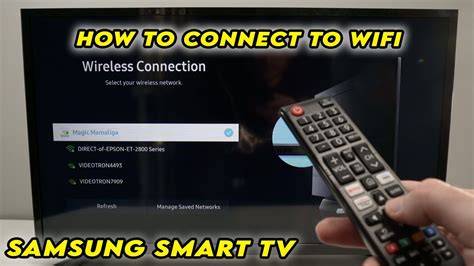
Išmaniojo televizoriaus transformacija per Wi-Fi
Prieš pereinant prie „Wi-Fi” prijungimo prie televizoriaus žingsnių, labai svarbu paminėti, kad ne visuose televizoriuose yra integruotos „Wi-Fi” funkcijos. Senesni modeliai arba kai kurie pigesni televizoriai gali neturėti šios galimybės. Tačiau net ir tokiu atveju, yra būdų, kaip juos prijungti prie interneto, apie kuriuos bus kalbama vėliau.
Wi-Fi ryšio prijungimas prie išmaniojo televizoriaus yra nesudėtingas procesas, kurį galima atlikti keliais paprastais žingsniais. Pereikite prie parinkties „Nustatymai” arba „Konfigūracija”. Pasirinkite parinktį „Nustatyti naują ryšį” arba „Belaidis ryšys”. Televizorius nuskaitys turimus „Wi-Fi” tinklus. Iš sąrašo pasirinkite savo tinklą. Įveskite savo „Wi-Fi” slaptažodį. Įsitikinkite, kad jį įvedėte tiksliai, nes slaptažodžiuose paprastai skiriasi didžiosios ir mažosios raidės. Įvedę slaptažodį, pasirinkite „Connect” arba „OK”.
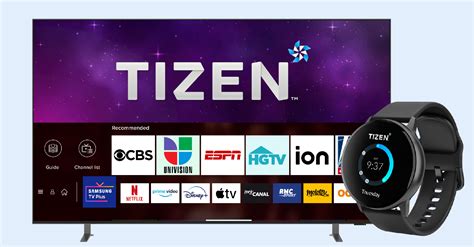
Prijungus televizorių prie „Wi-Fi”, atveriate pramogų galimybių pasaulį. Nesvarbu, ar transliuojate mėgstamą laidą, ar tyrinėjate naują „YouTube” turinį, ar atvaizduojate išmaniojo telefono ekraną, „Wi-Fi” ryšys jūsų žiūrėjimo patirtį perkelia į kitą lygį. Atraskite nesibaigiančias pramogas, gyvenimo būdo naujoves ir išmanesnius būdus sujungti namus. Visa tai veikia su „Samsung Tizen OS“ ir yra integruota į jūsų „Samsung Smart TV“.
Samsung Tizen OS: Išmanesnis turinio valdymas
„Samsung Tizen OS“ operacinė sistema perkelia turinio paiešką į kitą lygį, sumažindama paieškos laiką ir maksimaliai padidindama malonumą. „Samsung Smart TV“ įdiegtos populiariausios transliacijos programos, pavyzdžiui, „Netflix“ ir „YouTube“. Optimizuokite savo namų įrenginius, taupykite laiką ir sukurkite savo poreikius atitinkantį išmanųjį gyvenimo būdą.
Leiskite kiekvienam namų ūkio nariui prisijungti prie savo asmeninės paskyros, kad sukurtumėte individualiai pritaikytą aplinką. Kiekvienas asmuo galės gauti asmenines rekomendacijas ir rasti mėgstamą turinį. „Samsung“ televizoriuose jūsų privatumas bus apsaugotas. Apsaugokite savo duomenis, pvz., PIN kodus ar slaptažodžius, naudodami „Samsung Knox Security“.
Prijungimo būdai: Kai Wi-Fi nėra integruotas
Nesijaudinkite, jei jūsų televizoriuje nėra integruoto „Wi-Fi”. Vis dar yra būdų, kaip jį prijungti prie tinklo. Vienas iš populiariausių būdų - per transliacijos įrenginį, pavyzdžiui, „Roku”, „Amazon Fire Stick” arba „Google Chromecast”. Šie įrenginiai prijungiami prie televizoriaus HDMI prievado ir suteikia prieigą prie interneto bei įvairių programėlių.
Jūsų televizorius gali neturėti integruoto Wi-Fi, todėl jums reikės Wi-Fi adapterio, kurį galėsite prijungti į USB lizdą. Tačiau Jūsų televizorius gali būti pakankamai senas ir originalaus Samsung adapterio prekyboje rasti yra mažai šansų, nes nebeprekiaujama parduotuvėse arba kainos iš privačių asmenų yra labai didelės (jeigu pavyktų, pavyzdys būtų SAMSUNG WIS09ABGNX adapteris). Alternatyva yra Generic (trečiųjų šalių gamintojų) tipo adapteriai, kuriuos galite įsigyti iš beveik visų didžiųjų prekybos svetainių (Amazon, Ebay, Aliexpress) suvedę [savo televizoriaus modelį] wifi adapter. Asmeniškai rinkčiausi lengvesnį kelią ir svarstyčiau apie TV Box arba TV Stick pirkimą.
Kitas variantas yra naudoti televizoriaus priedėlį. Įvairių gamintojų standartiniai priedėliai atlieka televizijos, naršyklės ir namų kino funkcijas. Jie yra „Smart TV“ atitikmuo. Televizoriaus priedėlis prie maršrutizatoriaus prijungiamas LAN kabeliu arba „Wi-Fi“, o prie televizoriaus - HDMI jungtimi. IP adreso nustatymas nustatomas STB meniu. „Android“ priedėlis panašus į mobilųjį telefoną arba planšetinį kompiuterį su didelio ekrano sąsaja. Iš „Play Market“ atsisiųstas programas galite naudoti televizoriuje.
How to make WiFi Adapter From old scrapped Led Smart Tv's|DIY USB Wifi Adapter For Desktop Pc's
Stabilus Wi-Fi ryšys: Raktai į sklandžią patirtį
Atminkite, kad stabilus ir stiprus „Wi-Fi” ryšys gali gerokai pagerinti jūsų žiūrėjimo patirtį ir suteikti prieigą prie daugybės turinio, kurio tradicinės televizijos programos tiesiog negali prilygti. Minimalios interneto ryšio rekomendacijos, ypač 8K turiniui, patariame turėti greitesnį interneto ryšį nei minimalios rekomendacijos. Jei naudojate belaidį ryšį, atstumas tarp modemo ar maršrutizatoriaus ir televizoriaus turi būti ne didesnis kaip 15 m ir tarp jų neturi būti jokių kliūčių.
Ypač svarbu užtikrinti itin stabilų Wi-Fi, jeigu norite žiūrėti vaizdo įrašus be trukdžių. Pats naudoju ir iš telefono Live treniruotėms, tai vaizdo kokybė nėra labai gera, bet žiūrima. Su PC sunkiau jungiasi nei su telefonu (greičiausiai dėl Windows), bet viskas irgi veikia. Visi Smart TV palaiko screen mirroring.
Dažniausios problemos ir jų sprendimo būdai
Jei jūsų „Samsung“ televizorius prarado interneto ryšį ar suprastėjo ryšio kokybė, šias problemas galite išspręsti keliais paprastais būdais.
- Patikrinkite maršrutizatoriaus ir televizoriaus ryšį: Pirmiausia įsitikinkite, kad maršrutizatorius veikia tinkamai ir yra prijungtas prie interneto. Pabandykite prie jo prijungti kitą įrenginį. Jei kiti įrenginiai neturi interneto ryšio, problema greičiausiai yra maršrutizatoriuje arba pas interneto paslaugų teikėją. Jei kiti įrenginiai veikia, problema yra televizoriuje.
- Atkurkite maršrutizatoriaus ir televizoriaus maitinimą: Tada įkiškite televizoriaus ir maršrutizatoriaus maitinimo kabelius.
- Patikrinkite eterneto kabelį (jei naudojate): Jei naudojate tinklo kabelį, įsitikinkite, kad jis veikia ir nėra pažeistas. Kabelį galite išmėginti prijungdami jį prie kitų įrenginių, pvz., nešiojamojo kompiuterio. Jei prisijungimas prie televizoriaus naudojant eterneto kabelį neįmanomas, perkelkite maršrutizatorių kaip įmanoma arčiau televizoriaus. Primygtinai rekomenduojame tinklo ir eterneto kabelį ryšiui su televizoriumi užmegzti.
- Atkurkite tinklo nustatymus televizoriuje: Jei problema ne maršrutizatoriuje, pamėginkite atkurti tinklo nustatymus televizoriuje. Būsite paklaustas, ar norite atkurti tinklo nustatymus. Pasirinkite „Atstatyti“.
- Atkurkite gamyklinius televizoriaus nustatymus: Jei vis vien susiduriate su problemomis, gali tekti atkurti gamyklinius televizoriaus nustatymus. Turėsite įvesti PIN kodą (numatytasis PIN kodas yra 0000). Tada pasirinkite „Gerai“. Jei šie veiksmai neatitinka televizoriaus nustatymų, eikite į „Nustatymai“, pasirinkite „Pagalba“ ir „Savidiagnostika“. Šiame meniu rasite parinktį „Atkurti“. Atkūrus gamintojo duomenis, visi televizoriaus nustatymai bus ištrinti, todėl turėsite pradėti pirminį savo televizoriaus nustatymą ir iš naujo prijungti televizorių prie interneto.
- Patikrinkite datą ir laiką: Neteisinga data ir laikas jūsų „Samsung“ televizoriuje gali sukelti „Wi-Fi“ problemas.
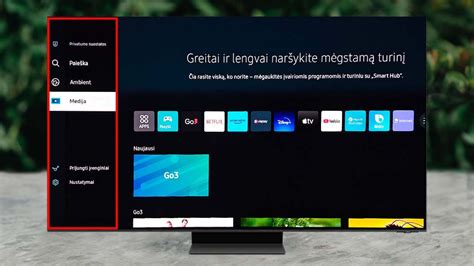
Papildomos funkcijos ir privatumas
„Samsung“ išmanieji televizoriai pasižymi daugybe funkcijų, tokių kaip internetinė vaizdo transliacija, orų informacija ir paieškos internete galimybės. „Samsung“ bendradarbiauja su partneriais, pateikdama vartotojams skelbimus ir rekomendacijas, kurios padės atrasti ir tyrinėti turinį, programėles ir prekės ženklus įrenginiuose su „Smart Hub“ vartotojo sąsaja. Vartotojas gali bet kada atsisakyti gauti reklamą su funkcija „Privacy Choices“ programa arba įrenginio nustatymais, tačiau bendriniai skelbimai vis tiek gali būti rodomi.
„Samsung Knox“ saugumas užtikrina, kad jūsų privatumas bus apsaugotas. „Secured by Knox“ taikoma „Samsung“ televizoriams su „Tizen®“, pradėtiems gaminti nuo 2015 m. Saugumo programinės įrangos atnaujinimas garantuojamas mažiausiai trejus metus nuo gaminio išleidimo į rinką.
Išmaniosios televizijos nustatymai ir rekomendacijos
Norint prijungti „Smart TV“ televizorių prie interneto, reikia atlikti kelis veiksmus. Eikite į pagrindinį meniu, prisijunkite prie savo asmeninės naudotojo paskyros arba susikurkite naują. Asmeninėje paskyroje galite atsisiųsti programas. Jei dingsta signalas, IP adresą reikia įvesti rankiniu būdu.
„Samsung“ ir LG televizorių nustatymai yra panašūs. „Sony“ televizorių savininkai turėtų atlikti šią procedūrą: eikite į įrenginio meniu ir pasirinkite „Home“, paspauskite mygtuką „Settings“, eikite į skirtuką „Tinklas“, tada spustelėkite „Atnaujinti interneto turinį“.
Norint užtikrinti geriausią patirtį, ypač žiūrint 8K turinį, rekomenduojama turėti greitesnį interneto ryšį nei minimalios rekomendacijos.
Pastaba: Šiame straipsnyje kalbama apie „Samsung“ išmaniuosius televizorius (t. y. tuos, kurie gali prisijungti prie interneto). Jei turite problemų prisijungiant prie interneto su savo išmaniuoju televizoriumi, pažvelkite į tinklo būseną.
Galite išsiaiškinti, ar jūsų „Samsung“ televizorius palaiko 5 GHz belaidį ryšį, patikrindami 802.11a, 8002.11n arba 802.11ac konfigūraciją. Jeigu savo televizoriuje matote šią specifikaciją, galėsite prisijungti prie 5 GHz signalo. 2018 m. ar anksčiau pagaminti „Samsung“ televizoriai nepalaiko 5 GHz signalo.
Prijungus išmanųjį televizorių prie interneto, galėsite atsisiųsti įvairias programėles, kurios ne tik leis žiūrėti daugiau filmų bei serialų, bet ir klausytis muzikos. Pavyzdžiui, „Youtube“, „Spotify“ ar „Go3“ ir kt. Tai leis naudotis visomis įrenginio galimybėmis, o svarbiausia, kad prijungti televizorių prie interneto itin lengva.
tags: #kaip #veikia #wifi #televizoriaus #samsung