Šiais laikais daugelis mūsų namuose prie vieno interneto plano jungia net kelis prietaisus: kompiuterius, planšetinius kompiuterius, telefonus. Suprantama, kad kuo daugiau prietaisų bus prijungta - tuo greitesnis internetas Jums reikalingas. Prieš susisiekiant su interneto paslaugų teikėjais dėl konkretaus interneto plano - visada naudinga apgalvoti, kiek dažniausiai prietaisų bus prijungta prie interneto. Taigi, jeigu norite namuose naudotis Wi-Fi - Jums reikalingas belaidis maršrutizatorius. Naršymas socialiniuose tinkle iš bet kurios namų vietos be jokių papildomų laidų itin palengvina kasdienybę. Šią galimybę suteikia „Wi-Fi“ (belaidis ryšys), leidžiantis įrenginiams pasiekti internetą naudojant nematomas radijo bangas. Daugeliui žmonių kyla natūralus klausimas - kaip pajungti „Wireless“ internetą? Tai priklauso nuo naudojamo įrenginio. Dažniausiai reikia nueiti į nustatymus, pasirinkti norimą tinklą ir suvesti slaptažodį. Viskas! Tačiau, jeigu norite detalesnių instrukcijų, skaitykite straipsnį toliau.
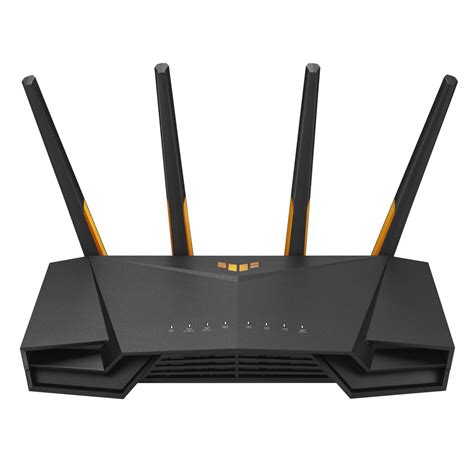
Kas yra „Wi-Fi“ ir kaip jis veikia?
Internetą savo kasdienybėje naudoja beveik visi, tačiau retas žmogus galėtų apibūdinti jo technologiją, saugumo protokolus ar pagrindinę paskirtį. Žinoma, šios informacijos kiekvienam ir nereikia. „Wi-Fi“ - tai belaidžio ryšio technologija, leidžianti įvairiems įrenginiams prisijungti prie interneto. „Wi-Fi“ suteikia nemažai lankstumo ir mobilumo, taip pat pasižymi ekonomiškumu. Vienas iš pagrindinių „Wi-Fi“ privalumų yra tai, kad jis suteikia galimybę internetu naudotis be jokių laidų.
Visų pirma, tam reikalingas maršrutizatorius (angl. Router). Jis gauna interneto signalą laidiniu ryšiu, pvz., Ethernet kabeliu, o tuomet jį paverčia belaidžiu ryšiu. Įvairūs įrenginiai naudoja savo „Wi-Fi“ adapterius, kad prisijungtų prie maršrutizatoriaus. Iš esmės, duomenys tarp įrenginių ir maršrutizatoriaus yra perduodami radijo bangomis. Žemesni dažniai, pvz., 2,4 GHz, geriau praeina pro sienas, tačiau perduoda mažiau duomenų. Kita vertus, „Wi-Fi“ taip pat turi savų trūkumų. Jeigu tinkamai neapsaugosite namų tinklo, prie jo gali prisijungti bet koks pašalinis asmuo, o kartais net pasiekti Jūsų asmeninius duomenis. Kaip to išvengti? Savo „Wi-Fi“ tinklą rekomenduojama apsaugoti slaptažodžiu. Tačiau tai ne visi bevielio interneto trūkumai. „Wi-Fi“ signalas silpnėja esant atstumui, todėl prieiga prie jo gali būti ribota.
Kaip veikia „Wi-Fi“? | Žemės mokslas
Kaip prisijungti prie „Wi-Fi“ įvairiuose įrenginiuose?
Prieš bandydami jungtis prie interneto - pirmiausia patikrinkite, ar belaidžio ryšio adapteris Jūsų kompiuteryje yra aktyvintas.
Prisijungimas prie „Wi-Fi“ nešiojamame kompiuteryje
Tai padaryti itin paprasta. Dažniausiai reikia paspausti ant „Wi-Fi“ ikonos, pasirinkti norimą belaidį tinklą ir spustelėti „Connect“ arba „Join“.
- Patikrinkite „Wi-Fi“ aktyvavimą: Jeigu „Wi-Fi“ įjungti nepavyksta, pradėkite nuo pagrindinių nustatymų patikrinimo. Įsitikinkite, kad „Wi-Fi“ mygtukas apskritai įjungtas. Kartais žmonės netyčia pasirenka skrydžio režimą, todėl negali naudotis internetu. Rekomenduojama patikrinti, ar taip nenutiko ir Jums.
- Maršrutizatoriaus patikra: Jeigu ne, tuomet pereikite prie maršrutizatoriaus. Įsitikinkite, kad jis įjungtas ir veikia tinkamai, pabandykite įrenginį paleisti iš naujo.
- „Windows“ operacinėje sistemoje:
- Paieškos laukelyje suveskite komandą „ncpa.cpl“.
- Iššokusiame lange pamatysite „Wi-Fi“ ikoną. Atsiradusiame lange pamatysite slenkamą mygtuką. Paspauskite jį.
- Dabar pamatysite visus prieinamus „Wi-Fi“ tinklus. Pasirinkite Jums reikalingą ir spauskite „Connect“.
- Kiti būdai prisijungti „Windows“: Prie interneto taip pat galite prisijungti per nustatymus. Suraskite „Settings“ piktogramą ir paspauskite ant jos. Sąraše kairėje rasite „Network & Internet“. Pasirinkite tinklą, prie kurio norite prisijungti, ir paspauskite „Connect“.
- „Mac OS X“ sistemoje: Su „Mac“ viskas yra paprasta. „OS X“ saugo slaptažodį iš bet kurio tinklo, prie kurio kada nors prisijungėte, ir, žinoma, jį galima pamatyti. Tai atliekama per „Keychain“, kur saugomi visi Jūsų slaptažodžiai. Paleiskite jį per „Spotlight“ arba iš „Applications“ aplanko ir pasirinkite „System“ skyrių, esantį kairėje šoninėje juostoje. Tada suraskite norimą tinklą sąraše ir spustelėkite mygtuką „i“ žemiau esančiame skydelyje. Tuomet pažymėkite „Rodyti slaptažodį“ ir, įvedę administratoriaus slaptažodį, pamatysite savo „Wi-Fi“ slaptažodį.
Prisijungimas prie „Wi-Fi“ telefone
Tai priklauso nuo konkretaus įrenginio modelio. Dažniausiai reikia įeiti į nustatymus ir aktyvuoti paties „Wi-Fi“ ryšio funkciją.
- Aktyvuokite „Wi-Fi“: Telefono nustatymuose suraskite „Wi-Fi“ arba „Belaidis ryšys“ ir jį aktyvuokite.
- Pasirinkite tinklą: Suraskite „Wi-Fi“ ikoną viršutiniame dešiniajame ekrano kampe. Spustelėkite ant jos ir išskleiskite meniu. Čia rasite prieinamų „Wi-Fi“ tinklų sąrašą.
- Suveskite slaptažodį: Pasirinkę norimą tinklą, turėsite suvesti jo slaptažodį.
- Papildomi nustatymai: Prisijungę prie pasirinkto „Wi-Fi“ tinklo, spustelėkite nustatymų simbolį (dažnai tai „i“ arba krumpliaračio piktograma). Ten rasite nemažai papildomų funkcijų, tokių kaip automatinio pakartotinio prisijungimo funkcija. Jeigu norite rasti daugiau informacijos, paspauskite ant „i“ mygtuko, esančio šalia pasirinkto tinklo. Telefono „Wi-Fi“ nustatymų viršuje taip pat galite paspausti tris taškelius, tuomet pasirinkti „Išplėstiniai“. Tokiu būdu atversite papildomą meniu. Čia rasite nemažai funkcijų, kurios gali praversti kasdienybėje.
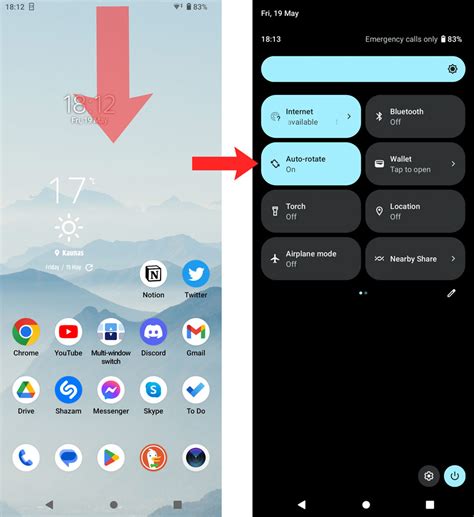
Ką daryti, jei nepavyksta prisijungti prie „Wi-Fi“?
- Patikrinkite slaptažodį: Įsitikinkite, kad teisingai įvedėte pasirinkto tinklo slaptažodį.
- Pamirškite tinklą ir prisijunkite iš naujo: Galima pabandyti paspausti „Forget Network“ (Pamiršti tinklą) ir prisijungti prie tinklo iš naujo.
- Perkraukite įrenginius: Pabandykite išjungti ir vėl įjungti interneto ryšį. Jeigu tai nepadėjo, tą patį padarykite su telefonu arba maršrutizatoriumi.
- Išbandykite kitą įrenginį: Jeigu telefonas vis tiek neprisijungia prie interneto, pamėginkite tai padaryti su kitu įrenginiu, pvz., kompiuteriu. Tokiu būdu greičiau perprasite problemą. Jei kitas įrenginys prie interneto prisijungia sėkmingai, tikriausiai pagrindinė bėda yra Jūsų telefone. Jeigu ne, tuomet problemos ieškokite maršrutizatoriuje arba tinklo konfigūracijoje.
- Atnaujinkite programinę įrangą: Sužinojus, kad internetas neveikia tik telefone, galima pabandyti atnaujinti programinę įrangą arba atkurti nustatymus.
Kaip sužinoti ir pakeisti „Wi-Fi“ slaptažodį?
Slaptažodis yra būtinas, kadangi tai vienintelis būdas apsaugoti savo Wi-Fi nuo pašalinių žmonių, kurie taip pat gana mielai galėtų naudotis nemokamu internetu. Taigi, susigalvoję slaptažodį, nepamirškite jo, užrašykite.
Būdai sužinoti pamirštą „Wi-Fi“ slaptažodį:
- Numatytasis maršrutizatoriaus slaptažodis: Šis būdas tinka jūsų asmeniniam maršrutizatoriui ar bet kuriam kitam, prie kurio jūs turite prieigą. Dauguma šiuolaikinių maršrutizatorių turi unikalų tinklo pavadinimą ir slaptažodį, kurie nustatyti pagal numatytuosius nustatymus. Paprastai jie yra ant etiketės su serijos numeriu arba ant specialaus priklijuoto lipduko. Jums reikia patikrinti maršrutizatoriaus pagrindą. Jei ten nieko nėra, pabandykite paieškoti instrukcijoje arba „Google“ paieškoje pagal maršrutizatoriaus modelį.
- „Windows“ tinklo nustatymų patikra: Jei esate prisijungę (dabar ar kažkada anksčiau) prie tinklo per „Windows“, tuomet sistema primins užmirštą slaptažodį. Priklausomai nuo „Windows“ versijos, meniu elementų pavadinimai gali skirtis, tačiau reikšmė yra maždaug vienoda. Jums reikia eiti į „Tinklo ir bendrinimo centrą“ ir patekti į belaidžių tinklų sąrašą. Tada atidaryti reikiamo tinklo nustatymus ir pažiūrėti į laukelyje „Tinklo saugumo raktas“ esantį slaptažodį, nepamirškite pažymėti „Rodyti įvesties simbolius“.
- „OS X“ sistemos slaptažodžio patikra: Su „Mac“ viskas yra paprasta. „OS X“ saugo slaptažodį iš bet kurio tinklo, prie kurio kada nors prisijungėte, ir, žinoma, jį galima pamatyti. Tai atliekama per „Keychain“.
- Maršrutizatoriaus žiniatinklio sąsajos patikra: Jei turite prieigą prie žiniatinklio sąsajos, tada routerio slaptažodį galite peržiūrėti ten. Norėdami tai padaryti, eikite į naršyklę 192.168.0.1 (arba 192.168.1.1) ir įveskite savo prisijungimo vardą ir slaptažodį. Kiekvieno gamintojo meniu struktūra skiriasi, bet svarbiausia rasti skyrių „Wireless Network“, kuriame yra saugos elementas su saugos parinktimis. Jame taip pat yra raktas, t. y. bevielio tinklo slaptažodis. Numatytasis slaptažodis yra paslėptas ir norint, kad jį rodytų, reikia spustelėti mygtuką „Rodyti slaptažodį“ arba kažką panašaus.
Kaip pakeisti „Wi-Fi“ slaptažodį?
- Prisijunkite prie maršrutizatoriaus valdymo aplinkos:
- Naudojant mobiliąją programėlę: Dauguma naujausių „Wi-Fi“ maršrutizatorių yra susieti su gamintojo mobiliąja programėle, kurią naudojote konfigūruodami įrenginį. Atverkite programėlę telefone ir suraskite prie „Wi-Fi“ prijungtų įrenginių sąrašą.
- Naudojant naršyklę: Prisijungti prie maršrutizatoriaus valdymo aplinkos galite ir naršyklės lange. Dažniausiai maršrutizatoriaus valdymo aplinka yra pasiekiama naršyklės paieškoje įrašius 192.168.0.1 arba 192.168.1.1 ir spustelėjus „Eiti“ (angl. Enter). Prisijungimo duomenis rasite ant maršrutizatoriaus nugarėlės esančio lipduko. Dažniausiai prisijungimo vardas ir slaptažodis - paprasčiausiai „admin“.
- Raskite belaidžio tinklo nustatymus: Maršrutizatoriaus nustatymuose raskite punktą, atsakingą už WiFi (pvz., „Wireless Settings“).
- Nustatykite naują slaptažodį: Įveskite patikimą slaptažodį (jis bus reikalingas, kai norėsite prisijungti prie WiFi tinklo) ir pasirinkite WPA2-PSK apsaugos tipą. Rekomenduojama naudoti didžiąsias ir mažąsias raides, specialius simbolius, skaičius bei tikrai nenaudoti lengvai atspėjamų duomenų. Nepamirškite išsaugoti nustatymų.
- Keiskite maršrutizatoriaus nustatymų slaptažodį: Dėl saugumo geriau apriboti pašalinių žmonių prieigą prie maršrutizatoriaus nustatymų. Routerio nustatymuose raskite punktą „Users“ ir įveskite naują patikimą slaptažodį. Išsaugokite pakeitimus.
Pakeitę „Wi-Fi“ slaptažodį, automatiškai atjungsite ir visus anksčiau prie tinklo prijungtus įrenginius.
Kaip sužinoti, ar svetimi žmonės nesinaudoja Jūsų internetu?
Jei jūsų „Wi-Fi“ nėra tinkamai apsaugotas, kaimynai ar kiti nepažįstami žmonės gali ne tik neteisėtai naudotis paslauga, už kurią mokate, bet ir, pavyzdžiui, pasiekti svarbius jūsų kompiuteryje esančius dokumentus. Kilus įtarimų, kad galimai jūsų „Wi-Fi“ naudojasi ne tik jūsų šeimos nariai, nieko nelaukę imkitės veiksmų - būdų kaip užkirsti tam kelią yra tikrai daug.
- Peržiūrėkite prie „Wi-Fi“ prijungtus įrenginius:
- Naudojant maršrutizatoriaus programėlę: Atverkite programėlę telefone ir suraskite prie „Wi-Fi“ prijungtų įrenginių sąrašą. Jei maršrutizatorius naudoja ne vieną, o kelis dažnius, tuomet netgi galėsite matyti, kokie įrenginiai prijungti prie kiekvieno dažnio. O pagal pavadinimus nustatysite, ar yra jums nepažįstamų svetimų įrenginių.
- Naudojant naršyklę: Prisijungę prie maršrutizatoriaus valdymo aplinkos, maršrutizatoriaus nustatymuose matysite visus prie tinklo prijungtus įrenginius.
- Naudojant trečiųjų šalių programėles: Jei jūsų maršrutizatorius nėra automatiškai susietas su gamintojo programėlėmis, galite rinktis iš daugybės trečiųjų šalių sukurtų programėlių. Jos taip pat leidžia pamatyti visus prie belaidžio tinklo prijungtus įrenginius. Rekomenduojamos programėlės - „WiFi Thief Detector“ („Android“) ir „Fing“ („iOS“). Čia rasite visų įrenginių, prijungtų prie jūsų belaidžio interneto tinklo sąrašą ir galėsite patikrinti, ar nėra jums nepažįstamų įrenginių. Visgi svarbu paminėti, kad jei prie belaidžio ryšio prijungtas „Google“ nesertifikuotas, bet „Android“ operacinę sistemą naudojantis ar koks mažas prietaisas, programėlė gali nerodyti įrenginio pavadinimo. Tuo metu bus parašyta - „nežinomas įrenginys“ (angl. unknown device) ir negalėsite nustatyti, ar tai jūsų, ar neleistinai prie tinklo prisijungusio žmogaus įrenginys.
- Atjunkite ar užblokuokite nepageidaujamus įrenginius:
- Maršrutizatoriaus programėlėje arba valdymo aplinkoje naršyklėje spustelėkite ant norimo pašalinti įrenginio. Taip atversite meniu, kur galėsite pasirinkti: užblokuoti ar atjungti įrenginį.
- Užuot blokavę įrenginius po vieną, visus juos galite pašalinti vienu metu, paprasčiausiai pakeičiant „Wi-Fi“ slaptažodį.
Kaip nustatyti naują slaptažodį, jei pamiršote senąjį?
Jei slaptažodžio neįmanoma gauti jokiu iš aukščiau aprašytų būdų, tuomet reikia jį nustatyti iš naujo. Šis metodas yra tinkamas tik tuo atveju, jei jums reikalingas jūsų paties maršrutizatoriaus slaptažodis, tačiau metodas veikia visiškai bet kuriame maršrutizatoriuje, nes kiekvienas iš jų turi „Reset“ atstatymo mygtuką, kuriuo galima iš naujo jį nustatyti. Vienintelis trūkumas yra tas, kad jei jūsų interneto paslaugų tiekėjas naudoja konkrečius ryšio nustatymus, turėsite jį konfigūruoti dar kartą.
- Atstatykite maršrutizatorių: Paspauskite „Reset“ mygtuką adata ir laikykite nuspaudę keletą sekundžių (jei tai nepadės, tada spauskite iš naujo: neatleisdami išjunkite maršrutizatorių 30 sekundžių, o tada laikydami nuspaudę mygtuką vėl įjunkite jį, po 30 sekundžių atleiskite „Reset“ mygtuką).
- Nustatykite naują slaptažodį: Po to maršrutizatoriaus nustatymai bus iš naujo nustatyti į standartinius, ir jūs galėsite nustatyti naują slaptažodį, vadovaudamiesi aukščiau pateikta instrukcija, kaip pakeisti „Wi-Fi“ slaptažodį.
Kaip išplėsti namų tinklą prijungiant antrąjį maršrutizatorių?
Namų tinklo išplėtimas yra nesudėtingas procesas, apimantis antrojo maršrutizatoriaus prijungimą prie esamo tinklo.
- Pasirinkite tinkamą maršrutizatorių: Pasirinkite antrą maršrutizatorių, suderinamą su esamu tinklu.
- Nustatykite optimalią vietą: Padėkite antrąjį maršrutizatorių optimalioje vietoje, atsižvelgdami į fizinį artumą prie įrenginių ir „Wi-Fi“ aprėptį. Idealu, jeigu maršrutizatorius stovi viduryje tos zonos, kurioje jūs naudositės belaidžiu internetu. Tokiu būdu signalas bus visur vienodas. Kuo mažiau sienų ir baldų bus tarp maršrutizatoriaus ir jūsų kompiuterio, tuo geriau veiks WiFi internetas.
- Patikrinkite IP adresą: Pasiekite antrojo maršrutizatoriaus nustatymus ir patikrinkite, ar jo IP adresas skiriasi nuo pirminio maršrutizatoriaus IP adreso.
- Išjunkite DHCP antrajame maršrutizatoriuje: Kad išvengtumėte IP konfliktų, antrajame maršrutizatoriuje išjunkite DHCP (dinaminio pagrindinio kompiuterio konfigūravimo protokolo) funkciją.
- Prijunkite maršrutizatorius Ethernet kabeliu: Naudokite eterneto kabelį, kad vieną iš pirminio maršrutizatoriaus LAN prievadų prijunkite prie antrojo maršrutizatoriaus LAN prievado.
- Konfigūruokite antrąjį maršrutizatorių: Pasiekite antrojo maršrutizatoriaus nustatymus per žiniatinklio naršyklę. Įveskite maršrutizatoriaus IP adresą ir prisijunkite naudodami pateiktus kredencialus.
- Sukurkite vieningą tinklą: Kad ryšys būtų sklandus, sukonfigūruokite antrąjį maršrutizatorių veikti „tilto“ arba „prieigos taško“ režimu.
- Išbandykite ryšį: Baigę konfigūraciją išbandykite ryšį, prijungdami įrenginius prie abiejų maršrutizatorių.
Maršrutizatoriaus pajungimo ir konfigūravimo žingsniai
Jei turite 2 ir daugiau kompiuterių (pvz.: stalinį ir nešiojamą) ir norite juos prisijungti prie interneto, Jums reikia Routerio (maršrutizatoriaus). Čia aprašysiu kaip sukonfigūruoti bevielį routerį (maršrutizatorių), kad galėtumėte jungtis prie interneto laidu ir bevieliu ryšiu (WiFi).
- Pajunkite laidus:
- Įjunkite interneto kabelį į maršrutizatoriaus WAN portą.
- Dabar sujunkite maršrutizatorių su kompiuteriu: vieną laido galą įjunkite į bet kurį routerio LAN portą, o kitą - į kompiuterį. Vietoj kabelio galima naudoti ir belaidį sujungimą, tačiau konfigūravimo metu geriau to nedaryti.
- Įjunkite maršrutizatoriaus maitinimo bloką į rozetę. Jeigu prietaisas turi maitinimo mygtuką, paspauskite jį. Palaukite porą minučių, kol jis pradės veikti.
- Patikrinkite internetą: Jeigu interneto tiekėjas iš anksto sukonfigūravo maršrutizatorių arba jis automatiškai gavo nustatymus, tai internetas gali pradėti veikti jau per kelias sekundes po pajungimo prie kompiuterio. Patikrinimui įjunkite naršyklę ir pabandykite atidaryti porą svetainių. Jeigu naršyklė įkrauna svetaines be problemų - galite praleisti kitus konfigūravimo punktus.
- Atidarykite routerio nustatymus: Naršyklės adreso juostoje suveskite 192.168.1.1 arba 192.168.0.1 ir paspauskite Enter. Vienas iš šių IP adresų turi vesti į maršrutizatoriaus nustatymų puslapį. Jeigu nei vienas iš variantų nesuveikia, tinkamą IP adresą galite rasti routerio instrukcijoje arba ant jo dugno esančiame lipduke. Kai nustatymų puslapis bus atidarytas, jums reikės įvesti vartotojo vardą bei slaptažodį. Dažniausiai tai tas pats žodis - admin. Retais atvejais slaptažodis gali būti - 1234. Jeigu nei vienas iš šių variantų netinka, sužinoti vartotojo vardą bei slaptažodį galima maršrutizatoriaus instrukcijoje arba gamintojo svetainėje.
- Konfigūruokite internetą (jei reikia): Jeigu internetas iki šiol nepradėjo veikti, teks atlikti tam tikrus nustatymų pakeitimus. Jie priklauso nuo routerio modelio ir interneto tiekėjo. Universalių nustatymų nebūna. Šiuos duomenis teks ieškoti interneto tiekėjo svetainėje arba sužinoti iš techninės pagalbos darbuotojų. Dažniausiai naudojami pasirinkimai yra „Dynamic IP (DHCP)“, kuris leidžia automatiškai priskirti nustatymus gaunamus iš tiekėjų, ir MAC adreso klonavimas („Clone Your PC's MAC Address“), kuris leidžia įrašyti prie routerio prijungto kompiuterio MAC adresą. Viršuje spauskite: Save Settings.
- WiFi tinklo konfigūravimas: Tam, kad apsaugoti WiFi tinklą, reikia pasirinkti teisingus nustatymus. Maršrutizatoriaus nustatymuose raskite punktą, atsakingą už WiFi (pvz., „WIRELESS SETTINGS“). Čia būtinai įveskite patikimą slaptažodį (jis bus reikalingas, kai norėsite prisijungti prie WiFi tinklo) ir pasirinkite WPA2-PSK apsaugos tipą. Bevielio tinklo pavadinimas (SSID) gali būti bet koks, pvz.: „eMintis“. Nepamirškite išsaugoti nustatymus.
- Pastatykite maršrutizatorių optimalioje vietoje: Idealu, jeigu maršrutizatorius stovi viduryje tos zonos, kurioje jūs naudositės belaidžiu internetu. Tokiu būdu signalas bus visur vienodas.
INIT bevielis internetas gali būti prijungiamas tais pačiais būdais, kuriuos jau aptarėme kiek anksčiau, priklausomai nuo naudojamo įrenginio. Jums taip pat reikės maršrutizatoriaus. Juos įsigyti arba nuomotis galite pas mus. Nuomos kaina prasideda vos nuo 2 eurų per mėnesį.