Naršymas socialiniuose tinkluose iš bet kurios namų vietos be jokių papildomų laidų itin palengvina kasdienybę. Šią galimybę suteikia „Wi-Fi“ (belaidis ryšys), leidžiantis įrenginiams pasiekti internetą naudojant nematomas radijo bangas. Daugeliui žmonių kyla natūralus klausimas - kaip pajungti „Wireless“ internetą? Tai priklauso nuo naudojamo įrenginio. Dažniausiai reikia nueiti į nustatymus, pasirinkti norimą tinklą ir suvesti slaptažodį. Viskas! Tačiau, jeigu norite detalesnių instrukcijų, skaitykite straipsnį toliau.
Internetą savo kasdienybėje naudoja beveik visi, tačiau retas žmogus galėtų apibūdinti jo technologiją, saugumo protokolus ar pagrindinę paskirtį. Žinoma, šios informacijos kiekvienam ir nereikia. Tačiau suprasti, kaip veikia belaidis ryšys ir kaip efektyviai jį naudoti, gali būti itin naudinga. Šis straipsnis padės jums atlikti visus reikiamus veiksmus, kad galėtumėte mėgautis sklandžiu interneto ryšiu.
„Wi-Fi“: Kas Tai ir Kaip Jis Veikia?
„Wi-Fi“ - tai belaidžio ryšio technologija, leidžianti įvairiems įrenginiams prisijungti prie interneto. Ji suteikia nemažai lankstumo ir mobilumo, taip pat pasižymi ekonomiškumu. Vienas iš pagrindinių „Wi-Fi“ privalumų yra tai, kad jis suteikia galimybę internetu naudotis be jokių laidų.
Kaip veikia „Wi-Fi“? Visų pirma, tam reikalingas maršrutizatorius (angl. Router). Jis gauna interneto signalą laidiniu ryšiu, pvz., Ethernet kabeliu, o tuomet jį paverčia belaidžiu ryšiu. Įvairūs įrenginiai, tokie kaip išmanieji telefonai, planšetiniai kompiuteriai, nešiojamieji kompiuteriai ir net išmanieji televizoriai, naudoja savo „Wi-Fi“ adapterius, kad prisijungtų prie maršrutizatoriaus.
Iš esmės, duomenys tarp įrenginių ir maršrutizatoriaus yra perduodami radijo bangomis. Šios radijo bangos veikia tam tikrais dažniais. Žemesni dažniai, pavyzdžiui, 2,4 GHz, geriau prasiskverbia pro sienas ir kitas kliūtis, tačiau perduoda mažiau duomenų per laiko vienetą. Kita vertus, aukštesni dažniai, pavyzdžiui, 5 GHz, gali perduoti daugiau duomenų ir užtikrinti didesnį greitį, tačiau jų veikimo spindulys yra trumpesnis ir jie labiau jautrūs kliūtims.
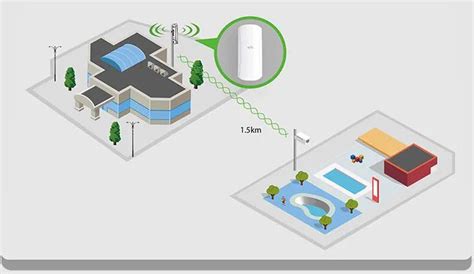
Vis dėlto, „Wi-Fi“ technologijai būdingi ir tam tikri trūkumai. Jeigu tinkamai neapsaugosite namų tinklo, prie jo gali prisijungti bet koks pašalinis asmuo, o kartais net pasiekti Jūsų asmeninius duomenis. Kaip to išvengti? Savo „Wi-Fi“ tinklą rekomenduojama apsaugoti stipriu slaptažodžiu. Tačiau tai ne visi bevielio interneto trūkumai. „Wi-Fi“ signalas silpnėja esant atstumui nuo maršrutizatoriaus, todėl prieiga prie jo gali būti ribota tam tikrose namų vietose.
Kaip Prijungti Nešiojamąjį Kompiuterį prie „Wi-Fi“
Prijungti nešiojamąjį kompiuterį prie „Wi-Fi“ tinklo yra itin paprasta. Dažniausiai tereikia atlikti kelis paprastus veiksmus:
- Patikrinkite „Wi-Fi“ būseną: Pirmiausia įsitikinkite, kad jūsų kompiuteryje yra įjungtas „Wi-Fi“ adapteris. Daugelyje nešiojamųjų kompiuterių yra specialus funkcinis klavišas (dažnai su „Wi-Fi“ simboliu) arba fizinis jungiklis, skirtas įjungti/išjungti belaidį ryšį. Taip pat patikrinkite, ar neaktyvuotas skrydžio režimas, kuris išjungia visus belaidžius ryšius.
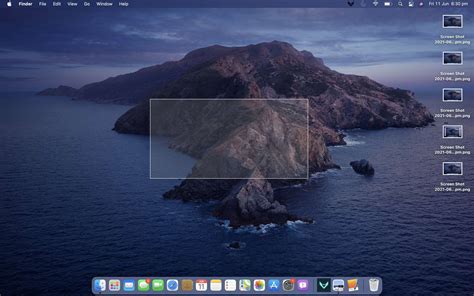
- Atidarykite tinklų sąrašą: Paprastai ekrano apatiniame dešiniajame kampe (Windows operacinėje sistemoje) arba viršutiniame dešiniajame kampe (macOS operacinėje sistemoje) rasite „Wi-Fi“ arba tinklo piktogramą. Spustelėkite ant jos.
- Pasirinkite tinklą: Atsidariusiame lange pamatysite visų prieinamų „Wi-Fi“ tinklų sąrašą. Suraskite savo namų tinklo pavadinimą (SSID) ir spustelėkite ant jo.
- Prisijunkite: Pasirinkę tinklą, spustelėkite mygtuką „Connect“ (Prisijungti) arba „Join“ (Prisijungti).
- Įveskite slaptažodį: Jei tinklas yra apsaugotas, būsite paprašyti įvesti tinklo slaptažodį. Atidžiai įveskite slaptažodį ir spustelėkite „Connect“ arba „OK“.
Jei viskas atlikta teisingai, jūsų kompiuteris turėtų prisijungti prie „Wi-Fi“ tinklo ir galėsite naudotis internetu.
Alternatyvus būdas per nustatymus:
Kitaip nei tiesiog spustelėjus piktogramą, prie tinklo galite prisijungti ir per kompiuterio nustatymus:
- Suraskite „Settings“ (Nustatymai) piktogramą ir paspauskite ant jos.
- Nustatymų meniu kairėje pusėje raskite „Network & Internet“ (Tinklas ir internetas).
- Pasirinkite „Wi-Fi“ ir įsitikinkite, kad funkcija yra įjungta.
- Tada matysite prieinamų tinklų sąrašą. Pasirinkite norimą tinklą ir spustelėkite „Connect“.
Kaip Prijungti Išmanųjį Telefoną prie „Wi-Fi“
Prijungti išmanųjį telefoną prie „Wi-Fi“ tinklo yra panašu į nešiojamojo kompiuterio prijungimą, tačiau procesas gali šiek tiek skirtis priklausomai nuo telefono operacinės sistemos (Android ar iOS) ir gamintojo.
Bendras procesas:
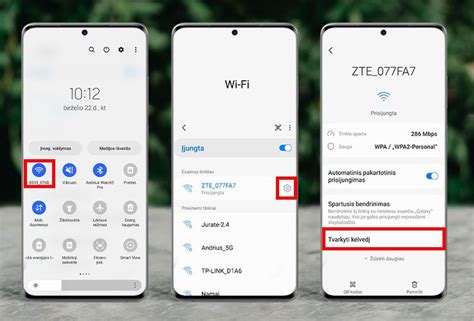
- Atidarykite nustatymus: Suraskite ir atidarykite telefono pagrindinius nustatymus (Settings).
- Raskite „Wi-Fi“ nustatymus: Paprastai jie yra vieni pirmųjų meniu punktų, pažymėti „Wi-Fi“ simboliu.
- Aktyvuokite „Wi-Fi“: Įsitikinkite, kad „Wi-Fi“ jungiklis yra įjungtas (dažniausiai jis būna žalios arba mėlynos spalvos, kai aktyvus).
- Pasirinkite tinklą: Jūsų telefonas pradės ieškoti prieinamų tinklų. Kai sąrašas pasirodys, pasirinkite savo namų tinklo pavadinimą (SSID).
- Įveskite slaptažodį: Jei tinklas apsaugotas, įveskite tinklo slaptažodį ir palieskite „Connect“ (Prisijungti) arba panašų mygtuką.
Po šių veiksmų jūsų telefonas turėtų prisijungti prie „Wi-Fi“ tinklo.
Papildomos „Wi-Fi“ funkcijos telefone:
Dauguma išmaniųjų telefonų siūlo papildomas funkcijas, susijusias su „Wi-Fi“:
- Automatinis pakartotinis prisijungimas: Galite aktyvuoti funkciją, kuri leis telefonui automatiškai prisijungti prie žinomų tinklų, kai tik jie taps pasiekiami.
- Tinklo detalės: Prisijungę prie tinklo, galite paspausti ant tinklo pavadinimo arba šalia jo esančio nustatymų simbolio (dažnai „i“ arba krumpliaračio piktograma), kad pamatytumėte papildomą informaciją, tokias kaip IP adresas, MAC adresas, ir pasiektumėte papildomus nustatymus.
- Išplėstiniai nustatymai: Kai kuriuose telefonuose, „Wi-Fi“ nustatymų viršuje galite rasti tris taškelius arba meniu piktogramą, kuri leis pasiekti „Išplėstiniai“ (Advanced) nustatymai. Čia gali būti tokių parinkčių kaip tinklo parinktys, MAC adreso nustatymai ar statinio IP konfigūracija.
Kaip prijungti „Android“ telefoną prie „Wi-Fi“ – žingsnis po žingsnio
Ką Daryti, Jei Nepavyksta Prisijungti prie „Wi-Fi“?
Jei susiduriate su sunkumais prijungdami įrenginį prie „Wi-Fi“ tinklo, nesijaudinkite. Dažniausiai problemą galima išspręsti atlikus kelis patikrinimus ir trikčių šalinimo veiksmus.
Problemų šalinimas kompiuteryje:
- Patikrinkite „Wi-Fi“ įjungimą: Įsitikinkite, kad „Wi-Fi“ adapteris yra įjungtas kompiuteryje. Patikrinkite, ar nėra aktyvuotas skrydžio režimas.
- Paleiskite iš naujo: Pabandykite iš naujo paleisti kompiuterį. Tai dažnai padeda išspręsti laikinus programinės įrangos sutrikimus.
- Patikrinkite maršrutizatorių: Įsitikinkite, kad jūsų „Wi-Fi“ maršrutizatorius yra įjungtas ir tinkamai veikia. Pabandykite jį iš naujo paleisti: atjunkite maitinimo kabelį, palaukite apie 30 sekundžių ir vėl įjunkite. Palaukite kelias minutes, kol maršrutizatorius visiškai paleis.
- Patikrinkite slaptažodį: Įsitikinkite, kad teisingai įvedate „Wi-Fi“ tinklo slaptažodį. Atkreipkite dėmesį į didžiąsias ir mažąsias raides bei specialius simbolius.
- Užmirškite tinklą ir prisijunkite iš naujo: Kompiuterio „Wi-Fi“ nustatymuose galite rasti parinktį „Forget Network“ (Užmiršti tinklą). Pasirinkite šią parinktį, o tada pabandykite prisijungti prie tinklo iš naujo, įvesdami slaptažodį.
Problemų šalinimas telefone:
- Išjunkite ir vėl įjunkite „Wi-Fi“: Paprasčiausias sprendimas - išjungti telefono „Wi-Fi“ ryšį, palaukti kelias sekundes ir vėl jį įjungti.
- Perkraukite telefoną: Jei tai nepadeda, pabandykite perkrauti savo išmanųjį telefoną.
- Perkraukite maršrutizatorių: Kaip ir kompiuteriui, pabandykite iš naujo paleisti savo „Wi-Fi“ maršrutizatorių.
- Patikrinkite slaptažodį: Įsitikinkite, kad teisingai įvedate tinklo slaptažodį.
- Užmirškite tinklą ir prisijunkite iš naujo: Telefono „Wi-Fi“ nustatymuose pasirinkite tinklą, palieskite parinktį „Forget Network“ (Užmiršti tinklą) arba „Remove Network“ (Pašalinti tinklą), o tada pabandykite prisijungti iš naujo.
- Išbandykite kitą įrenginį: Jei įmanoma, pabandykite prisijungti prie to paties „Wi-Fi“ tinklo su kitu įrenginiu (pvz., kitu telefonu ar kompiuteriu). Jei kitas įrenginys prisijungia sėkmingai, problema greičiausiai yra jūsų telefone. Jei ir kitas įrenginys negali prisijungti, problema gali būti maršrutizatoriuje arba jūsų interneto paslaugų teikėjo tinklo konfigūracijoje.
- Atnaujinkite programinę įrangą arba atkurkite nustatymus: Jei įtariate, kad problema yra telefone, galite pabandyti atnaujinti telefono programinę įrangą (jei yra galimi atnaujinimai) arba, kaip kraštutinę priemonę, atkurti telefono gamyklinius nustatymus (būkite atsargūs, tai ištrins visus jūsų duomenis).
Maršrutizatoriaus Konfigūravimas: Žingsnis po Žingsnio
Norint užtikrinti stabilų ir saugų belaidį ryšį, tinkamai sukonfigūruoti „Wi-Fi“ maršrutizatorių yra labai svarbu. Štai pagrindiniai žingsniai, kuriuos reikia atlikti:
Kaip prijungti „Android“ telefoną prie „Wi-Fi“ – žingsnis po žingsnio
Pajunkite laidus:
- Prijunkite interneto tiekėjo pateiktą Ethernet kabelį į maršrutizatoriaus WAN (arba Internet) portą.
- Tada sujunkite maršrutizatorių su kompiuteriu: vieną Ethernet kabelio galą įjunkite į bet kurį maršrutizatoriaus LAN portą, o kitą - į kompiuterio Ethernet lizdą. Nors konfigūraciją galima atlikti ir bevieliu ryšiu, laidinis sujungimas yra stabilesnis ir patikimesnis pradiniame etape.
- Įjunkite maršrutizatoriaus maitinimo bloką į elektros lizdą. Jei prietaisas turi maitinimo mygtuką, paspauskite jį. Palaukite kelias minutes, kol maršrutizatorius pradės veikti ir jo indikatoriai užsidegs.
Patikrinkite interneto ryšį (jei maršrutizatorius jau sukonfigūruotas):
- Jei jūsų interneto tiekėjas iš anksto sukonfigūravo maršrutizatorių arba jis automatiškai gavo nustatymus, internetas gali pradėti veikti jau per kelias sekundes po pajungimo prie kompiuterio.
- Atidarykite interneto naršyklę ir pabandykite atidaryti porą svetainių. Jei svetainės kraunasi be problemų, galite praleisti 4 punktą ir pereiti prie „Wi-Fi“ tinklo konfigūravimo.
Atidarykite maršrutizatoriaus nustatymų puslapį:
- Atidarykite interneto naršyklę savo kompiuteryje.
- Adreso juostoje įveskite maršrutizatoriaus IP adresą. Dažniausiai tai būna 192.168.1.1 arba 192.168.0.1. Paspauskite „Enter“.
- Jei nei vienas iš šių adresų neveikia, tinkamą IP adresą galite rasti maršrutizatoriaus instrukcijoje, ant paties prietaiso lipduko arba savo interneto tiekėjo svetainėje.
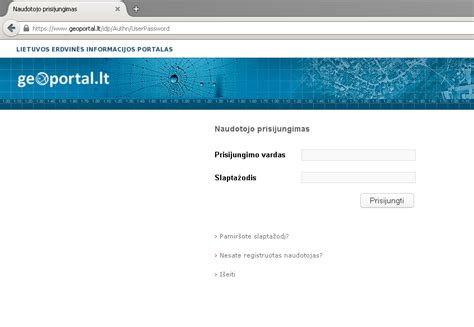
- Kai nustatymų puslapis bus atidarytas, jums reikės įvesti vartotojo vardą ir slaptažodį. Dažniausiai tai yra „admin“ tiek vartotojo vardui, tiek slaptažodžiui. Retais atvejais slaptažodis gali būti „1234“ arba likti tuščias. Jei šie variantai netinka, sužinoti prisijungimo duomenis galima maršrutizatoriaus instrukcijoje arba gamintojo svetainėje.
Sukonfigūruokite interneto ryšį (jei internetas neveikia):
- Jei internetas iki šiol nepradėjo veikti, teks atlikti tam tikrus nustatymų pakeitimus. Šie nustatymai priklauso nuo jūsų interneto tiekėjo ir maršrutizatoriaus modelio.
- Dažniausiai reikės įvesti prisijungimo duomenis (vartotojo vardą ir slaptažodį), kuriuos suteikė jūsų interneto tiekėjas, arba pasirinkti tinkamo ryšio tipą (pvz., PPPoE, Dynamic IP, Static IP).
- Šiuos duomenis teks ieškoti interneto tiekėjo svetainėje arba sužinoti iš techninės pagalbos darbuotojų.
- Jei po tiekėjo instrukcijų įvykdymo kompiuteris prisijungė prie interneto, galite pereiti prie kito punkto.
„Wi-Fi“ tinklo konfigūravimas:
- Maršrutizatoriaus nustatymuose raskite skyrių, atsakingą už „Wi-Fi“ (dažniausiai pavadintą „Wireless“, „WLAN“ arba „Wi-Fi“).
- Tinklo pavadinimas (SSID): Pakeiskite numatytąjį tinklo pavadinimą į savo norimą. Tai bus pavadinimas, kurį matysite ieškodami tinklų savo įrenginiuose.
- Apsaugos tipas: Pasirinkite saugiausią galimą apsaugos tipą. Rekomenduojama naudoti WPA2-PSK arba WPA3-PSK. Venkite senesnių ir mažiau saugių WEP ar WPA protokolų.
- Slaptažodis: Įveskite stiprų ir unikalų slaptažodį. Jis turės bent 8 simbolius, apimti didžiųjų ir mažųjų raidžių, skaičių ir specialiųjų simbolių. Šis slaptažodis bus reikalingas, kai norėsite prisijungti prie „Wi-Fi“ tinklo savo įrenginiais.
- Dažnių juostos: Daugelis modernių maršrutizatorių veikia dviejose dažnių juostose: 2.4 GHz ir 5 GHz. Galite sukurti atskirus tinklus abiem juostoms arba, jei maršrutizatorius tai leidžia, sujungti jas į vieną tinklą (band steering).
- Nepamirškite išsaugoti visų pakeitimų.
Pakeiskite maršrutizatoriaus nustatymų slaptažodį:
- Dėl saugumo labai svarbu pakeisti standartinį slaptažodį, kurį naudojote prisijungdami prie maršrutizatoriaus nustatymų puslapio.
- Maršrutizatoriaus nustatymuose raskite skyrių, susijusį su administratoriaus slaptažodžiu (dažniausiai „Administration“, „System“ arba „Users“).
- Įveskite naują, patikimą slaptažodį ir išsaugokite pakeitimus. Tai apsaugos jūsų maršrutizatoriaus nustatymus nuo pašalinių asmenų.
Pastatykite maršrutizatorių optimalioje vietoje:
- „Wi-Fi“ signalo stiprumas ir aprėptis priklauso nuo maršrutizatoriaus vietos.
- Idealu, jeigu maršrutizatorius stovi centrinėje toje zonoje, kurioje jūs dažniausiai naudositės belaidžiu internetu.
- Kuo mažiau sienų, masyvių baldų ar kitų kliūčių bus tarp maršrutizatoriaus ir jūsų įrenginių, tuo geriau veiks „Wi-Fi“ internetas.
- Venkite statyti maršrutizatorių arti metalinių objektų, mikrobangų krosnelės ar kitų elektroninių prietaisų, kurie gali trikdyti signalą.
- Antenos, jei jos yra, turėtų būti nukreiptos vertikaliai arba horizontaliai, priklausomai nuo to, kokiuose aukščiuose ir kurioje zonoje norite gauti geriausią signalą.
INIT Bevielis Internetas: Prijungimo Ypatumai
Jei svarstote apie naują interneto paslaugą, pavyzdžiui, INIT bevielį internetą, jo prijungimas vyksta tais pačiais pagrindiniais būdais, kuriuos jau aptarėme, priklausomai nuo naudojamo įrenginio ir maršrutizatoriaus tipo. Jums taip pat reikės tinkamo maršrutizatoriaus. INIT siūlo maršrutizatorių įsigijimo arba nuomos galimybes, o nuomos kaina prasideda vos nuo 2 eurų per mėnesį.
Vos keli žingsniai skiria jus nuo stabilaus ir greito interneto. INIT specialistai gali padėti jums žengti šiuos žingsnius ir parodys, kaip savarankiškai sukonfigūruoti bei pajungti maršrutizatorių. Tai apima visus aukščiau aprašytus etapus: tinklo laidų pajungimą, maršrutizatoriaus nustatymų pasiekimą, interneto ryšio konfigūravimą pagal jūsų paslaugų teikėjo specifikacijas, „Wi-Fi“ tinklo apsaugojimą slaptažodžiu ir, žinoma, maršrutizatoriaus optimalios vietos parinkimą jūsų namuose.
Atlikdami šiuos veiksmus, užtikrinsite, kad jūsų bevielis internetas veiktų sklandžiai ir saugiai, leisdamas mėgautis visais interneto privalumais be jokių trikdžių.