Šiandieniniame skaitmeniniame pasaulyje namų interneto tinklas tapo būtinas. Nuo darbo nuotoliniu būdu iki pramogų, patikimas ir saugus interneto ryšys yra gyvybiškai svarbus. Maršrutizatorius, kaip pagrindinis tinklo įrenginys, ne tik prijungia prie interneto, bet ir vidiniame kompiuterių tinkle tvarko prijungtų įrenginių komunikaciją. Galima netgi sakyti, kad tinklo maršrutizatorius - svarbiausias namuose esantis elektroninis įrenginys. Kitaip sakant, maršrutizatorius mūsų asmeniniams elektroniniams prietaisams atveria duris į skaitmeninį pasaulį. Žiūrint iš kitos pusės, maršrutizatorius - tai spyna nuo virtualių namų durų, už kurių - privatus kompiuterinis tinklas. Spynos raktą turite jūs, bet nieko keisto, kad rakto nuo tokių durų gviešiasi ir kibernetiniai nusikaltėliai. Šiame straipsnyje aptarsime, kaip tinkamai valdyti namų maršrutizatoriaus nustatymus, kad užtikrintumėte saugumą, greitį ir optimalų veikimą.

Maršrutizatoriaus Saugumo Užtikrinimas: Pirmas Žingsnis Link Ramios Minties
Žinoma, maršrutizatoriaus saugumu iš dalies pasirūpina jo gamintojas. Vis dėlto vartotojui suteikiama laisvė keisti tam tikrus maršrutizatoriaus konfigūracijos parametrus. Deja, kai kurie vartotojai tiesiog ignoruoja primygtinus sistemos prašymus pakeisti standartinius viešai prieinamo maršrutizatoriaus nustatymus. Jei jūsų „Wi-Fi“ nėra tinkamai apsaugotas, kaimynai ar kiti nepažįstami žmonės gali ne tik neteisėtai naudotis paslauga, už kurią mokate, bet ir, pavyzdžiui, pasiekti svarbius jūsų kompiuteryje esančius dokumentus. Kilus įtarimų, kad galimai jūsų „Wi-Fi“ naudojasi ne tik jūsų šeimos nariai, nieko nelaukę imkitės veiksmų - būdų kaip užkirsti tam kelią yra tikrai daug.
1. Administratoriaus Slaptažodžio Keitimas: Svarbiausia Gynyba
Prieš keisdami bet kokius nustatymus, reikia patekti į maršrutizatoriaus administravimo puslapį. Paprastai tai daroma įvedus naršyklėje IP adresą - dažniausiai 192.168.1.1 arba 192.168.0.1. Jei nė vienas neveikia, pažiūrėkite į maršrutizatoriaus apačią - ten turėtų būti lipdukas su informacija. Prisijungimo duomenys taip pat dažniausiai yra ant to paties lipduko. Klasikiniai variantai: admin/admin, admin/password arba tiesiog admin be slaptažodžio.
Tai pats svarbiausias dalykas, kurį turite padaryti. Ir ne, „admin123” nėra geras slaptažodis. Kibernetiniai nusikaltėliai turi automatizuotas programas, kurios tiesiog bando visus įmanomus standartinių slaptažodžių derinius. Geras administratoriaus slaptažodis turėtų būti bent 12 simbolių ilgio, turėti didžiųjų ir mažųjų raidžių, skaičių ir specialiųjų simbolių. Ir ne, jūsų gimimo data su šauktuku gale nėra pakankamas variantas. Naudokite slaptažodžių valdymo programą arba sugalvokite kokią frazę, kurią lengva prisiminti, bet sunku atspėti. Svarbu suprasti, kad šis slaptažodis skirtas ne kasdieniniam naudojimui - prie maršrutizatoriaus nustatymų prisijungsite retai. Todėl galite jį užsirašyti ir laikyti saugioje vietoje namuose.
2. Prieigos Taško SSID Pavadinimo Keitimas: Paslėpkite Savo Tvoros Raktą
Šiuo metu daugelyje elektroninių įrenginių yra belaidžio WiFi ryšio modulis. Tad prie maršrutizatoriaus dažniausiai taip pat prisijungiame belaidžiu būdu. Prieigos taško SSID pavadinimą (tai jūsų Wi-Fi tinklo pavadinimas) kiekviename maršrutizatoriuje galima nusistatyti pagal savo poreikius, tačiau kartais gamintojas leidžia naudoti ir gamykliškai nustatytą SSID. Ši informacija kibernetiniam nusikaltėliui naudinga, nes gali ją turint, galima nesunkiai išsiaiškinti, kokius potencialius trūkumus turi ar ateityje gali turėti atitinkamas maršrutizatorius.
Daugelis žmonių palieka gamyklinį SSID, kuris atrodo kaip „TP-Link5GA7B3” ar panašiai. Pakeiskite SSID į kažką neutralaus. Nebūtinai „Jonų šeimos internetas” - geriau kažkas neasocijuojamo su jumis. Dėl Wi-Fi slaptažodžio - jis turėtų būti stiprus, bet ne toks sudėtingas kaip administratoriaus. Juk šį slaptažodį dalinsitės su svečiais, įvesite telefone, planšetėje ir kituose įrenginiuose. Bent 10-12 simbolių su raidžių ir skaičių deriniu pakaks. Svarbu, kad jis nebūtų itin lengvai nuspėjamas: naudokite didžiąsias ir mažąsias raides, specialius simbolius, skaičius bei tikrai nenaudokite mamos vardo.
3. Nuotolinės Prieigos Apribojimas: Nereikalingos Durys Į Laisvę
Priklausomai nuo maršrutizatoriaus nustatymų, kiekvienas kompiuteriniame tinkle esantis elektroninis įrenginys gali būti pasiekiamas ne tik lokaliai, bet ir nuotoliniu būdu. Tas pats pasakytina ir apie patį tinklo maršrutizatorių. Įprastai daugelis gamintojų nuotolinę prieigą prie maršrutizatoriaus pagal nutylėjimą yra linkę išjungti, tačiau taip pat pasitaiko išminčių. Šiuo atveju svarbu suprasti, kad nuotolinė prieiga prie maršrutizatoriaus gali dominti ne tik jus, bet ir kibernetinį nusikaltėlį.
Įsilaužti lengviau, kai prieigos prie maršrutizatoriaus slaptažodyje naudojami gerai žinomi angliški žodžiai. Pavyzdžiui, jeigu maršrutizatoriaus slaptažodis sudarytas iš aštuonių simbolių bei tik mažųjų raidžių, tai naudojant „bruteforce“ tipo ataką, programišiui jūsų slaptažodį gali pavykti atkurti mažiau nei per penkias valandas. Jeigu dėl vienų ar kitų priežasčių manote, kad nuotolinė maršrutizatoriaus prieiga jums reikalinga, tai greičiausiai taip pat turite ir pakankamai techninių žinių kaip išvengti anksčiau aptartos problemos. Tiesioginę prieigą prie maršrutizatoriaus galima gauti tiek jungiantis belaidžiu būdu, tiek naudojant internetinį UTP kabelį. Kaip galima suprasti, antrasis variantas kibernetiniams nusikaltėliams neteikia jokios naudos, jeigu nuotolinė prieiga prie maršrutizatoriaus uždrausta. Tuo tarpu galimybę bandyti tiesiogiai prisijungti prie namuose esančio maršrutizatoriaus WiFi prieigos taško programišius turi visada.
4. Tinkama Maršrutizatoriaus Vieta Namuose: Signalas Ir Saugumas
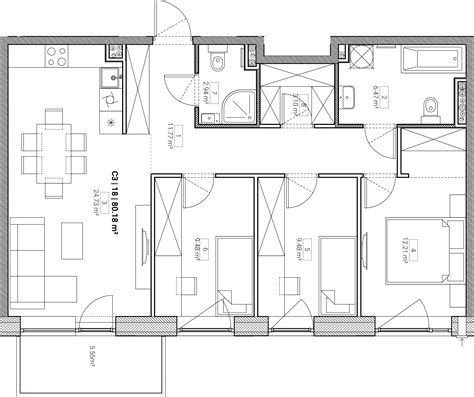
Žvelgiant į šią problemą paprasčiau, visuomet galima bandyti žymiai primityvesnius sprendimus. Greičiausiai ne kartą teko susidurti praktiškai, kad WiFi signalas nėra toks skvarbus kaip norėtųsi. Ši problema aktuali ne tik nuosavų namų, bet ir didesnių butų savininkams. Džiaugtis kur kas geresniais rezultatais būtų galima, padėjus maršrutizatorių namų centre. Kitaip sakant, tinkamai parinkta maršrutizatoriaus vieta namuose naudinga ne tik naudotojams, bet ir saugumo aspektu.
Jeigu maršrutizatorių laikote, pavyzdžiui, prie lango, tuomet galite net neabejoti, kad kaimynas iš gretimo namo praktiškai turi tokią pačią prieigą prie jūsų maršrutizatoriaus WiFi signalo kaip ir jūs. Tinkamai paruoštam maršrutizatoriui tai jokių didelių problemų nesukels, tačiau vis dar neretai pasitaiko atvejų, kai WiFi apsaugai (slaptažodžiui) naudotojai nesuprasdami pavojų naudoja WEP šifravimą. Šiuo atveju, kaip ir visada, galioja ta pati taisyklė, jog techniškai tinkamai sukonfigūravus maršrutizatorių, tokių problemų galima išvengti. Vis dėlto, jeigu techninių žinių, kaip visa tai teisingai atlikti, trūksta, tuomet sau tikrai labai padėsite maršrutizatoriaus WiFi signalo „neišleisdami“ bent jau už savo namų išorinių sienų.
Maršrutizatoriaus Optimizavimas Greičiui ir Stabilumui: Išnaudokite Visą Potencialą
Dauguma lietuvių šiandien moka už tikrai spartų internetą - 600, 900 ar net 1 000+ Mb/s šviesolaidį, kuris teoriškai turėtų „tempti“ viską: 4K filmus, žaidimus, nuotolinį darbą ir kelis vaizdo skambučius vienu metu. Tačiau realybė dažnai atrodo kaip pasityčiojimas: vos paleidus transliaciją per televizorių arba vienam šeimos nariui prisijungus prie „Zoom“, „Wi-Fi“ staiga sulėtėja taip, tarsi būtumėte grįžę į 2012-uosius. Pirmoji mintis - kaltas operatorius. Bet praktikoje labai dažnai problema slypi visai čia pat, jūsų bute. Tai svarbus niuansas, kurį daugelis praleidžia: greitas interneto planas dar negarantuoja greito belaidžio ryšio.
1. Wi-Fi Signalo Kliūtys: Fizikos Dėsniai Ir Jų Apėjimas
„Wi-Fi“ signalas nemėgsta kliūčių - tai yra gryna fizika. Sienos, lubos, nišos ir ypač gelžbetonis daugiabučiuose veikia kaip barjeras, mažinantis signalo stiprumą. 5 GHz ryšys gali pasiūlyti gerokai didesnį greitį, tačiau jis prasčiau „prasimuša“ per konstrukcijas. Todėl situacija dažnai būna klasikinė: viename kambaryje „Wi-Fi“ greitas, o kitame greitis krenta perpus ar net kelis kartus. Lietuvos daugiabučiuose tai ypač aktualu, nes planavimas dažnai toks, kad koridorius, virtuvė ir vonia „uždaro“ signalą, o miegamieji kambariai lieka signalo paraštėse.
2. Kaimynų Tinklų Trukdžiai: Eterio Kamščiai
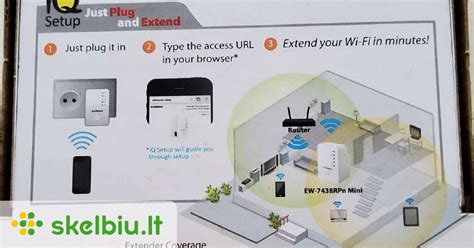
Jei gyvenate daugiabutyje, labai tikėtina, kad jūsų maršrutizatorius dalijasi eteriu su dešimtimis kitų tinklų. Tai ypač juntama vakare, kai visi grįžta namo: įsijungia televizoriai, telefonai, žaidimų konsolės ir interneto srautas per „Wi-Fi“ tampa panašus į kamštį. Čia dažniausiai kaltas 2,4 GHz ryšys - jis turi mažiau realiai naudojamų kanalų, todėl trukdžiai tarp kaimynų tinklų yra kone neišvengiami. Daug žmonių palieka gamyklinius nustatymus, o automatika dažnai parenka tą patį kanalą kaip ir kaimynams. Tokiu atveju vienas greičiausių sprendimų - rankiniu būdu pasirinkti mažiau užimtą kanalą arba pereiti į 5 GHz ryšį.
3. Pasenusi Įranga: Archajiškas Ryšys Šiuolaikiniame Pasaulyje
Lėtas internetas? Tai pati dažniausia situacija Lietuvoje: žmogus turi modernų šviesolaidį, bet namuose vis dar stovi maršrutizatorius, kuris buvo gautas prieš 5-8 metus. Senesni „Wi-Fi 4“ (802.11n) ar silpnesni modeliai fiziškai negali išnaudoti šiuolaikinių greičių.
4. Per Daug Prijungtų Įrenginių: Tinklo Perkrova
Šiandien įprastuose namuose vienu metu prie interneto būna prijungta dešimtys įrenginių: telefonai, televizoriai, robotai siurbliai, lemputės, kameros, kolonėlės, planšetės, kompiuteriai. Dalis žmonių mano, kad pasakojimai apie buitinės technikos įtaką internetui - mitas. Mikrobangų krosnelė yra klasikinis pavyzdys, bet sąrašas platesnis: kūdikio monitoriai, belaidės ausinės, kai kurie „Bluetooth“ įrenginiai, net pigesni maitinimo blokai ar įkrovikliai gali kelti trukdžius. Todėl maršrutizatorius virtuvėje arba šalia buitinės technikos yra bloga idėja.
5. Neatnaujinta Programinė Įranga: Pamirštas Saugumas Ir Efektyvumas
Maršrutizatorius nėra tiesiog „dėžutė su lemputėmis“. Tačiau dauguma vartotojų į valdymo skydelį neįeina niekada, todėl įrenginys gali metų metus dirbti su sena programine įranga. Reguliariai tikrinkite gamintojo svetainę ar pačią maršrutizatoriaus valdymo sąsają dėl programinės įrangos atnaujinimų. Tai gali ne tik pagerinti našumą, bet ir uždaryti saugumo spragas.
Pažangūs Nustatymai ir Konfigūracijos: Valdykite Savo Tinklą Išmaniai
Efektyvus Wi-Fi optimizavimas nėra vien maršrutizatoriaus perkėlimas į „geresnį kampą“. Norint ilgalaikio pagerėjimo, reikia remtis ne nuojauta, o matavimais. Tam pasitelkiami Wi-Fi „šilumos žemėlapiai“ (heatmap) ir spektro analizės programos (pvz., NetSpot, WiFiman ir pan.).
Wi-Fi yra radijo ryšys, todėl jam galioja tie patys fizikos dėsniai kaip ir kitoms RF sistemoms:
- Kelio nuostolis (path loss): Kuo toliau nuo maršrutizatoriaus, tuo silpnesnis signalas.
- Atspindys (reflection): Signalas atsispindi nuo lygių paviršių (sienų, veidrodžių, metalo).
- Difrakcija (diffraction): Bangos „aplenkia“ aštrius kampus ir kliūčių kraštus.
Norint planuoti maršrutizatoriaus vietą, verta suprasti, kiek signalo prarandama praeinant pro skirtingas medžiagas.
| Medžiaga | Slopinimo Diapazonas (dB) | Inžinerinė Pastaba (Poveikis RF Sklidimui) |
|---|---|---|
| Gipso kartonas | ≈2-3 dB | Mažas nuostolis. 5 GHz juosta slopinama stipriau. |
| Betonas (15 cm) | 10-19 dB | Metalinė armatūra verčia bangas difraktuoti, nuostoliai iki 40 dB. |
| „Low-e“ Stiklas | 30-34 dB | Veikia kaip beveik tobulas RF barjeras (blokuoja ~99.9%). |
| Betoninės sienos su armatūra | Iki 40 dB+ | Sudėtingiausias atvejis: vienai sienai gali tekti iki 20 dB nuostolių, o kelios tokios kliūtys sukuria beveik visišką „šešėlio zoną“. |
Maršrutizatoriaus Išdėstymo Protokolas: Trys Pagrindiniai Principai
Siekiant maksimalaus ryšio, maršrutizatoriaus vieta turi būti parinkta pagal tris pagrindinius principus:
- Centrinė padėtis: Kadangi antenos paprastai spinduliuoja arti 360° horizontaliai, maršrutizatorių verta statyti kuo arčiau geometrinio būsto centro - dažnai tai svetainė ar bendras šeimos kambarys.
- Aukštis: Maršrutizatorius neturėtų stovėti ant grindų ar būti paslėptas už televizoriaus. Rekomenduojamas aukštis - apie 1,5-2,1 m (stalas, lentyna, sieninė konsolė).
- Antenų kryptis: Jei maršrutizatorius turi išorines antenas, jų padėtis turi įtakos signalo „pyrago“ formai.
Dažnių Juostų Paskirstymas ir Kanalų Optimizavimas: Išnaudokite Visas Galimybes
Efektyvus tinklo valdymas (angl. Band Steering) reikalauja tinkamai paskirstyti įrenginius tarp dažnių juostų.
| Parametras | 2.4 GHz | 5 GHz | 6 GHz (Wi-Fi 6E/7) |
|---|---|---|---|
| Pralaidumas | Žemas | Aukštas | Aukščiausias (Iki 46 Gbps) |
| Aprėptis | Ilgiausia (geriausia skverbtis) | Trumpesnė (didesnė absorbcija) | Trumpiausia (mažiausia skverbtis) |
| Trikdžių Lygis | Aukštas (perpildyta juosta) | Žemas/Vidutinis | Labai Žemas |
| Optimalus Panaudojimas | Toli esantys, IoT įrenginiai | Didelis pralaidumas (4K, Konferencijos) | Itin didelės spartos (VR, MLO) |
2.4 GHz juosta, nors ir geriau skverbiasi per sienas, yra perpildyta. Ji turėtų būti palikta senesniems ar IoT įrenginiams. 5 GHz juosta idealiai tinka didelės spartos veiklai, nes siūlo didesnį duomenų srautą ir mažesnį trikdžių lygį. 6 GHz (Wi-Fi 6E/7) siūlo didžiausią greitį ir žemiausią vėlinimą, bet jos skverbtis per kliūtis yra blogiausia.
Kanalų Pasirinkimas ir Plotis (Channel Width): Kanalų pločio konfigūracija yra subtili. Nors platesnis kanalas (pvz., 160 MHz) siūlo didesnį teorinį greitį, jis naudoja daugiau spektro ir yra jautresnis trikdžiams. Tankiose aplinkose (daugiabučiuose) tai gali sumažinti realų pralaidumą.
- 2.4 GHz Juosta: Ekspertinė rekomendacija - naudoti 20 MHz plotį. Naudokite tik tris nepersidengiančius kanalus: 1, 6 ir 11, siekiant minimizuoti interferenciją.
- 5 GHz Juosta: 40 MHz plotis suteikia optimalų balansą tarp stabilumo ir pralaidumo. 80 MHz ar 160 MHz naudokite tik esant arti maršrutizatoriaus švarioje RF aplinkoje.
Paslaugos Kokybės (QoS) Implementavimas: Prioritetai Svarbiausiems Srautams
QoS (Quality of Service) nustatymai yra esminis įrankis tinklo pralaidumui prioritetizuoti, o ne jį didinti.
| Nustatymas | Aprašymas |
|---|---|
| Prioritetinis srautas | Suteikia prioritetą tam tikriems įrenginiams ar programoms (pvz., vaizdo skambučiams, žaidimams). |
| Pralaidumo ribojimas | Riboti pralaidumą mažiau svarbiems įrenginiams (pvz., svečių tinklui). |
Kaip Pakeisti Ryšio Prioritetą „ZTE MC888“ Maršrutizatoriuje?
Ar žinojote, kad maršrutizatoriuje automatinį tinklo režimą galima pakeisti į pageidaujamą? Tą padaryti nėra sudėtinga prisijungus prie maršrutizatoriaus telefonu arba kompiuteriu ir žinant veiksmų seką. Apie tai, kaip pakeisti ryšio prioritetą „ZTE MC888“ maršrutizatoriuje, pasakoja „Bitės Profai“.
Štai kaip galite pakeisti ryšio prioritetą:
- Įsitikinkite, kad esate prisijungęs prie maršrutizatoriaus „Wi-Fi“ tinklo. Jeigu nežinote arba neatsimenate savo maršrutizatoriaus „Wi-Fi“ slaptažodžio, galite atkurti jame gamyklinius parametrus ir pradinės reikšmės sugrįš į tas, kurios nurodytos lipduke, priklijuotame ant maršrutizatoriaus.
- Prisijungęs prie maršrutizatoriaus „Wi-Fi“ tinklo, į naršyklės langą įveskite šį adresą: „192.168.0.1“. Būtent toks adresas skirtas prisijungti prie šio maršrutizatoriaus valdymo sąsajos. Jeigu naudojatės „Samsung“ išmaniuoju telefonu, prie maršrutizatoriaus valdymo skydo galite prisijungti lengviau. Palaikę ant „Wi-Fi“ ikonos greituosiuose nustatymuose, įsijunkite „Wi-Fi“ nustatymus, paspauskite nustatymų simbolį šalia savo „Wi-Fi“ tinklo ir spauskite „Tvarkyti kelvedį“. Pamatysite langą su prisijungimu prie maršrutizatoriaus valdymo skydo.
- Po gamyklinių parametrų atkūrimo viršutiniame laukelyje reikėtų vesti „admin“, o apatiniame - savo slaptažodį, nurodytą prie „Password“ laukelio, ant maršrutizatoriaus nugarėlės.
- Įvedę slaptažodį, spauskite „Login“. Naujame lange spauskite „Finish“ (Agree). Atsidūręs pagrindiniame valdymo skyde, apačioje paspauskite mygtuką „pc_version“. Tada pasirodžiusioje lentelėje spauskite „yes“. Išvysite pagrindinį valdymo skydą su kompiuterio vaizdu.
- Priartinkite vaizdą ir spustelėkite jungiklį, esantį šalia „5G“ užrašo. Išjunkite jį ir spauskite „settingsinternet“. Priartinkite vaizdą ir spauskite „netselect“. Šalia „net_select“ užrašo, dešiniau, rasite pasirinkimo langą. Paspauskite ant jo ir išvysite daug pasirinkimų. 5G užrašas, žinoma, žymi 5G, LTE užrašas - 4G, o WCDMA užrašas - 3G. Pasirinkimai su užrašu „AND“ reiškia, kad maršrutizatorius jungsis prie vieno iš dviejų nurodytų tinklų. Pasirinkimai su užrašu „ONLY“ - kad veiks tik pasirinktas tinklas.
- Pasirinkęs tinklą, pastumkite vaizdą šiek tiek dešiniau ir spauskite „Apply“. Tada ant ekrano turėtų iššokti pranešimas su žalia varnele. Dabar grįšite į pradinį valdymo skydo langą. Nepamirškite vėl įjungti tinklo jungiklio.
„Jums sėkmingai pavyko pakeisti ryšio prioritetą „ZTE MC888“ maršrutizatoriuje! Pabandykite prie maršrutizatoriaus prijungti kitą įrenginį ir įsitikinsite, kad jūsų įvykdyti pokyčiai veikia“, - sako „Bitės Profas“ Andrius Archangelskis.
Kitos Naudingos Funkcijos ir Sprendimai: Svečių Tinklas Ir Aptikimo Įrankiai
Svečių Tinklo Sukūrimas: Saugumas Ir Patogumas Viename
Artėjant šventėms, pas mus sugužėsiantys svečiai gali atsinešti nelauktų dovanų. Vos prisijungę prie namų „Wi-Fi“ tinklo, jų išmanieji telefonai mūsų įrenginius gali apkrėsti virusais, o privačią informaciją be skrupulų ir patys nežinodami perduoti aferistams. Geriausias būdas nuo to apsisaugoti - svečiams sukurti atskirą „Wi-Fi“ tinklą.
„Net su artimiausiais žmonėmis nesidaliname dantų šepetėliais ir rankšluosčiais, o svečiams dažniausiai turime paruošę atskirą šlepečių porą. Lygiai ta pačia logika reikėtų vadovautis ir su namų internetu. „Šlepečių Wi-Fi“ izoliuoja svečių veiklą nuo jūsų asmeninės skaitmeninės erdvės, užtikrindamas prietaisų saugumą ir neleisdamas lankytojams matyti, ką veikiate internete. Be to, į svečių tinklą namuose ekspertas rekomenduoja pajungti ir visus namų daiktų interneto įrenginius - siurblius, įvairias kameras ir panašiai.
Svečių prašymas pasidalinti „Wi-Fi“ slaptažodžiu neretai pasigirsta vos peržengus namų slenkstį, bet prieš jį duodami, turime gerai apgalvoti rizikas. Kitas pavojus - prieiga prie namų „Wi-Fi“ sudaro galimybes atakuoti kitus prie tinklo prisijungusius prietaisus. Spausdintuvai, siurbliai-robotai, stebėjimo kameros ir kiti daiktų interneto (IoT) įrenginiai paprastai nėra gerai apsaugoti, todėl yra nesunkiai apkrečiami virusais. Galų gale, kenkėjiškos programos mūsų turimus IoT produktus gali nepastebimai įtraukti į milijonus panašių įrenginių skaičiuojančius tinklus, dar vadinamus „botnetais“. Tokių užgrobtų prietaisų „armijos“ paprastai naudojamos paskirstytosioms paslaugų trikdymo (angl. „DDoS“) atakoms.
Daug kam gali kilti noras į šiuos pavojus numoti ranka, nes savo artimais žmonėmis esame linkę pasitikėti arba nemanome, kad prisijungę prie mūsų tinklo, jie turėtų pakankamai sugebėjimų įgyvendinti tokias nusikalstamas veiklas. Tačiau svarbu suprasti, jog atakos gali įvykti be jų žinios - per neapdairiai atsiųstą el. pašto prisegtuką, paspaustą internetinę nuorodą ar kitaip užkrėstą svečio išmanųjį telefoną, planšetę ar kompiuterį. Dėl to į kiekvieną svetimą įrenginį namų tinkle reikėtų žiūrėti kaip potencialų pavojų, nepriklausomai nuo to, kas jo savininkas“, - akcentuoja A.
Net ir atmetus saugumo aspektą, atskiras „Wi-Fi“ tinklas turi kitą ryškų privalumą - didesnį naudojimo patogumą. Ar kada susimąstėte, kiek laiko trunka visiems svečiams padiktuoti savo pagrindinio „Wi-Fi“ tinklo slaptažodį? Atskiras tinklas įgalina svečiams suteikti interneto prieigą be papildomų rūpesčių. Pavyzdžiui, svečių Wi-Fi galite pavadinti šmaikščiai - „Wi-Fi po eglute“, „Grinčas pavogė Wi-Fi“ ar „Kalėdų dvasia“, o slaptažodį parinkti kiek paprastesnį ir lengviau padiktuojamą. Jei nenorite prisijungimo duomenų kiekvienam kartoti atskirai, galite sugeneruoti specialų QR kodą - svečiams beliks jį nuskenuoti su išmaniojo kamera ir patvirtinti prisijungimą prie svečių tinklo. „Šlepečių Wi-Fi“ taip pat gali nemenkai pasitarnauti tiems, kieno namų internetas nepasižymi didele sparta arba turi duomenų limitą.
Be to, svečių tinklas praverčia net tada, kai namuose nėra lankytojų. Jei turite vaikų, konfigūruodami svečių tinklą, jame galite nustatyti turinio filtrus ir naudojimosi valandas. Daugeliui gali atrodyti, kad atskiro tinklo sukūrimas yra sudėtinga techninė užduotis. Tačiau šiuolaikiniai maršrutizatoriai siūlo labai paprastus sprendimus, kurie leidžia tai padaryti vos per kelias minutes. Daugumoje kitų maršrutizatorių yra įdiegta svečių „Wi-Fi“ (angl. Guest Wi-Fi) funkcija.
Kaip Sukurti Svečių Tinklą: Žingsnis Po Žingsnio
- Prisijunkite prie savo maršrutizatoriaus valdymo konsolės.
- Prisijungę ieškokite nustatymų skyriaus, susijusio su svečių „Wi-Fi“.
- Įjunkite svečių tinklo parinktį ir suteikite jam pavadinimą.
- Nustatykite tinkamą slaptažodį.
- Jei norite, apribokite svečių tinklo veikimo laiką arba srauto spartą.
Prisijungimo prie maršrutizatoriaus programėlės ir naršyklės patikrinimas
Dauguma naujausių „Wi-Fi“ maršrutizatorių yra susieti su gamintojo mobiliąją programėle, kurią naudojote konfigūruodami įrenginį. Tokiu atveju atverkite programėlę telefone ir suraskite prie „Wi-Fi“ prijungtų įrenginių sąrašą - taip galėsite greičiausiu ir lengviausiu būdu pašalinti nepageidaujamus įrenginius. „Atvėrę sąrašą, rasite visus prie tinklo prijungtus įrenginius. Jei maršrutizatorius naudoja ne vieną, o kelis dažnius, tuomet netgi galėsite matyti, kokie įrenginiai prijungti prie kiekvieno dažnio. O pagal pavadinimus nustatysite, ar yra jums nepažįstamų svetimų įrenginių“, - pasakoja išmaniųjų įrenginių ekspertas.
Patikrinti prie tinklo prijungtus įrenginius galite ir naršyklės lange, prisijungę prie maršrutizatoriaus valdymo aplinkos. Prisijungimo duomenis rasite ant maršrutizatoriaus nugarėlės esančio lipduko. Bet dažniausiai maršrutizatoriaus valdymo aplinka yra pasiekiama naršyklės paieškoje įrašius 192.168.0.1 arba 192.168.1.1 ir spustelėjus „Eiti“ (angl. Enter). „Atvėrę puslapį, įveskite prisijungimo vardą ir slaptažodį, kurie paprastai nurodyti galinėje maršrutizatoriaus dalyje, ant lipduko. Dažniausiai prisijungimo vardas ir slaptažodis - paprasčiausiai „admin“. Prisijungę, maršrutizatoriaus nustatymuose matysite visus prie tinklo prijungtus įrenginius ir galėsite juos pašalinti, užblokuoti jų identifikacinius (MAC) adresus (nepaliekant galimybės prisijungti dar kartą) ar pakeisti „Wi-Fi“ slaptažodį“, - aiškina M. Vrubliauskas.
Parsisiųskite Apsaugos Programėlę: Papildomas Saugumo Sluoksnis
Jei jūsų maršrutizatorius nėra automatiškai susietas su gamintojo programėlėmis, galite rinktis iš daugybės trečiųjų šalių sukurtų programėlių. Jos taip pat leidžia pamatyti visus prie belaidžio tinklo prijungtus įrenginius. „Kelios iš mano rekomenduojamų programėlių - „WiFi Thief Detector“ („Android“) ir „Fing“ („iOS“). Čia rasite visų įrenginių, prijungtų prie jūsų belaidžio interneto tinklo sąrašą ir galėsite patikrinti, ar nėra jums nepažįstamų įrenginių“, - aiškina specialistas. Visgi svarbu paminėti, kad jei prie belaidžio ryšio prijungtas „Google“ nesertifikuotas, bet „Android“ operacinę sistemą naudojantis ar koks mažas prietaisas, programėlė gali nerodyti įrenginio pavadinimo. Tuo metu bus parašyta - „nežinomas įrenginys“ (angl. unknown device) ir negalėsite nustatyti, ar tai jūsų, ar neleistinai prie tinklo prisijungusio žmogaus įrenginys.
Kaip Atjungti Įrenginį Nuo „Wi-Fi“ Tinklo?
Jei sužinojote, kad kažkas neteisėtai naudojasi jūsų „Wi-Fi“, rekomenduojame imtis šių veiksmų. Pirmas - maršrutizatoriaus programėlėje spustelėkite ant norimo pašalinti įrenginio. Taip atversite meniu, kur galėsite pasirinkti: užblokuoti ar atjungti įrenginį. „Užuot užblokavę įrenginius po vieną, visus juos galite pašalinti vienu metu, paprasčiausiai pakeičiant „Wi-Fi“ slaptažodį. Svarbu, kad jis nebūtų itin lengvai nuspėjamas: naudokite didžiąsias ir mažąsias raides, specialius simbolius, skaičius bei tikrai nenaudokite mamos vardo“, - pataria M. Vrubliauskas.
WPS, Nuotolinis Valdymas ir UPnP: Atsargiai su Patogiomis Funkcijomis
Maršrutizatoriai dažnai ateina su įjungtomis funkcijomis, kurios teoriškai patogu, bet praktiškai kelia saugumo riziką.
- WPS (Wi-Fi Protected Setup): Idėja buvo gera: spaudžiate mygtuką ant maršrutizatoriaus, ir įrenginys prisijungia be slaptažodžio įvedimo. Problema ta, kad WPS turi žinomą saugumo spragą, kuria galima pasinaudoti įsilaužimui. Rekomenduojama šią funkciją išjungti, jei jos nenaudojate.
- Nuotolinis valdymas (Remote Management): Dar viena funkcija, kurią daugelis žmonių niekada nenaudoja, bet ji būna įjungta. Ji leidžia prisijungti prie maršrutizatoriaus nustatymų iš bet kurios vietos internete. Skamba patogu, bet tai atidaro duris potencialiems užpuolikams. Jei nenaudojate, išjunkite.
- UPnP (Universal Plug and Play): Palengvina tam tikrų programų ir žaidimų darbą, automatiškai atidarydamas reikiamus tinklo portus. Bet tai taip pat reiškia, kad bet kuri programa jūsų kompiuteryje gali atidaryti portus be jūsų žinios, kas kelia saugumo riziką. Jei nesate tikri, kad jums jo reikia, geriau išjungti.
Šį straipsnį parengė išmaniųjų paslaugų ir įrenginių ekspertai - BITĖS Profai. Jie kasdien rūpinasi, kad BITĖS Profų namuose internete, tinklalapyje bitesprofai.lt, sužinotumėte visas svarbiausias technologijų naujienas ir patarimus.
tags: #nera #galimybes #valdyti #marsrutizatoriaus #nustatymu #telia