Tikriausiai daugeliui teko susidurti su erzinančia situacija: mokate už patį greičiausią šviesolaidinį internetą, nusiperkate brangų maršrutizatorių, tačiau miegamajame ar virtuvėje vaizdo įrašai vis tiek stringa. Kaip pastebi technologijų portalo „ITsider“ ekspertai, net ir patys įprasčiausi namų apyvokos daiktai bei baldai gali tiesiogine to žodžio prasme „nužudyti“ jūsų „Wi-Fi“ signalą. Nors internetas namuose yra neatsiejama kasdienybės dalis, reikalingas tiek darbui, tiek laisvalaikiui ar bendravimui, tačiau net ir turint interneto planą su maksimalia greitaveika ir modernų maršrutizatorių, ryšys neretai striginėja ar „dingsta“. Tinkamas maršrutizatoriaus įrengimas yra itin svarbus norint pasiekti optimalų aprėpties plotą visuose kambariuose.
Fizikos dėsniai ir aplinkos įtaka Wi-Fi signalui
„Wi-Fi" signalas sklinda bangomis visomis kryptimis, tarsi šviesa iš lemputės. Fizikos dėsniai čia negailestingi: metalas ir veidrodžiai veikia kaip skydas, atspindintis radijo bangas. Skirtingai nei metalas, kuris signalą atspindi, vanduo radijo bangas sugeria. Todėl dideli akvariumai, dekoratyviniai kambario fontanai ar net masyvios vazos, pilnos vandens, veikia kaip „Wi-Fi“ ryšio kempinės, sugeriančios signalą ir mažinančios jo našumą. Televizoriai, mikrobangų krosnelės, šaldytuvai ir kiti galingi elektros prietaisai generuoja elektromagnetinius trukdžius. Sprendimas: Maršrutizatorių laikykite atokiau nuo stambios buitinės technikos.
Atkreipkite dėmesį į namų išplanavimą ir medžiagas. Betoninės sienos yra žinomos kaip signalo slopintojos, todėl reikėtų vengti maršrutizatoriaus statymo už jų. Dėl šios priežasties nerekomenduojama įrengti maršrutizatoriaus ir virtuvėje, ypač jei ji yra viename iš kraštinių namų taškų. Nors mokslinėje bendruomenėje vis dar nėra jokių įtikinamų įrodymų, kad „Wi-Fi“ bangos kenktų žmogaus sveikatai, ekspertai rekomenduoja laikytis atsargumo principo ir nestatyti aktyviai bangas spinduliuojančio prietaiso prie pat pagalvės. Taip pat svarbu vengti vietų šalia šilumos šaltinių, tokių kaip radiatoriai, bei prastai vėdinamų patalpų. Populiarus, tačiau ne pats geriausias sprendimas yra statyti maršrutizatorių šalia televizoriaus, mikrobangų krosnelės ar stacionaraus kompiuterio.
Tinkamiausia maršrutizatoriaus vieta namuose
Vienas svarbiausių sprendimų - laikyti maršrutizatorių atviroje erdvėje. Nors tai gali skambėti akivaizdžiai, daugelis žmonių šiuos įrenginius paslepia spintelėse ar už baldų - dažnai norėdami palaikyti tvarką namuose. Laikant maršrutizatorių atviroje vietoje, signalas gali laisvai sklisti be kliūčių. Maršrutizatoriaus slėpimas uždaroje spintoje, komodoje ar už knygų krūvos (dėl estetinių sumetimų) yra viena dažniausių vartotojų klaidų. Medinės durys, lentynos ir stori baldai iš dalies blokuoja signalą ir stipriai sumažina aprėpties plotą.
Antrasis esminis dalykas - centrinė vieta. Stenkitės statyti maršrutizatorių namo centrinėje dalyje, o ne prie išorinės sienos. Taip ryšys tolygiau pasiskirstys visuose kambariuose ir aukštuose, o ne bus stiprus tik vienoje namų pusėje. Daugelis žmonių maršrutizatorių stato ten, kur yra interneto kabelio lizdas - dažnai prie įėjimo durų ar koridoriuje. „Yra posakis, kad būsto vertei didžiausią įtaką turi trys faktoriai: tai vieta, vieta ir vieta. Tas pat pasakytina ir apie „Wi-Fi“ signalą: kuo geresnę vietą parinksite maršrutizatoriui, tuo geriau namuose veiks belaidis internetas“, - sako „Telia“ interneto sprendimų ekspertas Mantas Ažondenis. Jis pataria maršrutizatorių laikyti ne buto ar namo pakraštyje, o kuo arčiau centro, kadangi signalas nuo jo sklinda tarsi burbulas, į visas puses. Jei gyvenate bute, geriau maršrutizatoriaus nelaikyti prie sienos, už kurios gyvena kaimynai - jei už jos stovi jų maršrutizatorius, jie vienas kitam tik trukdys.
Rekomenduojama laikyti maršrutizatorių atviroje, centrinėje namų vietoje, pakelti jį šiek tiek nuo grindų ir vengti trukdžių, kuriuos sukelia buitiniai prietaisai. Tinkama maršrutizatoriaus vieta gali padėti maksimaliai išnaudoti jūsų interneto potencialą. Laikykite maršrutizatorių pakeltą nuo grindų, ant lentynos ar stalo, apie 30-45 centimetrų aukštyje. Taip antenos bus panašiame lygyje kaip dažniausiai naudojami įrenginiai - telefonai, planšetės ir kompiuteriai.
Antenų reguliavimas ir papildomos priemonės signalo stiprinimui
Svarbu atkreipti dėmesį į antenų reguliavimą. Jei naudojate maršrutizatorių su kryptinėmis antenomis, sureguliuokite jas pagal tai, kur dažniausiai jungiamasi prie interneto. Vertikali antenų padėtis geriausiai tinka vieno aukšto patalpoms, o šiek tiek pakreiptos antenos padeda signalui geriau pasiekti kelis aukštus. Optimaliam „Wi-Fi“ ryšiui užtikrinti, idealiausia maršrutizatorių įrengti centrinėje namų patalpoje. Taip signalas galės tolygiai sklisti į visas puses. Taip pat rekomenduojama maršrutizatoriaus antenas nukreipti vertikaliai, o patį įrenginį pakelti maždaug pusantro metro nuo žemės.

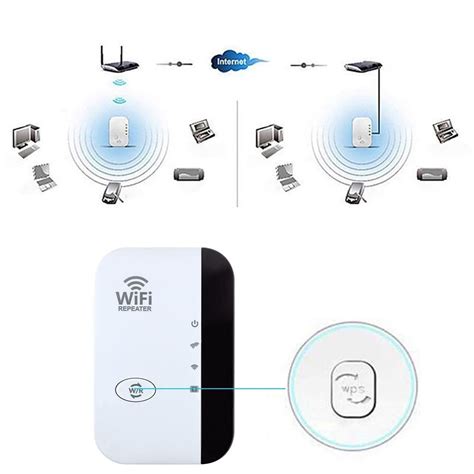
Kartais problema slypi ne vietoje, o pačiose erdvėse. Sprendimas: Tokiais atvejais signalas tolimiausiuose kambariuose neišvengiamai bus silpnas. Geriausia išeitis - įsigyti „Wi-Fi“ signalo kartotuvą (angl. „Wi-Fi repeater“) arba tinklo plėstuvą. Šios įrenginiai veikia kaip tarpininkai, gaudydami esamą signalą ir jį retransliuodami toliau, taip išplečiant bevielio ryšio aprėpties zoną. Jei gyvenate itin erdviame bute ar name ir kuriame nors kambaryje ryšys yra itin silpnas, problemą gali išspręsti ryšio kartotuvai - į maršrutizatorius panašios, tik mažesnės, dėžutės, skirtos išplėsti ryšio zonas.
Maršrutizatoriaus atnaujinimas ir pasirinkimas
Gal metas atsinaujinti? Jei jūsų maršrutizatorius yra senesnis nei 5 metai, vertėtų pagalvoti apie jo atnaujinimą. Ypač jei namuose naudojatės itin sparčiu šviesolaidiniu internetu - jo privalumus pajaustumėte ne tik prisijungę laidu, bet ir „Wi-Fi“ ryšiu. „2013 metais buvo išleistas iki šiol naudojamas 802.11ac standartas, palaikantis dešimteriopai didesnę ryšio spartą nei ankstesnis 802.11n. Viena svarbiausių jo naujovių buvo tai, kad belaidžiam internetui iki tol naudotą 2,4 GHz dažnį papildė naujas, 5 GHz dažnis. Jis užtikrina patikimesnį ir spartesnį interneto ryšį“, - paaiškina M. Ažondenis.
Norint naudoti internetą keliuose skirtinguose įrenginiuose vienu metu, dažniausiai prireikia maršrutizatoriaus. Jis leidžia paskleisti „Wi-Fi“ tinklą, prie kurio galite prijungti telefonus, televizorius, kompiuterius ar kitus įrenginius. Tačiau maršrutizatorių yra įvairių tipų, dydžių ir gamintojų, tad „Bitės Profai“ pataria, kaip išsirinkti tinkamiausią.
Yra trys pagrindiniai mobiliojo interneto maršrutizatorių tipai:
Nešiojami maršrutizatoriai: Į nešiojamus maršrutizatorius dedasi ne tik SIM kortelė, tačiau ir baterija. Tokius maršrutizatorius galite įkrauti taip pat kaip ir telefonus - su USB C jungtimi. Šie maršrutizatoriai patogūs tuo, kad juos galite visada nešiotis su savimi ir taip suteikti internetą aplinkiniams. „Tokie maršrutizatoriai yra fiziškai mažesni ir turi mažesnes antenas, todėl juos patogu nešiotis, tačiau jie gaudo interneto ryšį kiek silpniau nei įprasti stacionarūs maršrutizatoriai“, - sako „Bitės Profas“. Nešiojamo tipo maršrutizatoriai paprastai būna pigiausi ir jų pilnai užtenka vietovėse, kur yra geras interneto ryšio padengimas.
Stacionarūs maršrutizatoriai: Tokie stacionarūs maršrutizatoriai neturi baterijų, todėl nuolat turi būti prijungti prie elektros lizdo. Visgi tokie maršrutizatoriai turi stipresnes antenas, todėl geriau gaudo interneto ryšį. Taip pat tokie maršrutizatoriai leidžia prie jų „Wi-Fi“ tinklo prisijungti daugiau įrenginių, nei prie nešiojamų. Įprasto tipo stacionarūs maršrutizatoriai yra kiek brangesni nei nešiojami. Jie taip pat skirti laikyti namuose, ten kur prie jų gali prisijungti daug įvairių įrenginių.
Maršrutizatoriai su išoriniais ryšio imtuvais: Paskutinis maršrutizatorių tipas būna sudaromas iš dviejų dalių - išorinio imtuvo ir vidinio maršrutizatoriaus. „Kadangi tai išorinis imtuvas, jį rekomenduojame laikyti išorėje, pavyzdžiui, ant lango. Visgi tokio tipo įrenginys atlieka vieną funkciją - gaudo kuo stipresnį ir stabilesnį mobiliojo interneto ryšį. Tam, kad juo galėtumėte naudotis, jums dar reikės papildomo vidinio maršrutizatoriaus.“ Maršrutizatoriaus ir išorinio ryšio imtuvo komplektas kainuoja brangiausiai. Tačiau norintys greičiausio ir stabiliausio interneto turėtų rinktis būtent šį derinį.
„Renkantis maršrutizatorių svarbiausia įvertinti, kur ir kaip jį naudosite - jei norite interneto bet kur ir bet kada, labiau tiks nešiojamas modelis. Jei norite stipresnio ryšio namuose, rinkitės stacionarų maršrutizatorių. O jei reikia maksimalaus ryšio stabilumo, verta apsvarstyti išorinio imtuvo ir vidinio maršrutizatoriaus komplektą“, - sako „Bitės Profas“ Andrius Archangelskis.
Saugumo užtikrinimas ir nepageidaujamų įrenginių atjungimas
Jei jūsų „Wi-Fi“ nėra tinkamai apsaugotas, kaimynai ar kiti nepažįstami žmonės gali neįteisėtai naudotis paslauga, už kurią mokate, bet ir, pavyzdžiui, pasiekti svarbius jūsų kompiuteryje esančius dokumentus. Kilus įtarimų, kad galimai jūsų „Wi-Fi“ naudojasi ne tik jūsų šeimos nariai, nieko nelaukę imkitės veiksmų - būdų kaip užkirsti tam kelią yra tikrai daug.
Kaip atjungti įrenginį nuo „Wi-Fi“ tinklo? Jei sužinojote, kad kažkas neteisėtai naudojasi jūsų „Wi-Fi“, rekomenduojame imtis šių veiksmų. Pirmas - maršrutizatoriaus programėlėje spustelėkite ant norimo pašalinti įrenginio. Taip atversite meniu, kur galėsite pasirinkti: užblokuoti ar atjungti įrenginį. „Užuot užblokavę įrenginius po vieną, visus juos galite pašalinti vienu metu, paprasčiausiai pakeičiant „Wi-Fi“ slaptažodį. Svarbu, kad jis nebūtų itin lengvai nuspėjamas: naudokite didžiąsias ir mažąsias raides, specialius simbolius, skaičius bei tikrai nenaudokite mamos vardo“, - pataria Martynas Vrubliauskas.
Prisijunkite prie maršrutizatoriaus programėlės:Dauguma naujausių „Wi-Fi“ maršrutizatorių yra susieti su gamintojo mobiliąją programėle, kurią naudojote konfigūruodami įrenginį. Tokiu atveju atverkite programėlę telefone ir suraskite prie „Wi-Fi“ prijungtų įrenginių sąrašą - taip galėsite greičiausiu ir lengviausiu būdu pašalinti nepageidaujamus įrenginius. „Atvėrę sąrašą, rasite visus prie tinklo prijungtus įrenginius. Jei maršrutizatorius naudoja ne vieną, o kelis dažnius, tuomet netgi galėsite matyti, kokie įrenginiai prijungti prie kiekvieno dažnio. O pagal pavadinimus nustatysite, ar yra jums nepažįstamų svetimų įrenginių“, - pasakoja išmaniųjų įrenginių ekspertas.
Patikrinkite naršyklės lange:Patikrinti prie tinklo prijungtus įrenginius galite ir naršyklės lange, prisijungę prie maršrutizatoriaus valdymo aplinkos. Prisijungimo duomenis rasite ant maršrutizatoriaus nugarėlės esančio lipduko. Bet dažniausiai maršrutizatoriaus valdymo aplinka yra pasiekiama naršyklės paieškoje įrašius 192.168.0.1 arba 192.168.1.1 ir spustelėjus „Eiti“ (angl. Enter). „Atvėrę puslapį, įveskite prisijungimo vardą ir slaptažodį, kurie paprastai nurodyti galinėje maršrutizatoriaus dalyje, ant lipduko. Dažniausiai prisijungimo vardas ir slaptažodis - paprasčiausiai „admin“. Prisijungę, maršrutizatoriaus nustatymuose matysite visus prie tinklo prijungtus įrenginius ir galėsite juos pašalinti, užblokuoti jų identifikacinius (MAC) adresus (nepaliekant galimybės prisijungti dar kartą) ar pakeisti „Wi-Fi“ slaptažodį“, - aiškina M. Vrubliauskas. Svarbiausia, nepalikite numatytųjų prisijungimo duomenų (pvz., vartotojas admin, slaptažodis admin, 1234 ar 0000), jais gali pasinaudoti piktavaliai.
Parsisiųskite apsaugos programėlę:Jei jūsų maršrutizatorius nėra automatiškai susietas su gamintojo programėlėmis, galite rinktis iš daugybės trečiųjų šalių sukurtų programėlių. Jos taip pat leidžia pamatyti visus prie belaidžio tinklo prijungtus įrenginius. „Kelios iš mano rekomenduojamų programėlių - „WiFi Thief Detector“ („Android“) ir „Fing“ „iOS“). Čia rasite visų įrenginių, prijungtų prie jūsų belaidžio interneto tinklo sąrašą ir galėsite patikrinti, ar nėra jums nepažįstamų įrenginių“, - aiškina specialistas. Visgi svarbu paminėti, kad jei prie belaidžio ryšio prijungtas „Google“ nesertifikuotas, bet „Android“ operacinę sistemą naudojantis ar koks mažas prietaisas, programėlė gali nerodyti įrenginio pavadinimo. Tuo metu bus parašyta - „nežinomas įrenginys“ (angl. unknow device) ir negalėsite nustatyti, ar tai jūsų, ar neleistinai prie tinklo prisijungusio žmogaus įrenginys.
Išsirinkite laisvesnį kanalą
Šis punktas aktualus gyvenantiems butuose, kur veikia daug kaimyninių „Wi-Fi“ stotelių ir jos vienos kitoms gali trukdyti. Sužinoti, kokiuose kanaluose veikia jūsų ir kaimyninės „Wi-Fi“ stotelės, galite į telefoną atsisiuntę programėlę „WiFi Master“. Jei matote, kad jūsų ir kaimyniniai „Wi-Fi“ tinklai susigrūdę tame pačiame ar gretimuose kanaluose, nors kitur yra laisvos erdvės, prisijunkite prie savo maršrutizatoriaus nustatymų ir rankiniu būdu pakeiskite naudojamą kanalą - tai atlikus internetas veiks stabiliau ir patikimiau, gali šiek tiek padidėti ir jo sparta.
Port Forwarding ir žaidimų serverių kūrimas
Keliuose įrašuose apie IP ir jų keitimą susilaukiau daugybės komentarų dėl žaidimo serverio pasiekimo. Pats klausimas iškyla tiems, kas prie interneto jungiasi ne tiesiogiai, o per maršrutizatorių. Kitaip sakant, kai kompiuterio IP yra vidinis, suteiktas maršrutizatoriaus, o pats maršrutizatorius turi išorinį IP. Atsakydamas į komentarus visada miniu, kad reikia sukurti NAT (Network Address Translation) taisykles maršrutizatoriuje. Visų pirma turite suprasti tai, kad NAT būna ne visuose maršrutizatoriuose. Antra, mano pateiktuose ekrano atvaizduose bus rodomi mano maršrutizatoriaus valdymo panelės nuotraukos, kurios, beveik esu garantuotas skirsis nuo Jūsiškio, tačiau principas vis vien lieka tas pats. Ir trečia, čia pateikti nurodymai tinka ne vien Counter Strike žaidimo serveriui kurti, bet ir norint iš išorės pasiekti bet kokius kitus, Jūsų sukurtus serverius.
Geriausia, kad prieš imdamiesi veiksmų susirastumėte savo maršrutizatoriaus aprašymą ir vartotojo gidą. Jis tikriausiai buvo pakuotėje, o jei nebeturite, susiraskite internete. Vartotojo gide susiraskite, kaip prisijungiama prie maršrutizatoriaus valdymo. Sužinote maršrutizatoriaus vidinį IP adresą. Šį adresą pamatysite tokiu pat būdu kaip kompiuterio IP. Kai jau žinote maršrutizatoriaus IP, jį vedate į interneto naršyklės adreso langą ir spaudžiate „Enter”. Būsite paprašyti įvesti prisijungimo vardą ir slaptažodį. Kai jau esate prisijungęs prie maršrutizatoriaus, ieškokite tokių funkcijų, kaip NAT, Firewall, Port Forwarding ir pan. Taip atrodo mano maršrutizatoriaus NAT langas su taisyklėmis. Application - tiesiog taisyklės pavadinimas. Kaip matot CS naudoja 9 TCP prievadus ir 16 UDP portų. Pastaba: Čia Jums aprašiau pagrindus, kas liečia prievadų peradresavimo. Tad kai jau aišku, kaip tai veikia, nurodymus, kaip nustatyti Jūsų, konkretų maršrutizatorių, rasite šiame puslapyje: www.portforward.com.
Pradedančiųjų vadovas apie prievadų peradresavimą
Apibendrinant, puikus „Wi-Fi“ ryšis priklauso ne tik nuo pažangiausių technologijų, bet ir nuo strategiškai parinktos vietos jūsų namuose. Vos kelių minučių investicija ieškant optimalios maršrutizatoriaus pozicijos gali žymiai pagerinti signalą, palengvinti kasdienybę ir užtikrinti stabilesnį internetą darbui ar laisvalaikiui.