Norint tinkamai valdyti savo namų tinklą, būtina mokėti pasiekti ir konfigūruoti maršrutizatoriaus nustatymus. Šis vadovas detaliai aprašo, kaip prisijungti prie bet kurio TP-Link maršrutizatoriaus administravimo skydelio, pateikiant žingsnis po žingsnio instrukcijas, kurios bus suprantamos tiek pradedantiesiems, tiek patyrusiems vartotojams. Nesvarbu, ar naudojate naujausią „Archer“ serijos modelį, ADSL ar VDSL modemą-maršrutizatorių, ar senesnį TL-WR įrenginį, šios procedūros padės jums atlikti reikiamus pakeitimus.
Pirmieji Žingsniai: Fizinis Ryšys ir Naršyklės Paruošimas
Prieš pasiekdami maršrutizatoriaus žiniatinklio valdymo puslapį, jūsų įrenginys turi būti prijungtas prie TP-Link maršrutizatoriaus. TP-Link maršrutizatoriai leidžia pasiekti savo nustatymus per žiniatinklio naršyklę. Jums nereikia interneto ryšio, nes tai vidinis serveris. Yra du pagrindiniai prijungimo būdai:
- Laidinis ryšys (Ethernet kabelis): Tai stabiliausias variantas. Prijunkite vieną tinklo kabelio galą prie bet kurio maršrutizatoriaus LAN prievado, o kitą - prie kompiuterio. Kai kuriems modeliams, ypač jei atliekate sudėtingesnius konfigūracijos pakeitimus, laidinis ryšys yra rekomenduojamas dėl stabilumo.
- Belaidis ryšys (Wi-Fi): Jei jūsų įrenginyje yra „Wi-Fi“, tiesiog prisijunkite prie maršrutizatoriaus tinklo. Jei nežinote slaptažodžio, jį galite rasti ant paties maršrutizatoriaus etiketės (paprastai „Belaidžio ryšio slaptažodis / PIN kodas“). Svarbu užtikrinti, kad jūsų belaidis įrenginys būtų prijungtas prie TP-Link 4/5G maršrutizatoriaus Wi-Fi tinklo.
Norėdami užtikrinti sklandų prisijungimą, rekomenduojama naudoti šiuolaikines žiniatinklio naršykles, tokias kaip Chrome, Firefox ar Edge. Šios naršyklės geriausiai veikia su TP-Link žiniatinklio valdymo puslapiu. Kai kurios senesnės naršyklės gali būti nesuderinamos su maršrutizatoriaus konfigūravimo sąsaja, todėl gali kilti suderinamumo problemų, pavyzdžiui, nepavykus prisijungti arba trūkstant funkcijų. Taip pat pravartu išjungti VPN ar tarpinį serverį (proxy), nes aktyvus virtualus privatus tinklas (VPN) ar tarpinis serveris gali trukdyti jūsų naršyklei pasiekti vietinį maršrutizatoriaus adresą. Jei kyla sunkumų, pabandykite išvalyti naršyklės talpyklą, nes laikini duomenys kartais gali trukdyti tinkamai įkelti valdymo puslapį.
Prisijungimo Adreso Nustatymas: IP Adresas arba Domenu
TP-Link maršrutizatoriai leidžia pasiekti savo nustatymus naudojant arba IP adresą, arba specialų domeno vardą.
- Numatytasis IP adresas: Dauguma TP-Link maršrutizatorių naudoja numatytąjį IP adresą 192.168.0.1. Kai kurie naujesni modeliai gali naudoti kitus IP adresus, todėl visada pravartu patikrinti numatytąjį IP adresą. Galite tai patikrinti naudodami komandą
ipconfig(Windows sistemose) arbaifconfig / ip a(Linux / macOS sistemose). - Domeninis vardas: Alternatyviai, galite naudoti domeno vardą tplinkwifi.net. Tai patogus būdas, ypač jei IP adresas nėra lengvai įsimenamas arba jei jis buvo pakeistas.
Svarbu: Įveskite šį adresą (IP adresą arba domeno vardą) tiesiai į naršyklės adreso juostą, o ne į paieškos laukelį.
Nežinote teisingo URL arba IP adreso? Pažvelkite į savo TP-Link maršrutizatoriaus etiketę. Ten bus nurodytas numatytasis tinklo pavadinimas ir administratoriaus prieiga.
Naršyklės Įspėjimai ir Sauga
Kai kurie naujesni modeliai naudoja HTTPS ir savarankiškai pasirašytus sertifikatus. Dėl to šiuolaikinės naršyklės gali įspėti apie privatumą arba nesaugų ryšį. Jei jūsų naršyklė rodo „Privatumo klaidos“ arba „Jūsų ryšys nėra privatus“ įspėjimą, tai yra numatytas elgesys. TP-Link žiniatinklio sąsaja naudoja savarankiškai pasirašytą SSL sertifikatą, o ne tą, kurį išdavė patikima institucija.
Jei naudojate domeną ir naršyklėje rodomas saugumo įspėjimas, pvz., „neprivatus ryšys“ arba „neapsaugota svetainė“, nesijaudinkite. Taip nutinka todėl, kad „TP-Link“ naudoja savarankiškai pasirašytą SSL sertifikatą. Galite spustelėti „Išplėstinės parinktys“, o tada „Prisijungti vis tiek“, kad be jokių problemų pasiektumėte svetainę.

Pirmą Kartą Prisijungiant: Administratoriaus Slaptažodžio Nustatymas
Kai pirmą kartą prisijungiate prie TP-Link maršrutizatoriaus arba atliekate jo atstatymą, būsite paraginti sukurti saugų administratoriaus slaptažodį. Daugumoje naujausių modelių pirmą kartą prisijungus, jūsų bus paprašyta sukurti stiprų slaptažodį: pasirinkite sunkiai atspėjamą slaptažodį ir laikykite jį saugioje vietoje. Šis slaptažodis yra būtinas norint apsaugoti jūsų tinklo nustatymus nuo neteisėtos prieigos.
Jei jau anksčiau naudojote žiniatinklio sąsają arba „Tether“ programėlę šiam įrenginiui valdyti, įveskite savo esamą slaptažodį.
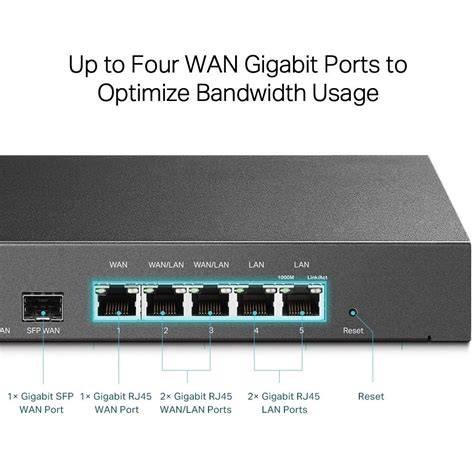
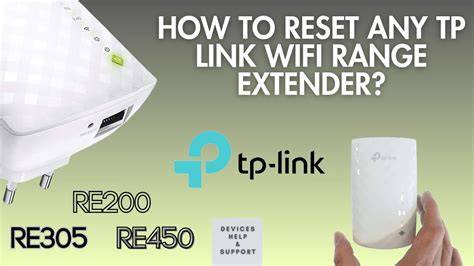
Jei pamiršote administratoriaus slaptažodį, galite atlikti gamyklinių parametrų atkūrimą. Paspauskite ir kelias sekundes (apie 10-30 sekundžių, priklausomai nuo modelio) palaikykite nuspaudę mygtuką „RESET“, esantį maršrutizatoriaus gale, kol mirksės visos lemputės. Tai grąžins maršrutizatorių į numatytuosius gamyklinius nustatymus ir leis jums nustatyti naują administratoriaus slaptažodį prisijungiant pirmą kartą.
TP-Link ID Paskyros Vartotojai
Jei anksčiau susiejote savo maršrutizatorių su TP-Link ID, galite prisijungti naudodami savo TP-Link paskyros kredencialus. Tai supaprastina prisijungimo procesą ir suteikia prieigą prie papildomų debesų funkcijų, jei jos yra jūsų maršrutizatoriaus modelyje.
Dažnos Prijungimo Problemos ir Sprendimai
Nors prisijungimo procesas yra gana paprastas, kartais gali kilti problemų. Štai keletas dažniausių scenarijų ir jų sprendimų:
Nepavyksta pasiekti valdymo puslapio:
- Įsitikinkite, kad jūsų įrenginys yra tinkamai prijungtas prie maršrutizatoriaus (laidiniu arba belaidžiu ryšiu).
- Patikrinkite, ar naudojate teisingą IP adresą arba domeno vardą.
- Išbandykite skirtingas naršykles (Chrome, Firefox, Edge). Naršyklės plėtiniai gali sukelti problemų.
- Iš naujo paleiskite maršrutizatorių. Jei jūsų maršrutizatorius buvo įjungtas ilgą laiką, prieš vėl jį bandydami paleiskite jį iš naujo. Tai gali padėti išspręsti laikinus programinės įrangos sutrikimus.
- Jei pakeitėte išplėstinius tinklo nustatymus (pvz., IP adresų diapazoną), gali būti, kad jūsų įrenginys yra už maršrutizatoriaus IP adresų diapazono ribų. Tokiu atveju gali tekti atlikti gamyklinių parametrų atkūrimą arba pereiti prie laidinio ryšio ir rankiniu būdu nustatyti IP adresą savo kompiuteryje, kad jis atitiktų maršrutizatoriaus tinklą.
Pamirštas administratoriaus slaptažodis: Kaip minėta anksčiau, atlikite gamyklinių parametrų atkūrimą.
Maršrutizatoriaus administravimas veikia lėtai arba stringa: Iš naujo paleiskite maršrutizatorių.
Negalite prisijungti prie maršrutizatoriaus pakeitus konfigūraciją: Gali būti, kad įrenginys nebereaguoja pakeitus tinklą, „Wi-Fi“ kanalą arba IP nustatymus. Tokiu atveju taip pat gali prireikti gamyklinių parametrų atkūrimo.
Programinės Aparatinės Įrangos Naujinimai ir Papildomos Valdymo Galimybės
Norint išnaudoti visas TP-Link maršrutizatoriaus galimybes, rekomenduojama patikrinti aparatinės įrangos versiją ir atnaujinti programinę-aparatinę įrangą (firmware), jei tokia yra. Maršrutizatoriaus programinės įrangos atnaujinimas yra būtinas norint ištaisyti klaidas, pridėti naujų funkcijų ir pagerinti saugumą. Patikrinkite, ar nėra atnaujinimų internete; jei jūsų modelis nepalaiko automatinių atnaujinimų, atsisiųskite juos iš oficialios TP-Link svetainės.
Kaip saugiai atnaujinti TP-Link maršrutizatoriaus programinę įrangą | Padidinkite „Wi-Fi“ greitį ir saugumą
Be žiniatinklio sąsajos, TP-Link siūlo „Tether“ programėlę mobiliesiems įrenginiams. Naudodami šią programėlę galite valdyti visus maršrutizatoriaus aspektus, jei jis susietas su jūsų TP-Link ID. Tai suteikia patogią ir intuityvią valdymo patirtį tiesiai iš jūsų išmaniojo telefono ar planšetinio kompiuterio.
Išplėstinės Nustatymų Valdymo Galimybės
TP-Link maršrutizatoriaus valdymo sąsaja leidžia valdyti praktiškai kiekvieną tinklo aspektą. Čia galite:
- Pakeisti „Wi-Fi“ slaptažodį ir tinklo pavadinimą (SSID).
- Atnaujinti programinę-aparatinę įrangą.
- Atidaryti prievadus (port forwarding) specifinėms programoms ar žaidimams.
- Įjungti tėvų kontrolę, siekiant apriboti vaikų prieigą prie tam tikrų svetainių ar turinio.
- Optimizuoti tinklo stabilumą ir našumą.
- Apriboti prieigą tam tikriems įrenginiams jūsų tinkle.
- Konfigūruoti svečių tinklus.
- Stebėti prijungtus įrenginius ir tinklo srautą.
Visa tai pasiekiama iš vieno centrinio skydelio, pasiekiamo per naršyklę. Vadovaudamiesi šiais žingsniais ir patarimais, bet kuris vartotojas gali visiškai valdyti ir pritaikyti savo namų tinklą, nes TP-Link maršrutizatoriai suteikia didelį lankstumą ir valdymo galimybes. Prieiga prie TP-Link maršrutizatoriaus ir jo konfigūravimas gali atrodyti sudėtingas, jei niekada to nedarėte anksčiau, tačiau šiomis dienomis tai vienas naudingiausių valdymo įgūdžių, kurį galite išmokti, norėdami pagerinti savo namų tinklą ir išspręsti bet kokias ryšio problemas.
tags: #kaip #prisijungti #prie #marsrutizatoriaus #tp