Šiuolaikiniame pasaulyje interneto ryšys tapo neatsiejama išmaniosios televizijos dalimi, suteikiančia vartotojams galimybę mėgautis plačiu turinio pasirinkimu ir naudotis įvairiomis programėlėmis. Tačiau ne visi televizoriai turi integruotą Wi-Fi modulį. Šiame straipsnyje gilinsimės į tai, kaip užtikrinti interneto ryšį senesniems „Samsung“ televizoriams, kurie neturi įdiegtos Wi-Fi funkcijos, nagrinėdami tiek tradicinius adapterius, tiek šiuolaikinius alternatyvius sprendimus.
Wi-Fi Adapterio Poreikis Senesniems Samsung Televizoriams
Jei jūsų „Samsung“ televizorius neturi integruoto Wi-Fi modulio, norint jį prijungti prie interneto, būtina naudoti išorinį Wi-Fi adapterį. Šis adapteris prijungiamas per televizoriaus USB lizdą ir veikia kaip tiltas tarp televizoriaus ir belaidžio interneto tinklo. Toks sprendimas leidžia senesniems televizoriams atgauti išmaniąsias funkcijas, tokias kaip programėlių diegimas ir interneto turinio naršymas.
Originalūs Samsung Wi-Fi Adapteriai: Prieinamumo Ir Kainos Klausimai
Istoriškai „Samsung“ siūlė savo originalius Wi-Fi adapterius, pavyzdžiui, modelį SAMSUNG WIS09ABGNX. Vis dėlto, su laiku šie originalūs priedai tampa vis sunkiau rasti prekyboje. Dėl pasibaigusio gamybos ciklo ar riboto platinimo, naujų originalių adapterių parduotuvėse beveik nebėra. Jeigu pavyktų rasti tokį adapterį iš privačių asmenų, jo kaina gali būti nepagrįstai didelė, atspindinti jo retumą ir paklausą tarp senesnių televizorių savininkų. Ši situacija verčia ieškoti alternatyvių sprendimų.
Alternatyvūs Sprendimai: Trečiųjų Šalių Adapteriai
Kai originalūs „Samsung“ Wi-Fi adapteriai tampa sunkiai prieinami, puikia alternatyva tampa trečiųjų šalių (angl. generic) gamintojų adapteriai. Šiuos adapterius galima lengvai įsigyti didžiosiose tarptautinėse prekybos platformose, tokiose kaip „Amazon“, „Ebay“ ar „Aliexpress“. Norint rasti tinkamiausią variantą, pakanka suvesti paieškos užklausą, pavyzdžiui, „[jūsų televizoriaus modelis] wifi adapter“. Svarbu atkreipti dėmesį į adapterio suderinamumą su jūsų konkrečiu televizoriaus modeliu, nors daugelis šių universalių adapterių yra sukurti veikti su plačiu įrenginių spektru. Nors šie adapteriai dažnai yra pigesni nei originalūs, verta atidžiai perskaityti atsiliepimus ir gamintojo specifikacijas, siekiant užtikrinti gerą funkcionalumą ir patikimumą.
TV Box ir TV Stick: Moderni Alternatyva Išmaniam Televizoriui
Asmeniškai rinkdamasis lengviausią ir efektyviausią kelią, specialistai ir vartotojai vis dažniau svarsto apie TV Box arba TV Stick įsigijimą. Šie kompaktiški įrenginiai prijungiami prie televizoriaus per HDMI prievadą ir suteikia jam išmaniąsias funkcijas, net jei pats televizorius yra senesnis ir neturi integruoto Wi-Fi. TV Box ir TV Stick veikia kaip atskira platforma, turinti savo operacinę sistemą (dažniausiai Android TV), leidžiančią atsisiųsti ir naudoti visas populiarias programėles - nuo „YouTube“, „Spotify“, „Go3“ iki įvairiausių filmų, serialų ir muzikos platformų. Šis sprendimas ne tik suteikia prieigą prie interneto turinio, bet ir gali žymiai pagerinti bendrą vartotojo patirtį, užtikrinant greitesnį veikimą ir naujausias programinės įrangos funkcijas.
Kaip Prijungti Samsung Televizorių Prie Interneto Ryšio: Žingsnis Po Žingsnio Instrukcija
Norint išnaudoti visas išmaniojo televizoriaus galimybes, svarbu jį tinkamai prijungti prie interneto. „Bitės Profas“ Andrius Archangelskis dalijasi detalia instrukcija, kaip tai padaryti:
- Įjunkite televizorių ir pasiekite pagrindinį meniu: Nuotolinio valdymo pultelyje paspauskite namelio ikoną, kad patektumėte į pagrindinį televizoriaus langą.
- Naršykite šoninę pasirinkimo juostą: Pultelyje spauskite kairėn, kol pasirodys šoninė pasirinkimo juosta.
- Pasirinkite „Nustatymai“: Spauskite pultelio mygtuką žemyn, kol pasirinksite „Nustatymai“, ir patvirtinkite pasirinkimą viduriniu mygtuku.
- Pasirinkite „Visi nustatymai“: Ekrano apačioje esančioje pasirinkimų juostoje automatiškai bus pažymėtas punktas „Visi nustatymai“. Patvirtinkite jį viduriniu mygtuku.
- Pasirinkite „Ryšys“: Naujame nustatymų lange pasirinkite skiltį „Ryšys“ ir patvirtinkite pasirinkimą.
- Pasirinkite „Tinklas“: Toliau pasirinkite skiltį „Tinklas“ ir patvirtinkite.
- Atidarykite tinklo nustatymus: Šiame lange pasirinkite punktą „Atidaryti tinklo nustatymus“ ir paspauskite vidurinį mygtuką.
- Pasirinkite tinklo tipą: Jei naudojate LAN interneto laidą, pasirinkite „Kabelinė“. Jei norite jungtis belaidžiu ryšiu, pasirinkite „Belaidis“ ir tęskite toliau.
- Prisijungimas prie „Wi-Fi“ tinklo: Pasirinkę „Belaidis“, iš rodomo galimų tinklų sąrašo pasirinkite savo „Wi-Fi“ tinklą (pvz., „Andrius_5G“) ir patvirtinkite pasirinkimą.
- Įveskite „Wi-Fi“ slaptažodį: Atsidariusiame lange naudokite ekrane pateiktą klaviatūrą slaptažodžiui įvesti.
- Patvirtinkite prisijungimą: Suvedę slaptažodį, ekrane pasirinkite mygtuką „Eiti“. Jei slaptažodis įvestas teisingai, pasirodys varnelė ir užrašas „Pavyko!“, patvirtinantis sėkmingą prisijungimą.
Išmaniojo Televizoriaus Privalumai Prijungus Prie Interneto
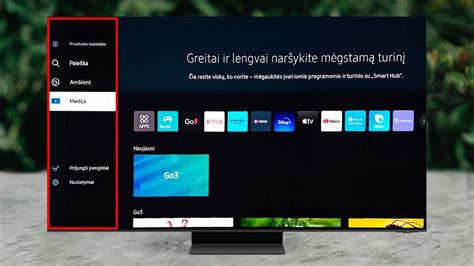
Prijungus išmanųjį televizorių prie interneto, atsiveria daugybė naujų galimybių. Galėsite lengvai atsisiųsti įvairias programėles, kurios leis žiūrėti dar daugiau filmų, serialų, klausytis muzikos per tokias platformas kaip „YouTube“, „Spotify“, „Go3“ ir kitas. Tai leidžia visiškai išnaudoti jūsų televizoriaus galimybes ir mėgautis turtingesne pramogų patirtimi. Kaip teigia „Bitės Profas“ Andrius Archangelskis, „prijungti televizorių prie interneto itin lengva“, o tai atveria duris į neribotas turinio galimybes.
Problemų Sprendimas: Atkuriant Interneto Ryšį Su Samsung Televizoriumi
Kartais gali kilti problemų su „Samsung“ televizoriaus interneto ryšiu, pavyzdžiui, ryšio praradimas ar kokybės suprastėjimas. Tokiais atvejais galima imtis kelių paprastų veiksmų ryšiui atkurti:
- Patikrinkite fizines kliūtis ir atstumą: Prieš atliekant kitus veiksmus, įsitikinkite, kad tarp televizoriaus ir maršrutizatoriaus nėra didelių kliūčių, o atstumas yra optimalus belaidžiam ryšiui. Jei televizorius buvo prijungtas prie Wi-Fi, palaukite, kol jis automatiškai bandys prisijungti iš naujo.
- Atlikite dalinį maršrutizatoriaus atstatymą: Išjunkite televizoriaus ir maršrutizatoriaus maitinimo kabelius, palaukite kelias minutes ir vėl juos įjunkite. Patikrinkite, ar maršrutizatorius veikia tinkamai, bandydami prisijungti kitais namų įrenginiais. Jei kiti įrenginiai neturi interneto, problema greičiausiai yra maršrutizatoriuje. Jei kiti įrenginiai veikia be trikdžių, problema gali būti televizoriuje.
- Patikrinkite tinklo kabelio ryšį (jei naudojate): Jei televizorius su maršrutizatoriumi sujungtas tinklo kabeliu, įsitikinkite, kad kabelis veikia tinkamai ir nėra pažeistas. Galite išbandyti jį su kitu įrenginiu. Jei ryšys vis tiek neveikia, pabandykite perkelti maršrutizatorių arčiau televizoriaus. Primygtinai rekomenduojama naudoti tinklo (Ethernet) kabelį stabiliausiam ryšiui užtikrinti.
- Atkurkite tinklo nustatymus televizoriuje: Jei ankstesni veiksmai nepadėjo, televizoriuje galite atkurti tinklo nustatymus. Paprastai tam reikės patvirtinti pasirinkimą.
- Atkurkite gamyklinius televizoriaus nustatymus: Jei vis dar kyla sunkumų, gali tekti atkurti gamyklinius televizoriaus nustatymus. Tam gali prireikti įvesti PIN kodą (numatytasis dažnai būna 0000). Pasirinkus „Gerai“, visi televizoriaus nustatymai bus ištrinti, ir reikės atlikti pirminę sąranką bei iš naujo prisijungti prie interneto. Jei šie veiksmai nesutampa su jūsų televizoriaus meniu, ieškokite parinkčių „Palaikymas“ ir „Savidiagnostika“, kur rasite „Atkurti“ funkciją.
How to Connect to WiFi on Samsung Smart TV!
Wi-Fi Standartų Svarba ir Adapterių Charakteristikos
Renkantis Wi-Fi adapterį, svarbu atsižvelgti į jo technines charakteristikas, ypač į „Wi-Fi“ standartą. Skirtingi standartai (pvz., 802.11n, 802.11ac, 802.11ax) garantuoja skirtingą maksimalų duomenų perdavimo greitį. Kad galėtumėte patogiai žiūrėti filmus aukšta kokybe, naršyti internete ir mėgautis kitomis multimedijos funkcijomis, rekomenduojama rinktis adapterį su naujausiais standartais ir didesniu duomenų perdavimo greičiu. Be to, kai kurie adapteriai gali turėti papildomų funkcijų, tokių kaip HDMI prievadas, nors pagrindinis prijungimas prie televizoriaus vyksta per USB.
Universalumas ir Suderinamumas: Originalių Ir Analogiškų Adapterių Palyginimas
Nuo 2010 metų pradėta gaminti vis daugiau televizorių modelių, palaikančių Wi-Fi technologiją. Jei jūsų televizoriaus instrukcijoje nurodyta, kad Wi-Fi modulis yra integruotas, papildomai pirkti nereikės. Jei instrukcijos neturite, informacijos galima rasti oficialioje „Samsung“ svetainėje.
Renkantis tarp originalių „Samsung“ adapterių ir jų analogų, svarbu suprasti skirtumus. Originalūs „Samsung“ adapteriai garantuoja visišką suderinamumą ir patikimumą, nepriklausomai nuo televizoriaus išleidimo datos (jei jis palaiko Wi-Fi). Tačiau trečiųjų šalių adapteriai dažnai yra pigesni, kainuodami nuo 500 iki 1000 rublių, kai originalūs gali kainuoti apie 2000 rublių. Nors kaina yra patraukli, universalūs adapteriai gali kelti abejonių dėl suderinamumo ir patikimumo. Kartais jie veikia puikiai, bet tik iki tam tikro momento. Be to, juos įsigyjant dažnai nėra garantijos, o aptarnavimo centrai gali būti nepasiekiami. Taigi, nors pirkti pigesnį adapterį gali atrodyti kaip taupymas, ilgalaikėje perspektyvoje tai gali sukelti daugiau nervų ir išlaidų.
Iš Naujo Prisijungimas Prie Interneto Po Gamyklinių Nustatymų Atkūrimo
Atkūrus gamyklinius televizoriaus nustatymus, visi ankstesni nustatymai, įskaitant interneto ryšį, bus ištrinti. Todėl teks atlikti pirminę televizoriaus sąranką iš naujo. Jei pasirinksite laidinį ryšį, prisijungimas paprastai įvyks automatiškai. Jei renkatės belaidį ryšį, reikės pakartoti aukščiau aprašytus veiksmus: pasirinkti tinklą, įvesti slaptažodį ir patvirtinti prisijungimą. Šis procesas užtikrina, kad jūsų televizorius vėl galės naudotis visomis interneto teikiamomis funkcijomis.
tags: #samsung #televizoriaus #wifi #adapteris