Belaidis internetas, dar žinomas kaip „Wi-Fi“, tapo neatsiejama mūsų kasdienybės dalimi. Tačiau daugelis susiduria su problema, kai „Wi-Fi“ veikia lėtai, signalas yra silpnas arba ryšys nutrūksta. Šiame straipsnyje nagrinėsime įvairias priežastis, kurios gali lemti prastą belaidžio ryšio kokybę, ir pateiksime praktinius sprendimus, kaip pagerinti „Wi-Fi“ greitį ir stabilumą. Nuo paprasčiausių patarimų, kaip perkrauti maršrutizatorių, iki sudėtingesnių konfigūracijų ir pažangių technologijų, mes padėsime jums suprasti, kaip efektyviai valdyti savo belaidį tinklą.
Belaidžio Ryšio Lėtumo Priežastys ir Sprendimai
Prieš imantis veiksmų, svarbu suprasti, kodėl jūsų „Wi-Fi“ veikia ne taip, kaip tikitės. Yra daugybė veiksnių, galinčių turėti įtakos belaidžio ryšio kokybei, pradedant nuo aplinkos veiksnių ir baigiant paties maršrutizatoriaus nustatymais.
1. Perpildytas „Wi-Fi“ Kanalo Problema
Viena dažniausių priežasčių, dėl kurios „Wi-Fi“ veikia lėtai, yra perpildytas kanalas. Maršrutizatoriai, siekdami užtikrinti ryšį, naudoja radijo bangas, kurios perduodamos tam tikrais dažniais ir kanalais. Dažniausiai naudojami 2.4 GHz ir 5 GHz dažniai, o naujausieji įrenginiai jau palaiko ir 6 GHz (WiFi 6E standartas). Kiekvienas iš šių dažnių turi savo privalumų ir trūkumų. 2.4 GHz dažnis geriau prasiskverbia pro sienas ir kliūtis, bet yra lėtesnis ir labiau užkimštas - juo veikia ne tik „Wi-Fi“, bet ir mikrobangų krosnelės, belaidės pelės, „Bluetooth“ įrenginiai.
Dauguma maršrutizatorių turi automatinio kanalo pasirinkimo funkciją, kuri turėtų padėti rasti mažiausiai apkrautą kanalą. Tačiau kartais ši funkcija neveikia idealiai arba automatiškai pasirenkamas kanalas tampa apkrautas dėl kaimynystėje esančių tinklų. Tokiu atveju, Jums tereikia išjungti maršrutizatorių, palaukti 5-10 sekundžių ir vėl jį įjungti. Tada maršrutizatorius bandys pasirinkti laisvesnį arba mažiausiai pajungtų įrenginių turintį kanalą.
Maršrutizatoriai vidutiniškai palaiko 10-13 „Wi-Fi“ ryšio kanalų (Europoje leidžiama naudoti 13). Tačiau kadangi daugelis vartotojų nekeičia nustatymų, maršrutizatoriai naudoja numatytąją konfiguraciją, todėl tam tikri kanalai gali būti labiau apkrauti nei kiti. Verta savo maršrutizatoriui pasirinkti tinkamiausią ryšį kanalą, kurio daugiau niekas nenaudoja.
Kaip rasti geriausią „Wi-Fi“ kanalą?
- Windows: Galite naudoti nemokamą programą „WifiInfoView“, kuri leidžia analizuoti „Wi-Fi“ prieigos taškus pagal kanalų užimtumą. Taip pat „Microsoft Store“ galite rasti programą „WiFi Analyzer“, kuri pateikia diagramą, suskirstytą „Wi-Fi“ kanalais pagal jų darbo krūvį.
- Mac: „Mac“ kompiuteriuose yra įmontuotas „Wi-Fi“ diagnostikos įrankis. Norėdami jį atidaryti, paspauskite klavišą „Option“ ir meniu juostoje spustelėkite piktogramą „Wi-Fi“. Tada pasirinkite „Atidaryti belaidę diagnostiką“ ir meniu juostoje pasirinkite „Langas“ → „Skanuoti“.
- Android: Programėlė „Wifi Analyzer“ yra puikus pasirinkimas. Ji leidžia judėti po namus ir rasti „belaides zonas“. Programėlėje galite rasti funkciją „kanalo reitingas“, kuri parodo artimiausių „Wi-Fi“ tinklų kanalus pagal apkrovos dydį, pažymėtus žvaigždutėmis. Taip pat galite apskaičiuoti „Wi-Fi“ kanalų darbo krūvį naudodami grafiką.
- iPhone: Dėl „Apple“ politikos, trečiųjų šalių programoms negalima prieiti belaidžio tinklo charakteristikų, todėl „iPhone“ įrenginiu negalima naudoti „Wi-Fi“ analizatorių laisvų kanalų paieškai. Tačiau, jei turite „jailbreak“ įrenginį, galite naudoti programas „WiFi Explorer“ arba „WiFiFoFum“ iš „Cydia“ programos saugyklos.
Renkantis kanalą, ypač 2.4 GHz diapazone, svarbu žinoti, kad tik 1, 6 ir 11 kanalai nesidubliuoja tarpusavyje. Todėl, jei įmanoma, rinkitės vieną iš šių kanalų.
2. Maršrutizatoriaus Vietos Optimizavimas
Belaidžio ryšio signalui didžiausias priešas yra bet kokios kliūtys. Betoninės sienos, metalinės konstrukcijos, veidrodžiai, akvariumas su vandeniu - visa tai atspindi arba sugeria radijo bangas. Todėl maršrutizatoriaus vieta yra itin svarbi.
Rekomenduojame maršrutizatorių laikyti atviroje vietoje. Įdėjus įrenginį į spintą, patalpinus už stalo ar laikant garaže atsiranda barjerai, kurie trukdo interneto srautui judėti. Tokiu atveju rekomenduojama įrenginį laikyti ant stalo, stengiantis jam nesudaryti papildomų trukdžių. Geriausia laikyti pakėlus bent 20-30 cm nuo žemės bei padėti kambaryje, kuriame būnate dažniausiai. Idealiu atveju jis turėtų stovėti kuo arčiau namų centro, pakeltas nuo grindų (ant spintelės ar lentynos), atviroje vietoje. Jei jūsų namai dviejų aukštų, geriausia vieta - pirmojo aukšto lubos arba antrojo aukšto grindys, kur nors viduryje.
3. Buitinės Technikos ir Kitų Įrenginių Įtaka
Namuose naudojami įrenginiai ir/ar buitinė technika gali turėti poveikį belaidžio interneto greičiui. Daug buitinės technikos modelių veikia 2.4 GHz diapazone, dažniausiai tame pačiame kaip ir belaidis namų internetas. Įjungti prietaisai sukelia trikdžius belaidžio interneto srautui, dėl šios priežasties belaidžio interneto greitis gali sulėtėti. Stenkitės nedėti maršrutizatoriaus arti kitų įrenginių, tokių kaip televizorius, mikrobangų krosnelė, telefonas, kt.
4. Per daug Bevielių Įrenginių
Šiais laikais mūsų namuose atsiranda vis daugiau įrenginių, kurie jungiasi prie „Wi-Fi“. Tai ne tik asmeniniai, nešiojamieji kompiuteriai, planšetės ir išmanieji telefonai, bet ir pažangios namų lemputės, jungikliai, jutikliai ir fotoaparatai. Dabar netgi ir virduliai turi įmontuotą „Wi-Fi“ modulį. Atkreipkite dėmesį, kad dauguma įprastų namų maršrutizatorių palaiko ne daugiau kaip 30 vienu metu prijungtų įrenginių. Tai yra daug, bet tik ne išmaniems namams, ir ne didelėms šeimoms, kuriose kiekvienas turi po keletą įrenginių. Jei viršijama 30 įrenginių riba, jie laikas nuo laiko atsijungia nuo maršrutizatoriaus.
Sprendimas: Jei prie jūsų „Wi-Fi“ tinklo jungiasi daug belaidžių įrenginių, geriau pasirinkti specialųjį maršrutizatorių, geriausia - verslo klasės, arba dviejų ar trijų dažnių (dual-band/tri-band) maršrutizatorių.
5. Per dideli Atstumai ir Sienos
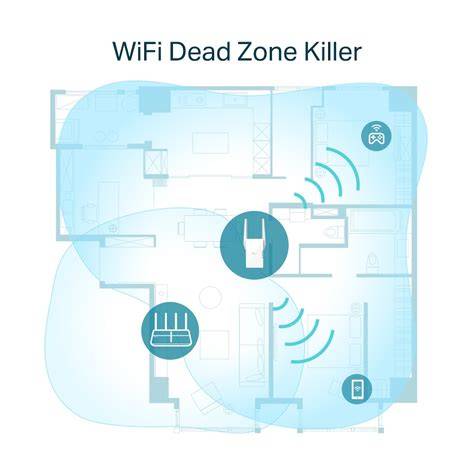
Dideliuose namuose gali nepakakti vieno maršrutizatoriaus. Jis tiesiog neturi pakankamai galios perduoti signalą per sienas ir lubas. Kartais nepakanka teisingai įdiegti maršrutizatorių, kad užtikrinti visą zonos aprėptį.
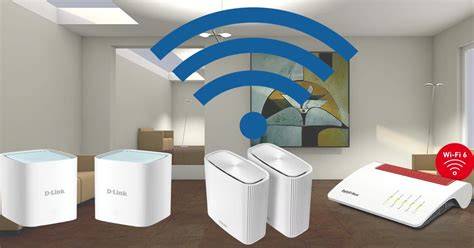
Sprendimas: Egzistuoja daugybė „Wi-Fi“ retransliuotojų (Wi-Fi extenders) ar atkūrėjų (repeaters), kurie integruojami į jūsų tinklą ir taip padidina aprėptį. Tiesiog įdiekite tokį dalyką, ir „Wi-Fi“ pasieks net tolimiausias namų vietas. Kitas sprendimas yra „Mesh Wi-Fi“ sistemos - tai šiuolaikiškas ir labai efektyvus sprendimas didesniems būstams. Vietoj vieno maršrutizatoriaus, įsigyjate 2-3 įrenginius, kurie sudaro vieną bendrą tinklą. Jie tarpusavyje komunikuoja ir automatiškai nukreipia jūsų įrenginius prie stipriausio signalo šaltinio.
6. Įrenginio Užkrėtimas Virusais
Jei jūsų maršrutizatorius ar prie jo prijungti įrenginiai yra užkrėsti virusais, tai gali turėti įtakos interneto greičiui ir saugumui. Nenaudokite atsiuntimo programų (P2P), nes jos suprogramuotos taip, kad siunčiamus duomenis siųstų maksimaliu greičiu, taip apkraudamos tinklą.
Sprendimas: Reguliariai tikrinkite savo įrenginius antivirusine programa ir atnaujinkite programinę įrangą. Saugokite savo tinklą stipriais slaptažodžiais ir WPA3 arba bent jau WPA2 šifravimu.
7. Nepakankamas Interneto Greitis
Svarbu suprasti, kad „Wi-Fi“ optimizavimas nepadės, jei interneto tiekėjas tieks mažą ryšio greitį.
Sprendimas: Pirmiausia patikrinkite interneto greitį, prisijungdami prie maršrutizatoriaus naudojant „Wi-Fi“. Tada atlikite tą patį, prijungdami įrenginį prie kompiuterio per LAN kabelį. Jei abiem atvejais internetas yra lėtas, problema yra ne maršrutizatorius. Apsvarstykite galimybę pakeisti interneto planą. Taip pat galite patikrinti interneto greitį „Speedtest“ ar kitoje svetainėje.
Kaip Pakeisti „Wi-Fi“ Kanalą Maršrutizatoriaus Nustatymuose
Taigi, jūs pasirinkote geriausią kanalą iš siūlomų. Dabar reikia konfigūruoti maršrutizatorių. Nėra vieningos veiksmų sekos, todėl verta vadovautis prietaiso instrukcijomis.
- Prisijunkite prie maršrutizatoriaus: Paprastai tai galima padaryti įvedę maršrutizatoriaus IP adresą (dažniausiai 192.168.0.1 arba 192.168.1.1) į naršyklės adresų juostą. Jums reikės vartotojo vardo ir slaptažodžio, kurie dažniausiai yra standartiniai ir nurodomi ant maršrutizatoriaus korpuso.
- Raskite belaidžio tinklo nustatymus: Nustatymuose ieškokite elemento, susijusio su belaidžiais tinklais (angl. „Wireless Settings“ arba „Wi-Fi Settings“).
- Pasirinkite kanalą: Suraskite lauką, kuriame nurodomi „Wi-Fi“ kanalai (angl. „Channel“). Išskleistame sąraše pasirinkite geriausią kanalą, kurį nustatėte anksčiau.
- Išsaugokite nustatymus: Po pakeitimų išsaugokite nustatymus. Maršrutizatorius persikraus ir bus paleistas iš naujo.
Taip pat būtų naudinga perjungti maršrutizatorių prie belaidžio standarto IEEE 802.11n (arba naujesnio, pvz., 802.11ac/ax). Tai galima padaryti maršrutizatoriaus nustatymuose skirtuke „Wireless Settings“. Suraskite „Mode“ parinktį ir išplėstiniame sąraše pasirinkite atitinkamą parinktį (pvz., „11n only“ arba automatinį pasirinkimą, kuris apima naujausius standartus). Tai pagerins prisijungimo greitį.
Saugus Wi-Fi slaptažodis ir kaip jį pasikeisti?
Pažangesni Optimizavimo Būdai
Jei paprasčiausi sprendimai nepadeda, verta apsvarstyti ir pažangesnius metodus.
1. Keičiamos Maršrutizatoriaus Antenos
Jei jūsų įrenginys turi išorines antenas, pamėginkite jas nukreipti skirtingais kampais - vieną vertikaliai, kitą horizontaliai. Jei jūsų maršrutizatorius turi keičiamas antenas, galite įsigyti galingesnes. Standartinės antenos paprastai būna 2-3 dBi galios, o rinkoje galima rasti 5-9 dBi antenas. Tačiau atsargiai - galingesnė antena nereiškia, kad signalas bus stipresnis visur.
2. Powerline Adapteriai
„Powerline“ adapteriai - tai įdomus sprendimas, kai „Wi-Fi“ signalas tiesiog negali pasiekti tam tikros vietos. Šie įrenginiai naudoja jūsų namų elektros instaliacijos laidus duomenų perdavimui. Vieną adapterį įkišate į rozetę šalia maršrutizatoriaus ir prijungiate jį kabeliu, o kitą - ten, kur reikia interneto.
3. Naujo Maršrutizatoriaus Įsigijimas
Jei jūsų maršrutizatorius senesnis nei 4-5 metai, tikriausiai atėjo laikas jį keisti. „Wi-Fi“ technologijos vystosi greitai - nauji standartai (pvz., „Wi-Fi 5“ (802.11ac), „Wi-Fi 6“ (802.11ax)) ne tik greitesni, bet ir efektyviau tvarko daugybę vienu metu prisijungusių įrenginių. Renkantis naują maršrutizatorių, atkreipkite dėmesį į šiuos dalykus: jis turėtų palaikyti bent „Wi-Fi 5“ (802.11ac) standartą, geriau „Wi-Fi 6“ (802.11ax). Turėtų būti dviejų dažnių (dual-band) arba net trijų (tri-band).
4. „QoS“ (Quality of Service) Nustatymai
Kai kurie maršrutizatoriai turi „QoS“ nustatymus, kurie leidžia prioritizuoti tam tikrą srautą. Pavyzdžiui, galite nustatyti, kad vaizdo transliacijos ar žaidimų srautas būtų apdorojamas greičiau nei failų atsisiuntimas.
5. „Beamforming“ Technologija
Kai kurie maršrutizatoriai turi „beamforming“ technologiją - ji nukreipia signalą tiesiogiai link jūsų įrenginio, vietoj to, kad sklaidytų jį visomis kryptimis. Tai pagerina signalo stiprumą ir stabilumą.
6. Tinklo Saugumo Patikrinimas
Daugelis žmonių niekada neįeina į savo maršrutizatoriaus nustatymus, o ten galima padaryti nemažai naudingų dalykų. Pirmiausia - pakeiskite numatytąjį slaptažodį! Įsitikinkite, kad naudojate WPA3 arba bent jau WPA2 šifravimą. Senesni WEP ar WPA standartai yra nesaugūs ir lėtesni. Nenaudokite WEP arba paslėpto SSID, nes jie nėra saugūs. Jei įmanoma, geriau nenaudokite WPA+WPA2 kaip savo tinklo saugumo tipo.
Išvados ir Rekomendacijos
Belaidis internetas nėra magija - tai tiesiog fizika ir technologija, kurią galima suprasti ir optimizuoti. Dažniausiai „Wi-Fi“ problemų sprendimas nereikalauja didelių investicijų ar specialių žinių. Svarbiausia suprasti, kad kiekvienas būstas yra unikalus. Tai, kas veikia jūsų kaimynui, nebūtinai veiks jums. Geriausias būdas - eksperimentuoti. Pabandykite skirtingas maršrutizatoriaus vietas, žaiskite su nustatymais, stebėkite rezultatus.
Jei pastebėjote, kad „Wi-Fi“ tinklas veikia lėtai, kalbant apie tą tinklą, kurį valdote, to priežasčių gali būti visa eilė: su kaimynystėje naudojamais „Wi-Fi“ maršrutizatoriais naudojami tie patys „Wi-Fi“ kanalai, neteisingai parinkta maršrutizatoriaus padėtis, nepakankamas saugumas ir kaimynai, vagiantys jūsų „internetą“, netoliese esantys ir tuo pačiu ar panašiu dažniu veikiantys įrenginiai ir t.t.
Jei vis dėlto niekas nepadeda ir „Wi-Fi“ vis tiek neveikia kaip norėtųsi - nebijokite pasikviesti specialisto. Kartais profesionalus tinklo auditas gali atskleisti problemas, kurių patys niekada nebūtumėte pastebėję. Atminkite, kad technologijos sensta. Jei jūsų maršrutizatorius buvo gautas su interneto paslaugos paketu prieš dešimt metų ir niekada nebuvo keistas - tai tikrai laikas investuoti į naują. Šiuolaikiniai įrenginiai ne tik greitesni, bet ir patikimesni, lengviau valdomi, turi daugiau funkcijų.