Šiais laikais, kai daugelis mūsų namuose prie vieno interneto plano jungia net kelis prietaisus: kompiuterius, planšetinius kompiuterius, telefonus, belaidžio ryšio (Wi-Fi) tinklai tapo neatsiejama kasdienybės dalimi. Gyvename laikais, kai atsidarius telefono „Wi-Fi“ nustatymus daugiabutyje, ekranas tiesiog mirga nuo kaimynų tinklų pavadinimų. Nuo šmaikščių „FTB_Furgonas“ iki nuobodžių maršrutizatorių modelių numerių - eteris yra perpildytas. Šiame skaitmeniniame triukšme dažnas vartotojas susimąsto apie privatumą ir saugumą. Tačiau kas nutinka, kai pamirštate savo paties Wi-Fi slaptažodį, arba norite prisijungti prie kaimyno tinklo? Šiame straipsnyje nagrinėsime įvairius scenarijus - nuo slaptažodžio atkūrimo iki sudėtingesnių tinklo konfigūracijų.
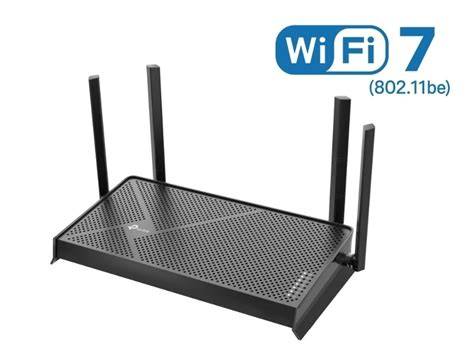
Kodėl Wi-Fi tinklo apsauga yra būtina?
Slaptažodis ant interneto tinklo - būtinas. Tai pats paprasčiausias būdas apsisaugoti nuo interneto „vagišių“, kurie vengia patys mokėti už paslaugas, tad skolinasi savo kaimynų internetą. Koks minusas jums? Kuo daugiau įrenginių bus prijungta prie vieno tinklo - tuo internetas veiks lėčiau. Taigi, apsaugoti savo tinklą verta. Jeigu jau išbandėte visus būdus ir niekaip negalite atsiminti, į kokį slaptažodį esate pakeitęs savo gamyklinį - tokiu atveju gana nesunkiai galite atstatyti pradinius duomenis. Paprasčiausiai ant modemo yra mygtukas RESET ir jį paspaudus reikia palaikyti kelias sekundes. Modemas ne tik persikraus, tačiau ir bus atstatyti pradiniai jo gamykliniai nustatymai.
Kaip prisijungti prie savo Wi-Fi tinklo, kai pamiršote slaptažodį?
Nors daugelis prietaisų nustatyti taip, kad prisijungtų prie tinklo automatiškai, kartais kyla poreikis prisijungti rankiniu būdu. Tai gali nutikti, kai prisijungti nori laikinai pas Jus apsigyvenęs draugas arba pačiam norisi naršyti per naujai įsigytą pritaisą.
1. Prieiga prie modemo
Jeigu turite galimybę prieiti prie modemo - tokiu atveju siūlome nusirašyti slaptažodį nuo įrangos. Dažnai gamintojas slaptažodį nurodo lipduke ant paties modemo.
2. Slaptažodžio radimas kompiuteryje (Windows)
Jeigu kompiuteris yra prijungtas prie tinklo - tokiu atveju gana paprastai galite rasti slaptažodį savo kompiuteryje. Eikite į CONTROL PANEL ir jame pasirinkite funkciją NETWORK AND SHARING CENTER. Sistema atidarys interneto tinklo nustatymus, o juose reikia pasirinkti WIRELESS PROPERTIES, lange - SECURITY. Pažymėjus varnele SHOW CHARACTERS vietą - pamatysite tuo metu galiojantį slaptažodį.
- Prieš bandydami jungtis prie interneto - pirmiausia patikrinkite, ar belaidžio ryšio adapteris Jūsų kompiuteryje yra aktyvintas. Paieškos laukelyje suveskite komandą „ncpa.cpl“.
- Pasirinkę tinklą, paspauskite dešinį pelės mygtuką ir pasirinkite funkciją „properties“.
3. Slaptažodžio radimas kompiuteryje (macOS)
Naudojantiems ne Windows, o OS programinę įrangą - taip pat neturėtų kilti problemų bandant prisiminti interneto slaptažodį. Kiekvieno maršrutizatoriaus konfigūracijos kiek skiriasi, tačiau gana nesunkiai surasite žingsnis po žingsnio patarimus, kurie padės rasti slaptažodį. Ieškoti slaptažodžio reikia routerio nustatymų lange. Raskite punktą WIRELESS NETWORK, jame - SECURITY, o būtent ten dažniausiai ir galima pamatyti slaptažodį.
- Paprastai „macOS“ operacinėje sistemoje slaptažodžius galite rasti „Keychain Access“ programėlėje. Ją atidarius, paieškos laukelyje įveskite savo Wi-Fi tinklo pavadinimą (SSID). Atsidarius tinklo informacijai, pažymėkite „Show password“ ir įveskite savo administratoriaus slaptažodį.
Ką daryti, jei slaptažodžio nepavyksta atkurti?
Jeigu yra galimybė - visada rekomenduojame susigalvoti naują slaptažodį. Jeigu jau išbandėte visus būdus ir niekaip negalite atsiminti, į kokį slaptažodį esate pakeitęs savo gamyklinį - tokiu atveju gana nesunkiai galite atstatyti pradinius duomenis. Paprasčiausiai ant modemo yra mygtukas RESET ir jį paspaudus reikia palaikyti kelias sekundes. Modemas nebegrįžtamai persikraus ir bus atstatyti pradiniai jo gamykliniai nustatymai, įskaitant ir slaptažodį.
Wi-Fi saugumas ir privatumo priemonės
Būkite ypač atsargūs jungdamiesi prie nemokamų viešųjų „Wi-Fi“ interneto prieigos taškų, kad išvengtumėte saugumo pavojų ir ekonominių nuostolių nutekėjus asmeniniams duomenims. Jungiantis prie interneto per „Wi-Fi“ galima efektyviausiai taupyti mobiliojo ryšio duomenų kvotą. Taip pat galite įjungti „Wi-Fi“ saugumo stebėjimo funkciją, kad išvengtumėte pavojingų interneto prieigos taškų ir užtikrintumėte saugią prieigą prie interneto.
Tinklo paslėpimas (SSID Hiding)
Pasirodo, padaryti savo „Wi-Fi“ tinklą nematomu yra stebėtinai paprasta. Daugelis maršrutizatorių turi šią funkciją, paslėptą vos už kelių paspaudimų, tačiau apie ją žino tik nedaugelis. Kiekvienas belaidžio ryšio maršrutizatorius nuolat siunčia signalą, vadinamąjį švyturį, kuris skelbia tinklo pavadinimą arba SSID (Service Set Identifier). Tai tarsi skaitmeninis šauksmas: „Aš esu čia, mano vardas yra Namai_5G, junkitės prie manęs“. Būtent todėl jūsų telefonas ar kompiuteris automatiškai mato visus aplinkinius tinklus. Techniškai tinklas niekur nedingsta. Jis vis dar veikia, vis dar skleidžia bangas, tačiau jis nustoja viešai skelbti savo pavadinimą. Įrenginiai, kurie jau yra prijungti prie tinklo, ir toliau veiks be trikdžių, tačiau kaimynas, bandantis nuskaityti eterį, jūsų tinklo sąraše tiesiog nebematys.
- Kaip tai padaryti? Viskas prasideda nuo prisijungimo prie maršrutizatoriaus valdymo pulto. Prisijungus prie sistemos, reikia ieškoti skilties, susijusios su belaidžiu tinklu (dažniausiai žymima kaip „Wireless“ arba „Wi-Fi“). Giliau nustatymuose, dažniausiai po „Advanced“ arba „Security“ skirtukais, rasite parinktį, susijusią su SSID transliavimu. Ji gali vadintis „Broadcast SSID“, „Hide SSID“ arba „SSID Visibility“. Jei varnelę nuimsite nuo transliavimo arba uždėsite ant slėpimo, jūsų tinklas tą pačią akimirką dings iš viešosios erdvės.
SSID slėpimo privalumai ir trūkumai
Nors maršrutizatorių gamintojų yra daug - nuo Lietuvoje populiarių „Telia“ dalijamų „Technicolor“ ar „Nokia“ iki „Asus“, „TP-Link“ ar vokiškųjų „Fritz!Box“ - principas visur išlieka labai panašus.
- Privalumai: Tinklo pavadinimo paslėpimas nėra saugumo priemonė. Tai yra privatumo priemonė, ir tai yra du skirtingi dalykiai. Saugumo ekspertai dažnai lygina SSID slėpimą su namo numerio nuėmimu nuo durų. Profesionalūs programišiai ar net kiek labiau technologijomis besidomintys paaugliai naudoja specialią programinę įrangą, kuri skenuoja ne tik viešus pavadinimus, bet ir patį duomenų srautą. Kadangi jūsų įrenginiai vis tiek bendrauja su maršrutizatoriumi, šis srautas yra matomas, ir paslėptas tinklo pavadinimas tokiuose skeneriuose vis tiek išryškėja. Todėl, jei slepiate tinklą tikėdamiesi, kad tai apsaugos nuo slaptažodžio nulaužimo, klystate. Nematomas tinklas turi vieną didelį trūkumą - jis tampa nepatogus pačiam savininkui.
- Trūkumai: Įsivaizduokite, kad nusipirkote naują išmanųjį televizorių, robotą siurblį arba pas jus atėjo svečių. Įprastai tiesiog pasakytumėte slaptažodį. Norint prijungti naują įrenginį prie paslėpto tinklo, neužtenka jį surasti sąraše, nes jo ten nėra. Turite rankiniu būdu įvesti tikslų tinklo pavadinimą (SSID). Ir čia svarbi kiekviena detalė - didžiosios ir mažosios raidės, tarpai, simboliai. Jei suklysite bent vienu simboliu, prisijungti nepavyks. Dažnai žmonės pamiršta tikslų savo tinklo pavadinimą ir būna priversti vėl jungtis prie maršrutizatoriaus laidu, kad jį pasitikrintų. Visgi, ši funkcija nėra beprasmė. Ji puikiai tinka tiems, kurie gyvena itin tankiai apgyvendintose vietose ir nori sumažinti vizualinį triukšmą eteryje. Tai taip pat gera priemonė apsisaugoti nuo smalsių kaimynų ar vaikų, kurie nuolat bando atspėti slaptažodį tiesiog iš neturėjimo ką veikti. Tačiau galutinis verdiktas išlieka pragmatiškas: paslėptas tinklas yra papildomas saugumo sluoksnis, bet ne pagrindinė gynyba. Tai lyg užuolaidos ant langų - jos neleidžia praeiviams matyti, kas vyksta viduje, bet jos nesustabdys, jei kas nors nuspręs išdaužti stiklą.
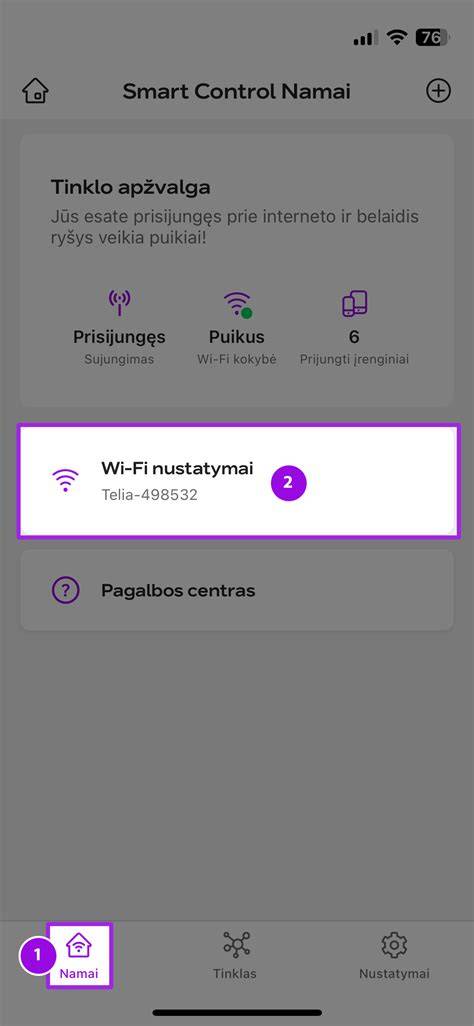
Kaip prisijungti prie Wi-Fi tinklo naudojant skirtingus metodus
- Standartinis prisijungimas: Eikite į telefono „Wi-Fi“ nustatymus ir įjunkite „Wi-Fi“. Ekrane prisijunkite prie „Wi-Fi“ tinklo vienu iš toliau nurodytų metodų. Skiltyje Pasiekiami tinklai pasirinkite „Wi-Fi“ tinklą, prie kurio norite prisijungti. Norint jungtis prie užšifruotų tinklų, reikia įvesti slaptažodį.
- Rankinis tinklo pridėjimas: Norėdami rankiniu būdu įtraukti „Wi-Fi“ tinklą, nuslinkite žemyn iki ekrano apačios, palieskite Įtraukti tinklą ir paraginti įveskite SSID bei slaptažodį, kad užmegztumėte ryšį.
- Prisijungimas naudojant QR kodą (Windows): „Windows“ įrenginiuose, kuriuose yra fotoaparatas, galite jį naudoti QR kodui nuskaityti ir greitai prisijungti prie Wi-Fi tinklo neįvesdami tinklo informacijos neautomatiniu būdu. Atidarykite fotoaparato programėlę. Dalyje Parametrai patvirtinkite, kad norite įtraukti Wi-Fi tinklą ir prie jo prisijungti.
- Ryšio dalijimasis (Hotspot): Galite naudoti telefono mobiliojo ryšio duomenis, kad prijungtumėte prie interneto kitą telefoną, planšetinį ar stalinį kompiuterį. Ryšio bendrinimas tokiu būdu vadinamas įrenginio kaip modemo arba viešosios interneto prieigos taško naudojimu. Svarbu: kai kurie mobiliojo ryšio paslaugų operatoriai riboja įrenginio kaip modemo naudojimą arba taiko už tai papildomą mokestį. Patarimas: kad rastumėte arba pakeistumėte viešosios interneto prieigos taško pavadinimą ar slaptažodį, palieskite jį. Prijunkite telefoną prie kito įrenginio naudodami USB laidą.
Atsitiktiniai aparatūros adresai (MAC adresų atsitiktinumas)
Kai nesate prisijungę prie „Wi-Fi“, įrenginys siunčia signalą ieškoti „Wi-Fi“ tinklų, kad būtų lengviau prisijungti. Kai kuriose vietose, pvz., prekybos centruose, parduotuvėse ar kitose viešose vietose, šis unikalus adresas gali būti naudojamas jūsų judėjimui toje srityje sekti. Yra du valdikliai, skirti atsitiktiniams aparatūros adresams naudoti. Vienas skirtas „Wi-Fi“ tinklams, o kitas - konkrečiam „Wi-Fi“ tinklui, kurį pasirenkate. Kai jį įjungiate visiems tinklams, atsitiktiniai aparatūros adresai naudojami tuomet, kai kompiuteris nuskaito tinklus ir prie bet kurio iš jų prisijungia. Šis metodas padidina privatumą, nes jūsų įrenginio MAC adresas nėra nuolat atskleidžiamas kiekvienam tinklui.
Pasirinkite tinkamą interneto planą
Suprantama, kad kuo daugiau prietaisų bus prijungta prie interneto - tuo greitesnis internetas Jums reikalingas. Prieš susisiekiant su interneto paslaugų teikėjais dėl konkretaus interneto plano - visada naudinga apgalvoti, kiek dažniausiai prietaisų bus prijungta prie interneto. Taigi, jeigu norite namuose naudotis Wi-Fi - Jums reikalingas belaidis maršrutizatorius. Jūsų kompiuteris - prijungtas, tad su tuo pačiu slaptažodžiu galima prijungti ir kitus prietaisus. Suprantama, kad kuo daugiau prietaisų bus prijungta - tuo greitesnis internetas yra reikalingas. Tiesa, jeigu kelis kartus keitėte interneto slaptažodį, taip norėdamas užsitikrinti jo saugumą - pamiršus galima sužinoti. Slaptažodis yra būtinas, kadangi tai vienintelis būdas apsaugoti savo Wi-Fi nuo pašalinių žmonių, kurie taip pat gana mielai galėtų naudotis nemokamu internetu. Taigi, susigalvoję slaptažodį nepamirškite jo, užrašykite.
tags: #kaip #prisijungti #prie #kaimyno #wifi