Šiuolaikiniame pasaulyje stabilus ir greitas interneto ryšys yra neatsiejama studentų gyvenimo dalis, ypač bendrabučiuose, kur jis tampa pagrindiniu įrankiu mokymuisi, bendravimui ir laisvalaikiui. Nors daugelis prietaisų jau turi integruotus Wi-Fi adapterius, kartais prisijungimo procesas gali kelti iššūkių. Šis straipsnis pateikia išsamų vadovą, kaip prijungti įvairius įrenginius prie Wi-Fi tinklo bendrabutyje, nagrinėja galimas problemas ir siūlo sprendimus, taip pat aptaria universiteto teikiamas paslaugas ir išmaniųjų įrenginių teikiamas papildomas galimybes.
Supratimas, Kas Yra Wi-Fi ir Kaip Jis Veikia
Wi-Fi, trumpinys nuo „Wireless Fidelity“, yra bevielio ryšio technologija, leidžianti įrenginiams bendrauti tarpusavyje be fizinių laidų. Ji veikia radijo signalų principu, pagal IEEE 802.11 standartą, kuris reglamentuoja, kaip įrenginiai dalijasi informacija ryšio kanale. Wi-Fi signalo perdavimas prasideda nuo maršrutizatoriaus antenos, kuri informaciją paverčia radijo signalu. Šį signalą gali priimti ir suprasti bevielis adapteris, esantis jūsų kompiuteryje ar kitame įrenginyje. Prijungimas prie Wi-Fi tinklo yra patikimas būdas pasiekti internetą, leidžiantis naršyti, atsisiųsti failus ir atlikti kitas internetines veiklas.
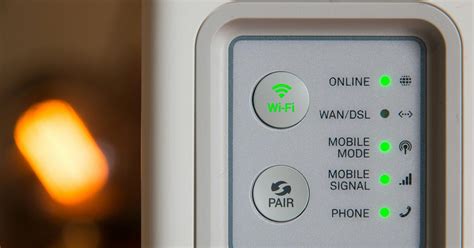
Wi-Fi Tinklai VILNIUS TECH Bendrabučiuose ir Universitetiniuose Pastatuose
Universitetuose, įskaitant VILNIUS TECH, studentų patogumui įrengti keli bendrauniversitetiniai Wi-Fi tinklai. Šie tinklai yra prieinami visuose universiteto pastatuose, o jų prieigos taškai išdėstyti srautinėse auditorijose, vestibiuliuose ir kitose studentų susibūrimo vietose. Trys pagrindiniai tinklai, kuriuos studentai gali naudoti, yra VGTU, VILNIUS TECH ir eduroam.
- VGTU ir VILNIUS TECH tinklai: Šie tinklai skirti studentams bei kitų akademinių institucijų nariams, atvykusiems į VILNIUS TECH. Prisijungimui prie VILNIUS TECH belaidžio tinklo naudojamas bendras naudotojo atpažinimo kodas ir slaptažodis. Šie tinklai taip pat gali būti naudojami VILNIUS TECH darbuotojams, suteikiant prieigą prie visų elektroninių išteklių, pasiekiamų per universiteto kompiuterinį tinklą.
- Eduroam (educational roaming): Šio projekto tikslas yra suteikti akademinių institucijų lankytojams patogų, saugų ir lankstų sprendimą prieigai prie interneto mokymosi tikslais.
Prisijungimas prie Universiteto Wi-Fi Tinklų
Norint sėkmingai prisijungti prie VGTU ar VILNIUS TECH tinklų, studentams ir kitiems akademinių institucijų nariams reikės žinoti bendrą naudotojo atpažinimo kodą ir slaptažodį. Šie duomenys paprastai suteikiami registracijos metu arba yra prieinami universiteto informacinėje sistemoje.
Jei esate VILNIUS TECH svečias, atvykęs į renginį (seminarą, konferenciją), galite naudotis universiteto belaidžiu tinklu. Renginio organizatoriai turi iš anksto, likus ne mažiau kaip 3 dienoms iki renginio pradžios, kreiptis į VILNIUS TECH Informacinių technologijų ir sistemų centrą (ITSC). Už renginį atsakingas asmuo gaus svečių prisijungimo informaciją, kurią privalės perduoti renginio dalyviams.
Jei kyla sunkumų ar turite klausimų dėl prisijungimo, rekomenduojama kreiptis į ITSC Aptarnavimo skyrių.
Įrenginio Kaip Modemo Naudojimas: Alternatyvus Interneto Ryšys
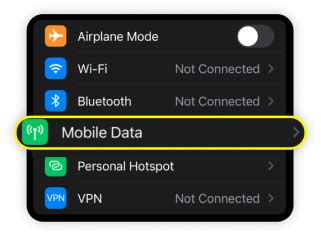
Kai bendrabutyje nėra galimybės prisijungti prie Wi-Fi tinklo arba jis neveikia tinkamai, galima pasinaudoti savo telefono mobiliojo ryšio duomenimis, kad sukurtumėte viešąją interneto prieigos tašką (hotspot) ir taip prijungtumėte kitus įrenginius - planšetinį ar stalinį kompiuterį. Ši funkcija vadinama įrenginio kaip modemo naudojimu.
Svarbu: Būkite informuoti, kad kai kurie mobiliojo ryšio paslaugų operatoriai gali riboti šią funkciją arba taikyti papildomą mokestį už jos naudojimą. Prieš aktyvuojant šią funkciją, verta pasitikslinti savo mobiliojo ryšio sutarties sąlygas.
Kaip nustatyti viešosios interneto prieigos tašką telefone:
- Paprastai šią funkciją rasite telefono nustatymuose, skiltyje „Tinklas ir internetas“ arba „Ryšiai“, po pavadinimu „Viešosios interneto prieigos taškas“, „Hotspot“ ar pan.
- Galite nustatyti viešosios interneto prieigos taško pavadinimą (SSID) ir slaptažodį. Rekomenduojama pasirinkti stiprų ir sunkiai atspėjamą slaptažodį, kad apsaugotumėte savo ryšį nuo pašalinių.
- Aktyvavus šią funkciją, kiti jūsų įrenginiai galės matyti jūsų telefono sukurtą tinklą ir prie jo prisijungti, suvedę nustatytą slaptažodį.
Išplėstinės Mobiliojo Ryšio Dalijimosi Funkcijos (Android):
Naujesnės Android versijos (11 ir naujesnės, ypač 14 ir naujesnės) siūlo papildomų funkcijų, palengvinančių interneto bendrinimą:
- Spartusis viešosios interneto prieigos taškas: Ši funkcija leidžia automatiškai sukurti viešosios interneto prieigos tašką ir bendrinti Wi-Fi prisijungimo duomenis su netoliese esančiais įrenginiais. „Samsung S25“ ir naujesniuose įrenginiuose ši funkcija pasiekiama.
- Automatinis Wi-Fi bendrinimas: Jei jūsų Android įrenginys neprijungtas prie interneto, jis gali ieškoti kitų netoliese esančių įrenginių, kurie teikia prieigą prie interneto. Jei toks įrenginys prijungtas prie mobiliojo ryšio tinklo, jūsų įrenginys gali būti automatiškai prijungtas prie jo viešosios interneto prieigos taško. Panašiai, jei kitas įrenginys prijungtas prie Wi-Fi tinklo, gali būti pasiūlyta automatiškai bendrinti prieigą prie to tinklo. Apie tokius pasiūlymus gausite pranešimą su klausimu, ar norite prisijungti.
Atkreipkite dėmesį, kad automatinio Wi-Fi bendrinimo funkcija gali nebūti pasiekiama kai kuriuose įrenginiuose, pavyzdžiui, „Samsung“ įrenginiuose.
Bendravimas Per USB Kabelį: Laidas Įlaidintojas Interneto Ryšiui
Kita galimybė prijungti kompiuterį prie interneto naudojant telefoną yra USB kabelio pagalba. Šis metodas vadinamas USB jungtimi (USB tethering).
- Prijunkite savo telefoną prie kompiuterio naudodami USB laidą.
- Telefino nustatymuose raskite ir aktyvuokite „USB jungtis“ arba panašią funkciją. Ji paprastai randama toje pačioje skiltyje kaip ir viešosios interneto prieigos taškas.
- Kompiuteryje turėtų būti atpažintas naujas tinklo ryšys, kuris naudoja telefono mobiliojo ryšio duomenis.
Šis metodas yra patikimas, nes jam nereikia papildomų bevielių nustatymų ir jis dažnai yra stabilesnis nei Wi-Fi viešosios interneto prieigos taškas.
Bevielis Maršrutizatorius: Namų Tinklo Pagrindas
Namų aplinkoje, įskaitant bendrabučius, Wi-Fi ryšį užtikrina bevielis maršrutizatorius (router). Jis priima interneto signalą iš jūsų interneto paslaugų teikėjo ir jį paskleidžia belaidžiu būdu visame būste. Kuo daugiau prietaisų bus prijungta prie vieno interneto plano, tuo didesnis pralaidumas (greitesnis internetas) bus reikalingas. Todėl, prieš pasirenkant interneto planą, naudinga apsvarstyti, kiek prietaisų bus naudojama vienu metu.
Kaip Prijungti Stalinį Kompiuterį prie Wi-Fi: Žingsnis Po Žingsnio
Nors daugelis nešiojamųjų kompiuterių turi integruotus Wi-Fi adapterius, stacionarūs kompiuteriai ne visada jais aprūpinti. Jei jūsų kompiuteris neturi bevielio adapterio, jį reikės įsigyti (pvz., USB adapterį) ir įdiegti.
Žingsniai prijungiant stalinį kompiuterį prie Wi-Fi:
- Patikrinkite Bevielio Adapterio Būseną: Įsitikinkite, kad jūsų kompiuteryje yra aktyvuotas bevielio ryšio adapteris. Tai galite patikrinti kompiuterio tinklo nustatymuose. Jei adapteris nėra įdiegtas, įsigykite ir sumontuokite išorinį adapterį.
- Pasiekite Tinklo Nustatymus: Ekrano apačioje dešinėje pusėje (dažniausiai sistemos dėkle) raskite interneto piktogramą (Wi-Fi simbolį). Spustelėkite ją.
- Pasirinkite Tinklą: Atsidarys pasiekiamų Wi-Fi tinklų sąrašas. Suraskite tinklą, prie kurio norite prisijungti (pvz., universiteto tinklą ar jūsų namų tinklą).
- Pradėkite Prisijungimą: Spustelėkite ant pasirinkto tinklo pavadinimo. Rekomenduojama pažymėti langelį „Connect automatically“ (Prisijungti automatiškai), kad kitą kartą įjungus kompiuterį, prisijungimas vyktų automatiškai.
- Įveskite Slaptažodį: Paspauskite „Connect“ (Prisijungti). Atsidarys naujas langelis, kuriame turėsite įvesti tinklo slaptažodį. Dažnai slaptažodis būna nurodytas ant maršrutizatoriaus nugarėlės arba jį suteikia tinklo administratorius.
- Patvirtinkite Prisijungimą: Suvedę slaptažodį, paspauskite „Next“ (Kitas) arba „Connect“. Jei slaptažodis suvestas teisingai, po tinklo pavadinimu turėtų pasirodyti užrašas „Connected, secured“ (Prijungta, saugu). Tai reiškia, kad sėkmingai prisijungėte prie Wi-Fi tinklo.
- Patikrinkite Interneto Ryšį: Atidarykite interneto naršyklę ir pabandykite atsidaryti bet kokį tinklalapį, kad įsitikintumėte, jog interneto ryšys veikia tinkamai.
Kaip pakeisi namų WiFi maršrutizatoriaus slaptažodį
Problemų Sprendimas Prijungiantis prie Wi-Fi
Nors Wi-Fi technologija yra patogi, kartais gali kilti problemų. Štai keletas patarimų, kaip išspręsti dažniausiai pasitaikančias problemas:
- Patikrinkite Bevielio Ryšio Adapterį: Jei jungiatės prie Wi-Fi ir ryšys nepavyksta, pirmiausia įsitikinkite, kad bevielio ryšio adapteris jūsų kompiuteryje yra įjungtas ir veikia tinkamai. Jei naudojate išorinį adapterį, patikrinkite jo jungtį.
- Patikrinkite Tinklo Pasiekiamumą: Įsitikinkite, kad Wi-Fi maršrutizatorius veikia ir yra pasiekiamas. Kartais gali padėti paprasčiausias maršrutizatoriaus perkrovimas (išjungti ir vėl įjungti).
- Slaptažodžio Patikra: Dažniausiai ryšio problemos kyla dėl neteisingai įvesto slaptažodžio. Atidžiai patikrinkite, ar slaptažodis įvestas teisingai, atsižvelgiant į didžiąsias ir mažąsias raides. Jei slaptažodį pakeitėte, įsitikinkite, kad naudojate naują.
- Saugumo Nustatymai: Kai kurios saugumo funkcijos, įdiegtos maršrutizatoriuje, gali trukdyti prisijungti. Jei įmanoma, patikrinkite maršrutizatoriaus nustatymus.
- Sistemos Diagnostika: Dauguma operacinių sistemų turi integruotas tinklo diagnostikos funkcijas. Jas aktyvavus, sistema gali pati nustatyti ir pasiūlyti išspręsti ryšio problemas. Norėdami tai padaryti, kompiuteryje paieškos laukelyje galite suvesti komandą „ncpa.cpl“, tada pasirinkti tinklo adapterį, dešiniuoju pelės mygtuku paspausti „properties“ (savybės) ir atlikti diagnostiką.
- Papildomas Išorinis Ryšio Imtuvas/Stiprintuvas: Jei namuose ar bendrabutyje interneto ryšys veikia prasčiau, gali padėti papildomas išorinis ryšio imtuvas arba signalo stiprintuvas. Tokie įrenginiai veikia gaudydami silpnesnį mobilųjį ryšį ar Wi-Fi signalą ir perduodami jį į kitą maršrutizatorių, kuris skleidžia sustiprintą Wi-Fi ryšį. Pavyzdžiui, „Bitės Profas“ pasakoja apie „Nokia Beacon 2“ maršrutizatoriaus ir „Nokia FastMile 5G“ išorinio ryšio imtuvo naudojimą. Įsigijus tokį įrenginį, gali tekti iš naujo prisijungti prie Wi-Fi tinklo.
- Kreipkitės Pagalbos: Jei visos aukščiau išvardintos priemonės nepadeda, verta kreiptis į interneto paslaugų teikėjo techninę pagalbą arba profesionalią kompiuterių taisymo tarnybą. Pavyzdžiui, IT112 kompiuterių taisykla Vilniuje (Kalvarijų g. 2) gali suteikti profesionalią pagalbą.
MyWIFI: Patogus Wi-Fi Valdymas Studentams Vietname
Nors ši informacija yra specifinė Vietnamo rinkai, ji iliustruoja pažangius sprendimus, skirtus studentams valdyti Wi-Fi paslaugas. „MyWIFI“ yra skaitmeninė programa, leidžianti greitai ir paprastai pirkti interneto korteles, valdyti sąskaitas ir naudotis įvairiomis paslaugomis. Ji veikia daugiau nei 30 bendrabučių Vietnamo regione, tenkindama daugiau nei 500 000 studentų interneto poreikius. Programos privalumai apima:
- Paprastas registravimas ir autentifikavimas.
- Greitas ir saugus interneto kortelių pirkimas 24/7 su įvairiomis mokėjimo formomis (banko kortelės, el. piniginės).
- Patogus sąskaitos/paketų valdymas, leidžiantis matyti likutį, galiojimo laiką ir akcijas.
- Kaupimas taškų ir kuponų keitimas į nuolaidas ar interneto paketus.
- Integruotos papildomos paslaugos mokymuisi ir pramogoms.
Tokios programos parodo, kaip technologijos gali palengvinti studentų kasdienybę ir suteikti daugiau patogumo naudojantis interneto paslaugomis.
Išvados
Prisijungimas prie Wi-Fi bendrabutyje gali būti paprastas procesas, jei žinote tinkamus žingsnius ir turite reikiamą informaciją. Naudodamiesi universiteto teikiamais tinklais, savo mobiliojo ryšio duomenimis kaip viešąja interneto prieigos tašku, USB jungtimi ar bevieliu maršrutizatoriumi, galite užtikrinti nuolatinį interneto ryšį. Svarbiausia - žinoti galimybes, suprasti savo įrenginių funkcijas ir, jei kyla problemų, nebijoti ieškoti sprendimų ar kreiptis profesionalios pagalbos.
tags: #kaip #prijungti #wifi #bendrabutyje