Šiuolaikiniame pasaulyje internetas tapo neatsiejama mūsų gyvenimo dalimi, atveriančiu daugybę galimybių pramogoms, informacijos paieškai ir komunikacijai. Nors esame įpratę internetu naudotis išmaniuosiuose telefonuose, planšetiniuose kompiuteriuose ar nešiojamuosiuose kompiuteriuose, vis daugiau žmonių nori mėgautis jo privalumais ir savo televizoriuose. Šis vadovas skirtas tiems, kurie nori prijungti savo išmanųjį televizorių prie interneto, suteikiant jam naujas funkcionalumo galimybes ir paverčiant jį dar patogesniu pramogų centru.
Kodėl Verta Prijungti Televizorių Prie Interneto?
Išmanieji televizoriai, turintys interneto ryšį, suteikia daugybę privalumų, kurie gerokai praplečia tradicinio televizoriaus galimybes. Visų pirma, tai tiesioginė prieiga prie daugybės turinio platformų, tokių kaip „Netflix“, „YouTube“, „Spotify“, „Go3“ ir kitų. Tai reiškia, kad galėsite žiūrėti mėgstamus filmus, serialus, klausytis muzikos ar vaizdo įrašų be jokių papildomų įrenginių. Antra, interneto ryšys leidžia atsisiųsti įvairias programėles, kurios dar labiau praturtina televizoriaus funkcionalumą. Trečia, išmanusis televizorius gali automatiškai atlikti programinės įrangos atnaujinimus, užtikrinant optimalų veikimą ir naujausias funkcijas. Be to, prijungus televizorių prie interneto, jis gali tapti namų išmaniųjų įrenginių valdymo centru, leidžiančiu kontroliuoti apšvietimą, termostatą ir kitus išmaniuosius prietaisus tiesiai iš televizoriaus ekrano.

Būtinos Sąlygos ir Įranga
Prieš pradedant televizoriaus prijungimo procesą, svarbu užtikrinti, kad turite visas reikiamas sąlygas ir įrangą. Pagrindinis reikalavimas yra veikiantis interneto ryšys namuose. Jums taip pat reikės maršrutizatoriaus (router) ir modemo. Dažnai šie du įrenginiai yra sujungti į vieną, tačiau gali būti ir atskiri. Svarbu žinoti savo „Wi-Fi“ tinklo pavadinimą (SSID) ir slaptažodį. Jei naudojate laidinį ryšį, jums reikės tinkamo tinklo (Ethernet) kabelio.
Jei jūsų televizorius neturi integruotos „Wi-Fi“ funkcijos, bet turi USB prievadą, galite naudoti specialų belaidį USB raktą. Svarbu atkreipti dėmesį, kad tam tikri televizorių modeliai palaiko tik gamintojo rekomenduotus adapterius, pavyzdžiui, AN-WF100 arba AN-WF500. Trečiųjų šalių belaidžiai raktai gali būti nepalaikomi.
Prijungimo Būdai
Yra du pagrindiniai būdai, kaip prijungti išmanųjį televizorių prie interneto: belaidžiu („Wi-Fi“) ryšiu ir laidiniu (Ethernet) ryšiu. Tinkamas pasirinkimas priklauso nuo jūsų televizoriaus modelio ir namų tinklo konfigūracijos.
1. Belaidis Ryšys („Wi-Fi“)
Belaidis ryšys yra populiariausias ir patogiausias būdas prijungti televizorių, nes nereikia papildomų kabelių.
Žingsniai prijungimui:
- Įjunkite televizorių ir pasiekite nustatymų meniu. Paprastai tai atliekama paspaudus namelio ikoną arba „Settings“ mygtuką ant nuotolinio valdymo pulto.
- Naviguokite į tinklo nustatymus. Televizoriaus meniu struktūra gali skirtis priklausomai nuo modelio ir operacinės sistemos (pvz., webOS, Tizen, Android TV). Dažniausiai reikės pasirinkti tokias parinktis kaip „Nustatymai“ (Settings), „Bendra“ (General), „Tinklas“ (Network) arba „Ryšys“ (Connection).
- Pasirinkite „Belaidžio tinklo ryšys“ (Wi-Fi Connection).
- Įjunkite „Wi-Fi“ funkciją, jei ji yra išjungta.
- Televizorius pradės ieškoti galimų belaidžių tinklų. Iš sąrašo pasirinkite savo namų „Wi-Fi“ tinklo pavadinimą (SSID).
- Įveskite savo „Wi-Fi“ tinklo slaptažodį. Naudokite ekrane pateikiamą klaviatūrą ir atidžiai įveskite slaptažodį, atsižvelgdami į didžiąsias ir mažąsias raides.
- Patvirtinkite slaptažodį, paspaudę „Eiti“, „Prisijungti“ (Connect) arba „OK“.
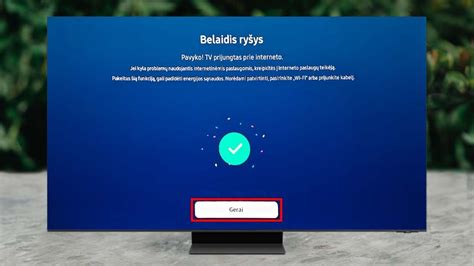
- Jei slaptažodį įvedėte teisingai, televizorius turėtų prisijungti prie interneto. Sėkmingą ryšį patvirtins ekrane pasirodžiusi varnelė arba atitinkamas pranešimas.
Patarimai dėl belaidžio ryšio:
- Signalo stiprumas: Įsitikinkite, kad televizorius yra pakankamai arti maršrutizatoriaus, kad signalas būtų stiprus. Kliūtys, tokios kaip sienos ar dideli baldai, gali slopinti signalą. Jei signalas yra silpnas, apsvarstykite galimybę perkelti televizorių arčiau maršrutizatoriaus arba naudoti „Wi-Fi“ signalo stiprintuvą.
- Maršrutizatoriaus nustatymai: Didesniam našumui, ypač žiūrint vaizdo turinį, rekomenduojama maršrutizatoriaus nustatymuose pasirinkti didelės spartos tinklo standartą, pvz., 802.11n arba 802.11ac. Jei įmanoma, pabandykite pakeisti belaidžio ryšio maršrutizatoriaus nustatymo vertę į 5 GHz dažnių juostą, kuri gali pagerinti vaizdo srautinio siuntimo kokybę. Tačiau atkreipkite dėmesį, kad ne visuose regionuose ar šalyse 5 GHz dažnių juosta gali būti palaikoma. Jei ji nepalaikoma, naudokite 2,4 GHz dažnių juostą.
- Maršrutizatoriaus perkrovimas: Jei kyla problemų su „Wi-Fi“ ryšiu, pabandykite kelias minutes atjungti maitinimo šaltinį nuo maršrutizatoriaus ir modemo, o tada vėl juos prijunkite. Tai dažnai padeda išspręsti laikinus ryšio trikdžius.
Nereikia interneto! Neišmeskite seno WIFI maršrutizatoriaus!
2. Laidinis Ryšys (Ethernet)
Laidinis ryšys paprastai užtikrina stabilesnį ir greitesnį interneto ryšį, todėl yra puikus pasirinkimas, jei norite maksimaliai išnaudoti interneto teikiamas galimybes, ypač žiūrint didelės raiškos turinį.
Žingsniai prijungimui:
- Pasiruoškite tinklo (Ethernet) kabelį. Įsitikinkite, kad kabelis yra pakankamai ilgas, kad pasiektų televizorių ir maršrutizatorių.
- Prijunkite vieną tinklo kabelio galą prie laisvo LAN prievado maršrutizatoriuje. Maršrutizatoriaus prievadai dažnai būna pažymėti skirtingomis spalvomis arba numeriais.
- Prijunkite kitą tinklo kabelio galą prie televizoriaus LAN prievado. Šis prievadas dažnai yra pažymėtas kaip „LAN“ arba su tinklo piktograma.
- Įjunkite televizorių. Dauguma modernių televizorių automatiškai aptiks laidinį ryšį.
- Jei televizorius automatiškai neprijungia prie interneto, eikite į tinklo nustatymus. Kaip ir prijungiant per „Wi-Fi“, reikės navigacijos per „Nustatymai“ (Settings) meniu.
- Pasirinkite „Laidinis ryšys“ (Wired Connection) arba „Ethernet“ ryšio tipą.
- Pritaikykite tinklo nustatymus, jei to reikalauja jūsų interneto paslaugų teikėjas. Dažniausiai televizorius automatiškai gaus IP adresą ir kitus reikiamus nustatymus.
- Patikrinkite tinklo būseną. Televizoriaus nustatymuose turėtų būti galimybė patikrinti tinklo ryšio būseną, kurioje bus matomi ryšio etapai: televizorius, maršrutizatorius, DNS ir internetas. Žalia piktograma reiškia sėkmingą ryšį, o „X“ ženklas - problemą.
Trikčių Šalinimas
Jei kyla problemų prijungiant išmanųjį televizorių prie interneto, štai keletas patarimų, kurie gali padėti:
- Patikrinkite maršrutizatorių ir modemą: Įsitikinkite, kad abu įrenginiai yra įjungti ir tinkamai prijungti. Patikrinkite, ar visi kabeliai yra saugūs ir nėra pažeisti. Pabandykite iš naujo paleisti maršrutizatorių ir modemą, atjungdami juos nuo elektros tinklo kelioms minutėms.
- Patikrinkite signalo stiprumą: Jei naudojate belaidį ryšį, įsitikinkite, kad televizorius yra pakankamai arti maršrutizatoriaus. Prastas signalo stiprumas gali lemti lėtesnį interneto greitį arba visai neleisti prisijungti.
- Atnaujinkite televizoriaus programinę įrangą: Jūsų išmanusis televizorius gali būti nesuderinamas su naujausia maršrutizatoriaus arba modemo programine įranga. Kad ryšys būtų geriausias, reguliariai atnaujinkite televizoriaus programinę įrangą per nustatymų meniu.
- Patikrinkite tinklo būseną: Dauguma televizorių turi įrankį tinklo būsenai patikrinti. Naudodami nuotolinio valdymo pultą, eikite į tinklo nustatymus ir ieškokite galimybės patikrinti ryšio būseną. Atkreipkite dėmesį į bet kokias „X“ žymes, kurios rodo ryšio sutrikimus tarp komponentų.
- Patikrinkite MAC adreso filtravimą: Kai kuriais atvejais maršrutizatorius gali būti sukonfigūruotas blokuoti tam tikrus įrenginius pagal jų MAC adresus. Patikrinkite maršrutizatoriaus nustatymus ir įsitikinkite, kad MAC adresų filtravimas nėra aktyvuotas arba kad jūsų televizoriaus MAC adresas yra leidžiamų sąraše.
- Susisiekite su interneto paslaugų teikėju (IPT): Jei nė vienas iš aukščiau nurodytų veiksmų nepadeda, problema gali būti susijusi su jūsų interneto paslaugų teikėjo tinklu. Susisiekite su jais ir paaiškinkite situaciją. Taip pat galite kreiptis į televizoriaus gamintojo techninės pagalbos tarnybą, jei įtariate, kad problema yra pačiame televizoriuje.
Saugumo Rekomendacijos
Saugumo sumetimais primygtinai rekomenduojama prijungti televizorių prie interneto naudojant maršrutizatorių, kuriame yra integruota maršrutizavimo funkcija. Prijungus televizorių tiesiogiai prie interneto be maršrutizatoriaus, gali kilti saugumo grėsmių, pavyzdžiui, jūsų turinio ar asmeninės informacijos paėmimas ar sugadinimas. Visada naudokite stiprų ir unikalų „Wi-Fi“ slaptažodį, kad apsaugotumėte savo tinklą nuo neteisėtos prieigos.
Atlikus šiuos žingsnius, jūsų išmanusis televizorius bus sėkmingai prijungtas prie interneto, atverdamas naujas pramogų ir informacijos galimybes. Mėgaukitės sklandžiu turinio srautu, plačiu programėlių pasirinkimu ir visomis modernaus išmaniojo televizoriaus teikiamomis privilegijomis.
tags: #kaip #prijungti #televizoriaus #modema #prie #interneto