Ar nuolat kyla problemų dėl „HarmonyOS“ įrenginio „Wi-Fi“ arba „Bluetooth“ ryšio ir nežinote, nuo ko pradėti? Nesate vieni: tokio tipo problemos paveikia daugelį vartotojų ir gali būti tikras galvos skausmas, nesvarbu, ar dirbate, bendraujate, ar tiesiog ramiai mėgaujatės muzika ar vaizdo įrašais. Sužinokite visas galimas šių nesėkmių priežastis ir išmokite jas išspręsti ryžtingais žingsniais. Šiame išsamiame straipsnyje mes atidžiai išanalizuosime priežastis, simptomus ir sprendimus, susijusius su „HarmonyOS“ įrenginiuose kylančių „Wi-Fi“ ir „Bluetooth“ ryšio problemų, pateikiant visą naujausią informaciją iš geriausių šaltinių ir pridedant ekspertų patarimų.
Pagrindinės „Wi-Fi“ ir „Bluetooth“ trikdžių priežastys
Pagrindinė priežastis, kodėl tiek daug „HarmonyOS“ naudotojų patiria „Wi-Fi“ ir „Bluetooth“ gedimų, yra ta, kad abi šios belaidės technologijos paprastai veikia 2,4 GHz dažnių juostoje. Tai reiškia, kad jos konkuruoja tame pačiame dažnių spektre. Ar žinojote, kad kartais vos vienas keistas simbolis jūsų „Wi-Fi“ slaptažodyje arba laukiantis programinės įrangos atnaujinimas gali sukelti valandų valandas nusivylimo? Neteisingas maršrutizatoriaus konfigūravimas: Ryšį gali trukdyti tokie parametrai kaip perkrauti kanalai, belaidžio ryšio izoliavimo funkcijos, dažnių juostos ar standarto nesuderinamumas. Seni maršrutizatoriai arba pasenusi programinė įranga taip pat gali sukelti problemų.
Kai kurie maršrutizatoriai įtraukia tokius parametrus kaip „Belaidžio ryšio / AP izoliacija“, „WLAN skaidinys“ arba „vidinės stoties prijungimas“, kurie gali neleisti dviem „Wi-Fi“ įrenginiams bendrauti ir blokuoti esmines funkcijas. Jei reikia, žr. maršrutizatoriaus vadovą, kad išjungtumėte šias parinktis. Įsitikinkite, kad jūsų maršrutizatorius atitinka „HarmonyOS“ palaikomus standartus (WPA2-AES, 802.11n/g, WPA Personal ir kt.).
Mikrobangų krosnelės, belaidžiai telefonai, kūdikių monitoriai ir kiti prietaisai, kurie naudoja 2,4 GHz dažnių juostą, gali sukelti rimtų trukdžių. Šie prietaisai veikia panašiuose dažnių diapazonuose, kaip ir „Bluetooth“ ir daugelis „Wi-Fi“ tinklų, todėl jie sukuria elektromagnetinį triukšmą. Šis triukšmas gali sukelti prastą „Bluetooth“ garso kokybę, nutrūkstamus ryšius arba staigius atjungimus. Tai ypač aktualu tankiai apgyvendintose vietovėse, kur daug įrenginių veikia tuo pačiu metu.
Dažni „HarmonyOS“ įrenginių „Wi-Fi“ ir „Bluetooth“ ryšio sutrikimų simptomai
Vienas iš dažniausių simptomų yra tai, kad įrenginys neranda „Wi-Fi“ tinklų arba rodo pranešimus, pvz., „Išsaugota, neprisijungus“. Kitas dažnas scenarijus - „Wi-Fi“ ir „Bluetooth“ naudojimas vienu metu 2,4 GHz dažnių juostoje sukelia trukdžius, kurie gali nutraukti abu ryšius. Tai pasireiškia kaip staigus ryšio nutrūkimas, lėtas interneto greitis arba negalėjimas prisijungti prie tinklo ar „Bluetooth“ įrenginio.
Kai kurie vartotojai pastebi, kad net ir įjungus „Bluetooth“, jis tampa nepasiekiamas dėl tam tikrų programinės įrangos apribojimų arba energijos taupymo režimo blokavimo. Tai gali pasireikšti negalėjimu susieti naujų „Bluetooth“ įrenginių arba nuolatiniu esamų ryšių nutraukimu.
Veiksmingi sprendimai ir trikčių šalinimo žingsniai
Perkraukite įrenginius ir maršrutizatorių: Atjunkite maršrutizatorių ir išjunkite „HarmonyOS“ įrenginį bent 10 sekundžių. Tada pirmiausia įjunkite maršrutizatorių ir palaukite, kol visos lemputės ims šviesti nemirkčiodamos, prieš įjungdami telefoną ar planšetinį kompiuterį. Tai dažnai padeda išspręsti laikinus ryšio trikdžius.
Tikrinkite „Wi-Fi“ tinklus: Pabandykite prijungti „HarmonyOS“ įrenginį prie kito „Wi-Fi“ tinklo (pvz., kito žmogaus namuose, bibliotekoje, kavinėje). Tai padės nustatyti, ar problema yra jūsų namų tinklo, ar paties įrenginio konfigūracijoje.
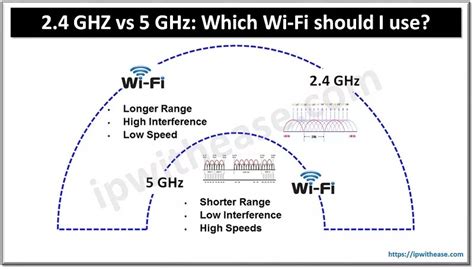
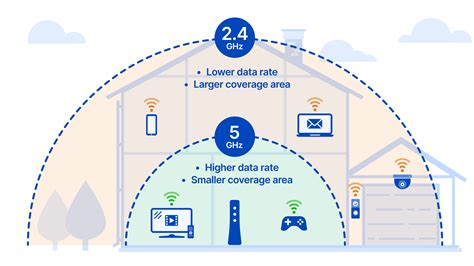
Naudokite 5 GHz dažnių juostą: Daugumoje „HarmonyOS“ įrenginių 2,4 GHz dažnių juosta siūlo geresnį diapazoną, tačiau yra labiau apkrauta ir labiau linkusi į trukdžius su „Bluetooth“ ryšiu. Jei jūsų maršrutizatorius ir įrenginys tai leidžia, pabandykite naudoti 5 GHz tinklą. Tai ypač naudinga, jei kyla trukdžių problemų naudojant „Wi-Fi“ ir „Bluetooth“ vienu metu.
Išjunkite „Belaidžio ryšio / AP izoliacijos“ funkcijas: Jei jūsų maršrutizatorius turi tokias funkcijas kaip „Belaidžio ryšio / AP izoliacija“, „WLAN skaidinys“ arba „vidinės stoties prijungimas“, pabandykite jas išjungti. Šios funkcijos gali trukdyti tinkamam dviejų „Wi-Fi“ įrenginių bendravimui.
Atkurti tinklo nustatymus: Ši funkcija išvalo visus išsaugotus „Wi-Fi“ ir „Bluetooth“ ryšius ir išsprendžia daugelį nuolatinių problemų.
- Android: Eikite į Nustatymai > Sistema > Atkurti parinktis > Atkurti „Wi-Fi“, mobiliojo ryšio ir „Bluetooth“ nustatymus.
- iOS: Eikite į „Nustatymai“ > „Bendrieji“ > „Nustatyti iš naujo“ > „Nustatyti iš naujo tinklo nustatymus“.
Atnaujinkite programinę įrangą: Visada patikrinkite, ar jūsų „HarmonyOS“ įrenginyje ir maršrutizatoriuje įdiegti naujausi programinės įrangos atnaujinimai. Gamintojai nuolat išleidžia pataisymus, kurie gali išspręsti žinomus ryšio problemas.
Patikrinkite aparatūros suderinamumą: Kai kurie senesni arba konkretūs maršrutizatorių modeliai gali susidurti su ryšio problemomis su „HarmonyOS“, net jei jie gerai veikia su kitais įrenginiais. Įsitikinkite, kad jūsų maršrutizatorius palaiko „HarmonyOS“ reikiamus „Wi-Fi“ standartus ir saugos protokolus.
Atjunkite nereikalingus „Bluetooth“ įrenginius: Jei naudojate kelis „Bluetooth“ įrenginius vienu metu (pvz., ausines, išmanųjį laikrodį, klaviatūrą), pabandykite laikinai išjungti tuos, kurių nenaudojate. Tai gali padėti sumažinti dažnių juostos apkrovą ir pagerinti ryšio stabilumą.
Naudokite saugųjį režimą: Įjunkite saugųjį režimą „HarmonyOS“ sistemoje, kad atmestumėte bet kokią programą, kuri galimai trukdo belaidžiam ryšiui. Jei problema išnyksta saugiuoju režimu, tai reiškia, kad kaltininkas yra trečiosios šalies programa.
Atstatyti visus belaidžius radijo imtuvus: Lėktuvo režimo įjungimas ir išjungimas gali padėti atstatyti visus belaidžius radijo imtuvus įrenginyje. Tai viena iš dažniausių ir efektyviausių „HarmonyOS“ telefonų ir planšetinių kompiuterių problemų sprendimo priemonių.
Fizinis atskyrimas ir ekranavimas: Nors tai nėra visada praktiška, stenkitės atskirti „Wi-Fi“ maršrutizatorių ir „Bluetooth“ įrenginius nuo kitų prietaisų, veikiančių 2,4 GHz dažnių juostoje, tokių kaip mikrobangų krosnelės ar belaidžiai telefonai. Jei įmanoma, naudokite ekranuotus kabelius ir venkite metalinių kliūčių tarp įrenginių.
Bluetooth | WiFi Coexistence !
Pažangesni trikčių šalinimo metodai ir prevencija
Jei po visų šių veiksmų „Wi-Fi“ vis tiek neveikia, „HarmonyOS“ atsarginių kopijų kūrimas ir gamyklinių nustatymų atkūrimas gali padėti. Tai pašalins visus sugadintus nustatymus, tačiau atminkite, kad prarasite visus duomenis ir suasmenintus nustatymus, todėl būtinai pasidarykite atsargines kopijas.
Kai kalbama apie belaidžio garso baro trikdžius, jie gali kilti dėl trukdžių, netinkamos padėties, pasenusios programinės įrangos ar prastos kokybės šaltinių. Šios problemos dažnai pasireiškia kaip nutrūkstantis garsas, traškėjimas ar vėlavimai, ypač tankiai apgyvendintose vietovėse. Jei garso baro programinė įranga (firmware) nėra atnaujinta, tai gali sukelti įvairių veikimo problemų, ypač kai kiti įrenginiai, tokie kaip išmanieji telefonai ar televizoriai, gauna naujinius.
Norint užtikrinti sklandų ryšį, svarbu palaikyti gerą skaitmeninę higieną. Tai apima reguliarų programinės įrangos atnaujinimą, suderinamumo tikrinimą ir tinkamą įrenginių priežiūrą. Jei nė vienas iš aukščiau išvardytų būdų nepadeda, galite kreiptis į oficialią gamintojo techninę pagalbą arba naudotis specializuotais internetiniais forumais ir bendruomenėmis.
Elektromagnetiniai trikdžiai (EMI) automobilyje ir jų sprendimas
Nors ir ne tiesiogiai susiję su „HarmonyOS“ įrenginiais, svarbu suprasti, kad elektromagnetiniai trikdžiai (EMI) gali sukelti rimtų problemų įvairiose elektroninėse sistemose, įskaitant automobilius. 78% šiuolaikinių automobilių gedimų, susijusių su elektronika, sukelia būtent neidentifikuoti EMI šaltiniai. Tinkamai identifikuojant triukšmo šaltinius ir naudojant tris pagrindinius filtravimo metodus, galima išspręsti 93% EMI problemų.
EMI automobilyje pasireiškia kaip traškesys garso sistemose, klaidingi duomenys elektroninėse valdymo sistemose ar komunikacijos sutrikimai CAN magistralėje. Dažniausi EMI šaltiniai yra generatorius (42% atvejų), uždegimo sistema (28%), neekranuoti laidai (17%) ir elektroniniai valdymo blokai (13%).
Norint efektyviai identifikuoti EMI šaltinius, taikomas sisteminis poveikio nustatymo ir eliminacijos metodas. Naudojami specializuoti diagnostikos įrankiai: osciloskopas, spektro analizatorius ir elektromagnetinio lauko detektorius. Vizualinė inspekcija, elektros srovės ir elektromagnetinio lauko matavimai bei eliminacijos metodas padeda nustatyti trikdžių šaltinį.
Efektyviausi EMI filtravimo metodai apima fizinį ekranavimą (sumažina EMI poveikį 78%), feritinių žiedų naudojimą (blokuoja aukšto dažnio triukšmą 65% efektyvumu), RC ir LC filtrus (pašalina 82% laidininkais perduodamų trikdžių) bei tinkamą įžeminimą (išsprendžia 91% įžeminimo kilpos problemų).
Išmanieji laikrodžiai ir „Bluetooth“ ryšio problemos
Ar kada nors susidūrėte su sunkumais prijungdami išmanųjį laikrodį prie telefono ir nerandate sprendimo? Panašiai kaip ir su „HarmonyOS“ įrenginiais, „Bluetooth“ ryšio sutrikimai gali sukelti įvairios priežastys - nuo paprastų klaidų iki sudėtingų techninių problemų. Sėkmingas „Bluetooth“ ryšys priklauso nuo kelių svarbių pasiruošimų:
- Programinės įrangos atnaujinimas: Visada patikrinkite, ar jūsų mobiliajame telefone ir išmaniajame laikrodyje įdiegti naujausi atnaujinimai.
- Patikrinkite suderinamumą: Įsitikinkite, kad abu įrenginiai yra suderinami vienas su kitu ir palaiko tą patį „Bluetooth“ protokolą.
- Atstatyti tinklo nustatymus: Kaip minėta anksčiau, tinklo nustatymų atkūrimas gali išspręsti daugelį ryšio problemų.
- Iš naujo paleiskite abu įrenginius: Tai paprastas, bet dažnai veiksmingas būdas išspręsti laikinus ryšio sutrikimus.
- Išbandykite su kitais įrenginiais: Pabandykite savo išmanųjį laikrodį ir mobilųjį telefoną susieti su kitais „Bluetooth“ įrenginiais, kad nustatytumėte, ar problema yra konkrečiuose įrenginiuose.
Jei visos šios priemonės nepadeda, galite atkurti gamyklinius nustatymus abiejuose įrenginiuose, tačiau nepamirškite pasidaryti atsarginių kopijų.
Kantrybės ir visų čia išsamiai aprašytų veiksmų dėka didžioji dauguma vartotojų sugeba atkurti „Wi-Fi“ ir „Bluetooth“ ryšių stabilumą ir greitį savo įrenginiuose. Svarbiausia - nuolat atnaujinti programinę įrangą, reguliariai peržiūrėti nustatymus, vengti trukdžių ir prireikus neatmesti pažangių sprendimų. Rezultatas: vėl galite mėgautis savo įrenginiu su visomis jo belaidžio ryšio funkcijomis visu pajėgumu.
tags: #bluetetooth #ir #wifi #trukdziai