Daugelis iš mūsų esame patyrę situaciją, kai reikia prisijungti prie namų Wi-Fi tinklo, tačiau slaptažodis yra pamirštas, o lapelis su juo seniai pamestas. Tai gali sukelti nepatogumų, ypač kai norite prisijungti su nauju įrenginiu, laukia svečiai, arba tiesiog norite prijungti išmanųjį namų įrenginį. Laimei, pamirštas Wi-Fi slaptažodis nėra pasaulio pabaiga, ir yra daugybė būdų jį sužinoti ar atkurti, nereikalaujant skambinti interneto paslaugų teikėjui ar iš naujo nustatyti viso maršrutizatoriaus.
Šiame straipsnyje rasite išsamius nurodymus, kaip lengvai sužinoti Wi-Fi slaptažodį skirtingose operacinėse sistemose ir įrenginiuose, nuo kompiuterių iki išmaniųjų telefonų.
Kodėl svarbu apsaugoti savo Wi-Fi tinklą?
Slaptažodis ant interneto tinklo yra būtinas. Tai pats paprasčiausias būdas apsisaugoti nuo interneto „vagišių“, kurie vengia patys mokėti už paslaugas, tad skolinasi savo kaimynų internetą. Koks minusas jums? Kuo daugiau įrenginių bus prijungta prie vieno tinklo - tuo internetas veiks lėčiau. Taigi, apsaugoti savo tinklą verta.
Wi-Fi slaptažodžio paieška „Windows“ kompiuteryje
Jei prie belaidžio tinklo anksčiau jungėtės su „Windows“ sistemos kompiuteriu, sužinoti slaptažodį nesunku, tereikia turėti kompiuterio administratoriaus teises.
Naudojant komandinę eilutę (CMD)
- Atidarykite „Windows“ pradžios langelį ir surinkite „cmd“.
- Paspauskite Ctrl+Shift+Enter. Taip komandinės eilutės langas bus atvertas su administratoriaus privilegijomis.
- Įveskite (o dar geriau - nukopijuokite ir įdėkite) šią komandą:
netsh wlan show profile name=”tinklo pavadinimas” key=clear. - Pakeiskite
tinklo pavadinimasį savo tinklo pavadinimą. Jei pavadinime yra tarpų, kabutės būtinos. - Po to parodytos ataskaitos skirsnyje „Security settings“ šalia „Key Content“ matysite savo tinklo slaptažodį.

Per tinklo nustatymus
Jei esate prisijungę (dabar ar kažkada anksčiau) prie tinklo per „Windows“, tuomet sistema primins užmirštą slaptažodį. Priklausomai nuo „Windows“ versijos, meniu elementų pavadinimai gali skirtis, tačiau reikšmė yra maždaug vienoda.
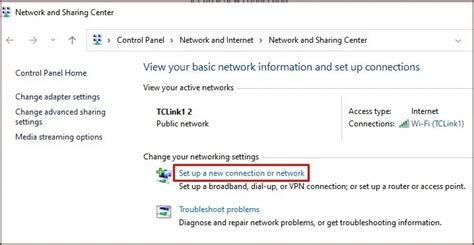
- Eikite į Valdymo skydą (Control Panel).
- Pasirinkite funkciją Tinklo ir bendrinimo centras (Network and Sharing Center).
- Sistema atidarys interneto tinklo nustatymus, o juose reikia pasirinkti Belaidžio tinklo ypatybės (Wireless Properties).
- Lange Sauga (Security) pažymėkite varnele Rodyti simbolius (Show characters). Ten pamatysite tuo metu galiojantį slaptažodį.
Wi-Fi slaptažodžio paieška išmaniajame telefone
Daugelis išmaniųjų telefonų leidžia peržiūrėti išsaugotus Wi-Fi slaptažodžius.
„Android“ telefonuose
- QR kodas: Ilgai spauskite belaidžio tinklo ženklelį. Atvertame tinklų sąraše paspaudus šio tinklo pavadinimą, ekrane bus parodytas QR kodas su prisijungimo duomenimis. Šį kodą svečiai turėtų perskaityti savo telefonais (naudodami „Google Lens“ ar kitą QR kodų skaitytuvą). Dažnai po QR kodu matomas ir pats slaptažodis.
Kaip nuskaityti QR kodą „Android“ telefone
- „Google“ paskyros atsarginės kopijos: „Android“ telefonuose automatiškai daromos duomenų, prisijungimų, tuo pačiu ir tinklų slaptažodžių atsarginės kopijos į su telefonu susietos „Google“ paskyros debesį. Jei su ta pačia „Google“ paskyra susikursite asmeninę „Microsoft“ paskyrą ir jas tarpusavyje susiesite, tada ir jūsų „Windows“ kompiuteris galės prisijungti prie visų belaidžių tinklų, kurių duomenys išlikę telefone.
„Samsung“ telefonuose (naujesnės versijos)
Naujausi „Samsung“ telefonai gali parodyti išsaugotų „Wi-Fi“ tinklų slaptažodžius tiesiogiai įrenginio nustatymuose.
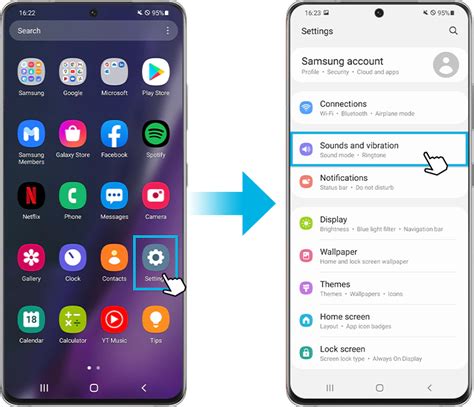
- Atsidarykite Nustatymai (Settings).
- Pasirinkite Ryšiai (Connections), o tada Wi-Fi.
- Spustelėkite tris taškus ekrano viršuje dešinėje ir pasirinkite Papildomi parametrai (Advanced settings), o tada Tvarkyti tinklus (Manage networks).
- Matysite telefone išsaugotų „Wi-Fi“ tinklų sąrašą. Pasirinkite tinklą, kurio slaptažodį norite pamatyti.
- Kitame lange spustelėkite ant akies simbolio dešinėje. Telefonas gali paprašyti ekrano užrakto kodo prieš parodant slaptažodį - tai daroma dėl saugumo.
„iPhone“ telefonuose
„Apple“ telefono nustatymuose taip pat galima rasti išsaugotų „Wi-Fi“ tinklų slaptažodžius.
- Atsidarykite Nustatymai (Settings).
- Pasirinkite Wi-Fi.
- Kitame lange spustelėkite ant mėlyno informacijos simbolio (i) šalia norimo „Wi-Fi“ tinklo pavadinimo.
- Dabar spustelėkite ant laukelio Slaptažodis.
- Telefonas gali paprašyti ekrano užrakto kodo arba tapatybės patvirtinimo su „Face ID“. Atlikę šį saugos veiksmą, matysite „Wi-Fi“ slaptažodį ekrane.
Per QR kodą naudojant „Google Lens“
Jei jūsų telefono nustatymuose nėra tiesioginės galimybės pamatyti slaptažodį, dauguma įrenginių turi funkciją parodyti „Wi-Fi“ prisijungimo QR kodą kitam įrenginiui. Šį kodą galima nuskaityti ir taip sužinoti slaptažodį.
- Atsidarykite telefono Nustatymai, pasirinkite Wi-Fi ir spustelėkite mygtuką, kad pasidalintumėte prisijungimo QR kodu (paprastai tai atrodo kaip dalijimosi piktograma arba mėlynas mygtukas).
- Ekrane matysite „Wi-Fi“ prisijungimo QR kodą.
- Naudodami „Google Lens“:
- Pirmasis būdas: Padarykite QR kodo ekrano nuotrauką. Atidarykite „Google Lens“ programėlę tame pačiame telefone, spustelėkite nuotraukos piktogramą ir pasirinkite ką tik padarytą ekrano nuotrauką. Apačioje matysite „Wi-Fi“ slaptažodį.
- Antrasis būdas: Su kitu telefonu atidarykite „Google Lens“ ir nufotografuokite pirmojo telefono ekrane rodomą QR kodą. Tada „Google Lens“ spustelėkite paieškos ikonėlę apačioje viduryje ir ekrano apačioje pamatysite „Wi-Fi“ slaptažodį.
Wi-Fi slaptažodžio paieška „Mac“ kompiuteryje
Su „Mac“ kompiuteriais slaptažodžius rasti yra gana paprasta. „OS X“ saugo slaptažodį iš bet kurio tinklo, prie kurio kada nors buvote prisijungę.
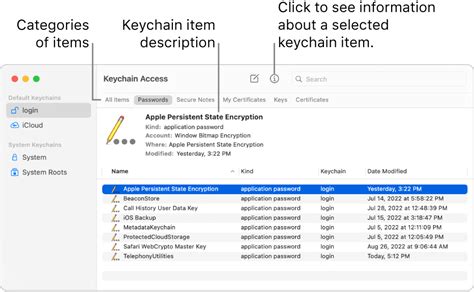
- Paleiskite Keychain Access (Prieiga prie raktų dėtuvės) per „Spotlight“ (Command+Space) arba iš „Applications“ aplanko.
- Pasirinkite skiltį System (Sistema) kairėje šoninėje juostoje.
- Suraskite norimą tinklą sąraše ir spustelėkite mygtuką i (informacija) žemiau esančiame skydelyje.
- Pažymėkite Rodyti slaptažodį (Show password).
- Įveskite savo administratoriaus slaptažodį, ir pamatysite savo „Wi-Fi“ slaptažodį.
Ką daryti, jei visų kitų būdų nepavyksta?
Jei vis dėlto nepavyksta sužinoti slaptažodžio jokiu iš aukščiau aprašytų būdų, lieka keli variantai.
Patikrinkite numatytąjį maršrutizatoriaus slaptažodį
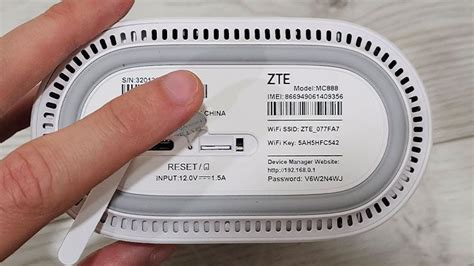
Šis būdas tinka jūsų asmeniniam maršrutizatoriui ar bet kuriam kitam, prie kurio jūs turite prieigą. Dauguma šiuolaikinių maršrutizatorių turi unikalų tinklo pavadinimą ir slaptažodį, kurie nustatyti pagal numatytuosius nustatymus. Paprastai jie yra ant etiketės su serijos numeriu arba ant specialaus priklijuoto lipduko. Jums reikia patikrinti maršrutizatoriaus pagrindą. Jei ten nieko nėra, pabandykite paieškoti instrukcijoje arba „Google“ paieškoje pagal maršrutizatoriaus modelį.
Raskite slaptažodį maršrutizatoriaus žiniatinklio sąsajoje
Jei turite prieigą prie žiniatinklio sąsajos, tada maršrutizatoriaus slaptažodį galite peržiūrėti ten. Norėdami tai padaryti, eikite į naršyklę ir įveskite maršrutizatoriaus IP adresą (dažniausiai tai būna 192.168.0.1 arba 192.168.1.1). Įveskite savo prisijungimo vardą ir slaptažodį. Kiekvieno gamintojo meniu struktūra skiriasi, bet svarbiausia rasti skyrių „Wireless Network“ (Belaidis tinklas), kuriame yra saugos elementas su saugos parinktimis. Jame taip pat yra raktas, t.y., bevielio tinklo slaptažodis. Numatytasis slaptažodis yra paslėptas ir norint, kad jį rodytų, reikia spustelėti mygtuką „Rodyti slaptažodį“ arba kažką panašaus.
Nustatykite naują slaptažodį (atstatykite maršrutizatorių)
Jei slaptažodžio neįmanoma gauti, tuomet reikia jį nustatyti iš naujo. Šis metodas yra tinkamas tik tuo atveju, jei jums reikalingas jūsų paties maršrutizatoriaus slaptažodis, tačiau metodas veikia bet kuriame maršrutizatoriuje, nes kiekvienas iš jų turi „Reset“ (atstatymo) mygtuką, kuriuo galima iš naujo jį nustatyti. Vienintelis trūkumas yra tas, kad jei jūsų interneto paslaugų tiekėjas naudoja konkrečius ryšio nustatymus, turėsite juos konfigūruoti dar kartą.
- Ant maršrutizatoriaus yra mažas mygtukas (paprastai reikia smeigtuko ar panašaus daikto).
- Paspauskite ir palaikykite jį nuspaudę 10-30 sekundžių.
- Po to maršrutizatoriaus nustatymai bus iš naujo nustatyti į standartinius, ir jūs galėsite nustatyti naują slaptažodį (dažnai gamyklinis slaptažodis bus atspausdintas ant paties maršrutizatoriaus).
Kreipkitės į interneto paslaugų teikėją
Jei maršrutizatorių suteikė jūsų interneto tiekėjas, skambinkite jų klientų aptarnavimo tarnybai. Jie gali padėti atkurti arba pakeisti slaptažodį.
Papildomi patarimai ir rekomendacijos
- Pakeiskite gamyklinį slaptažodį: Jei vis dar naudojate slaptažodį, atspausdintą ant maršrutizatoriaus, pakeiskite jį į stipresnį ir sudėtingesnį.
- Įsiminkite slaptažodį: Užsirašykite slaptažodį saugioje vietoje arba naudokite slaptažodžių tvarkyklę.
- Atnaujinkite maršrutizatoriaus programinę įrangą: Reguliariai tikrinkite, ar yra programinės įrangos atnaujinimų - tai gali pagerinti saugumą ir veikimą.
Pamiršti Wi-Fi slaptažodį yra įprasta problema, tačiau jos sprendimas yra paprastesnis, nei daugelis mano. Svarbiausia atminti, kad jūsų Wi-Fi slaptažodis yra svarbi saugumo priemonė, sauganti jūsų tinklą nuo neteisėtos prieigos.
tags: #kaip #suzinoti #teo #wifi #slaptazodi