Šiuolaikiniame pasaulyje, kur mobilumas ir belaidės technologijos tampa vis svarbesnės, spausdintuvo prijungimas prie kompiuterio belaidžiu būdu per maršrutizatorių yra dažna užduotis. Nors tai gali atrodyti sudėtinga, procesas dažnai yra automatizuotas arba pusiau automatizuotas, todėl tampa pasiekiamas net ir mažiau patyrusiems vartotojams. Šiame straipsnyje mes nuodugniai aptarsime žingsnius, kaip sėkmingai prijungti spausdintuvą prie Huawei maršrutizatoriaus, nagrinėdami įvairius metodus, galimas problemas ir jų sprendimus.
Pirmieji Žingsniai: Fizinis Prijungimas ir Maršrutizatoriaus Konfigūravimas
Prieš pradedant belaidžio ryšio nustatymą, svarbu atlikti keletą pagrindinių žingsnių, užtikrinančių sėkmingą spausdintuvo integraciją į tinklą.
- Atjunkite įrenginius: Pirmiausia, norėdami užtikrinti saugumą ir išvengti galimų elektros sutrikimų, atjunkite tiek maršrutizatorių, tiek spausdintuvą nuo elektros tinklo.
- Fiziškai prijunkite spausdintuvą prie maršrutizatoriaus: Naudodami USB kabelį, kuris paprastai būna komplektuojamas su spausdintuvu, prijunkite spausdinimo įrenginį prie maršrutizatoriaus. Tai yra būtinas žingsnis, leidžiantis maršrutizatoriui atpažinti spausdintuvą ir perduoti jo funkcijas į tinklą.
- Įjunkite maršrutizatorių ir leiskite duomenims atsisiųsti: Įjunkite maršrutizatorių į elektros tinklą. Leiskite jam visiškai paleisti ir atsisiųsti reikiamus duomenis. Tai gali užtrukti kelias minutes. Tik baigus šį procesą, galite įjungti spausdintuvą.
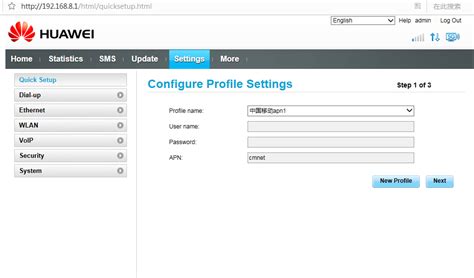
- Pasiekite maršrutizatoriaus žiniatinklio sąsają: Norėdami konfigūruoti maršrutizatorių ir nustatyti spausdintuvo ryšį, turėsite prieiti prie jo valdymo sąsajos. Tai galite padaryti naudodami LAN kabelį, prijungdami kompiuterį prie vieno iš maršrutizatoriaus LAN prievadų, arba belaidžiu būdu, jei jūsų kompiuteris jau yra prijungtas prie maršrutizatoriaus Wi-Fi tinklo.
- Įveskite maršrutizatoriaus adresą naršyklėje: Bet kurioje interneto naršyklėje (pvz., Chrome, Firefox, Edge) įveskite maršrutizatoriaus IP adresą. Dažniausiai naudojami adresai yra 192.168.0.1 arba 192.168.1.1. Jei šie adresai neveikia, patikrinkite specialų lipduką ant paties maršrutizatoriaus korpuso arba jo pakuotės - ten dažniausiai būna nurodytas tinkamas adresas.
- Atlikite autorizaciją: Atsidariusioje prisijungimo langelyje įveskite savo prisijungimo vardą (login) ir slaptažodį (password). Daugeliu atvejų, ypač naujai įsigytų maršrutizatorių, numatytieji duomenys yra admin/admin. Kaip ir IP adresą, šiuos duomenis galite rasti ant maršrutizatoriaus lipduko arba naudojimo instrukcijoje.
- Patikrinkite spausdintuvo atpažinimą: Sėkmingai prisijungę prie maršrutizatoriaus žiniatinklio sąsajos, ieškokite skiltelės, susijusios su prijungtais įrenginiais arba USB įrenginiais. Čia turėtumėte matyti savo spausdintuvą. Jei spausdintuvas rodomas sąraše, tai reiškia, kad ryšys tarp maršrutizatoriaus ir spausdintuvo yra sėkmingas.
Kompiuterio Nustatymas: Spausdintuvo Prijungimas prie Tinklo
Kai maršrutizatorius sėkmingai atpažįsta spausdintuvą, kitas žingsnis yra konfigūruoti kompiuterį, kad jis galėtų naudotis šiuo tinklo spausdintuvu.
Metodas 1: Automatinė paieška (jei įmanoma)
Dauguma modernių operacinių sistemų turi įmontuotus įrankius, kurie gali automatiškai aptikti tinklo spausdintuvus.
- Atidarykite Valdymo skydelį (Control Panel): Windows operacinėje sistemoje, eikite į „Settings“ (Parametrai) > „Devices“ (Įrenginiai) > „Printers & Scanners“ (Spausdintuvai ir skaitytuvai).
- Pridėkite spausdintuvą: Spustelėkite mygtuką „Add a printer“ (Pridėti spausdintuvą).
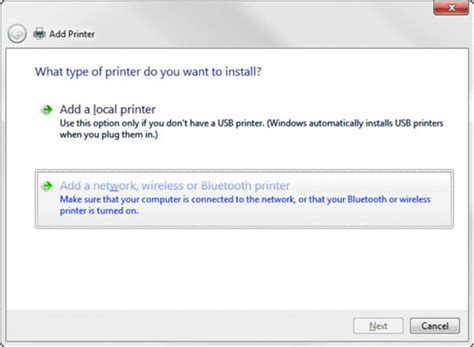
- Pasirinkite tinklo spausdintuvą: Atsidarys langas su keliais pasirinkimais. Pasirinkite „Add a network, wireless or Bluetooth printer“ (Pridėti tinklo, belaidį arba „Bluetooth“ spausdintuvą). Jūsų kompiuteris pradės ieškoti tinklo įrenginių. Jei spausdintuvas yra tinkamai prijungtas prie maršrutizatoriaus ir maršrutizatorius jį atpažįsta, jis turėtų pasirodyti sąraše. Pasirinkite jį ir vykdykite ekrane pateikiamas instrukcijas, kurios paprastai apima tvarkyklių diegimą.
Metodas 2: Rankinis pridėjimas per IP adresą
Jei automatinė paieška nepavyksta, spausdintuvą galima pridėti rankiniu būdu, nurodant jo IP adresą. Tai ypač svarbu, nes operacinė sistema gali neatpažinti spausdintuvo, prijungto per maršrutizatorių, kaip tiesiogiai prijungto įrenginio.
- Atidarykite „Pridėti spausdintuvą“: Sekite 1 ir 2 žingsnius iš Metodo 1.
- Pasirinkite „Mano spausdintuvas nėra sąraše“: Kai pasirodys langas su aptiktais spausdintuvais, pasirinkite parinktį „The printer that I want isn't listed“ (Spausdintuvas, kurio noriu, nėra sąraše) arba panašią.
- Pasirinkite „Add printer by IP address or hostname“: Atsidariusiame lange pasirinkite „Add a printer using an IP address or hostname“ (Pridėti spausdintuvą pagal IP adresą arba kompiuterio vardą). Spustelėkite „Next“ (Kitas).
- Įveskite spausdintuvo IP adresą: Pasirinkite „TCP/IP Device“ (TCP/IP įrenginys) kaip įrenginio tipą. Lauke „Hostname or IP address“ (Kompiuterio vardas arba IP adresas) įveskite spausdintuvo IP adresą. Šis IP adresas dažniausiai yra tas pats, kurį naudojote prisijungdami prie maršrutizatoriaus žiniatinklio sąsajos, arba gali būti nurodytas spausdintuvo dokumentacijoje. Jei spausdintuvas neturi savo IP adreso (pvz., prijungtas per USB prie maršrutizatoriaus), galite naudoti maršrutizatoriaus IP adresą ir pasirinkti tinkamą prievadą (žr. toliau).
- Nurodykite tvarkykles: Sistema gali bandyti automatiškai ieškoti tvarkyklių. Jei tai nepavyksta arba jei norite įdiegti tvarkykles iš disko, pasirinkite „Have Disk…“ (Turiu diską…) ir nurodykite kelią prie tvarkyklių failų. Jei tvarkyklės dar neįdiegtos, galite jas atsisiųsti iš gamintojo svetainės arba naudoti „Windows Update“ funkciją.
- Suteikite spausdintuvui pavadinimą: Įveskite spausdintuvui patogų pavadinimą, kad jį būtų lengva atpažinti.
- Dalijimasis spausdintuvu (nebūtina): Galite pasirinkti, ar norite bendrinti šį spausdintuvą su kitais tinklo vartotojais. Jei spausdintuvas yra skirtas tik jūsų asmeniniam naudojimui, galite pasirinkti „Do not share this printer“ (Ne dalintis šiuo spausdintuvu).
- Baigti diegimą: Vykdykite likusius diegimo vedlio nurodymus. Galiausiai, galėsite atspausdinti bandomąjį puslapį, kad patikrintumėte, ar spausdintuvas veikia tinkamai.
Alternatyvūs Prijungimo Būdai ir Papildomos Funkcijos
Nors USB ir IP adresų metodai yra labiausiai paplitę, modernūs spausdintuvai ir maršrutizatoriai siūlo ir kitas prijungimo galimybes.
- „Wi-Fi Direct“: Kai kurie spausdintuvai palaiko „Wi-Fi Direct“ funkciją, kuri leidžia tiesiogiai prijungti įrenginį prie spausdintuvo, be poreikio naudoti maršrutizatorių kaip tarpininką. Tai patogu, kai norite greitai atspausdinti dokumentą iš mobiliojo įrenginio. Norėdami tai padaryti, įjunkite „Wi-Fi Direct“ funkciją spausdintuve ir savo įrenginyje, tada pasirinkite spausdintuvą iš galimų tinklų sąrašo.
- „Mopria“ sertifikavimas: „Mopria“ yra standartas, palengvinantis spausdintuvų prijungimą prie mobiliųjų įrenginių. Jei jūsų spausdintuvas yra „Mopria“ sertifikuotas, prijungimo procesas bus dar paprastesnis. Dažnai pakanka tiesiog atsisiųsti atitinkamą programėlę arba papildinį iš gamintojo.
- „Huawei Share“: Jei naudojate „Huawei“ įrenginius, „Huawei Share“ technologija gali palengvinti failų perdavimą tarp įrenginių, įskaitant spausdintuvus, jei jie palaiko šią funkciją. Tai leidžia greitai ir patogiai siųsti dokumentus spausdinimui.
✓Convert any USB Printer to WiFi Printer | Print From Android | Print Over WiFi Network WiFi Router
Dažnos Problemos ir Jų Sprendimai
Net ir atidžiai sekant instrukcijas, kartais gali kilti problemų. Štai keletas dažniausių ir jų galimi sprendimai:
Maršrutizatorius neatpažįsta spausdintuvo:
- Suderinamumas: Pirmiausia patikrinkite, ar jūsų Huawei maršrutizatorius palaiko spausdintuvų prijungimą per USB arba tinklą. Ne visi modeliai turi šią funkciją. Informacijos ieškokite maršrutizatoriaus specifikacijose arba gamintojo svetainėje.
- USB prievadas arba kabelis: Pabandykite naudoti kitą USB prievadą maršrutizatoriuje arba kitą USB kabelį. Sugedęs prievadas ar kabelis gali būti priežastis.
- Atnaujinkite maršrutizatoriaus programinę-aparatinę įrangą (firmware): Kartais senesnė programinė-aparatinė įranga gali sukelti suderinamumo problemų. Apsilankykite Huawei oficialioje svetainėje, atsisiųskite naujausią programinę-aparatinę įrangą savo maršrutizatoriaus modeliui ir atlikite atnaujinimo procedūrą pagal gamintojo instrukcijas.
Kompiuteris neatpažįsta tinklo spausdintuvo:
- Tinklo ryšys: Įsitikinkite, kad kompiuteris ir spausdintuvas yra prijungti prie to paties tinklo (arba per tą patį maršrutizatorių). Patikrinkite Wi-Fi tinklo pavadinimą (SSID) ir slaptažodį.
- Ugnies siena (Firewall) ir antivirusinė programinė įranga: Kartais ugnies siena arba antivirusinė programinė įranga gali blokuoti tinklo spausdintuvų aptikimą. Laikinai išjunkite juos ir pabandykite dar kartą. Jei tai padeda, turėsite sukonfigūruoti išimtis savo saugumo programinėje įrangoje.
- IP adreso konfliktai: Įsitikinkite, kad spausdintuvas turi unikalų IP adresą tinklo viduje. Jei įmanoma, nustatykite statinį IP adresą spausdintuvui maršrutizatoriaus nustatymuose arba DHCP nustatymuose.
- Tvarkyklių diegimas: Patikrinkite, ar teisingai įdiegėte visas reikiamas spausdintuvo tvarkykles. Pabandykite jas pašalinti ir įdiegti iš naujo.
Spausdintuvas spausdina netinkamai arba visai nespausdina:
- Bandomasis puslapis: Visada atspausdinkite bandomąjį puslapį po kiekvieno konfigūravimo etapo, kad įsitikintumėte, jog spausdintuvas veikia.
- Spausdintuvo eilė (Print Queue): Jei spausdintuvas atrodo užimtas arba spausdinimas stringa, patikrinkite spausdintuvo eilę kompiuteryje. Galbūt yra įstrigusių spausdinimo užduočių.
- Gamintojo pagalbos įrankiai: Daugelis spausdintuvų gamintojų siūlo nemokamus pagalbos įrankius arba trikčių šalinimo programas, kurios gali padėti diagnozuoti ir išspręsti problemas.
Maršrutizatoriaus Padėtis ir Tinklo Aprėptis
Nepakankama tinklo aprėptis arba silpnas Wi-Fi signalas gali būti dar viena priežastis, dėl kurios spausdintuvas ar kiti įrenginiai negali tinkamai prisijungti. Įsitikinkite, kad maršrutizatorius yra pastatytas centrinėje vietoje, atokiau nuo didelių metalinių objektų ar kitų prietaisų, kurie gali trikdyti signalą. Tinkama maršrutizatoriaus padėtis užtikrina stabilų ryšį visuose namų ar biuro kampeliuose, kur reikia prieigos prie tinklo.
Išvada
Prijungti spausdintuvą prie Huawei maršrutizatoriaus yra pasiekiamas uždavinys, reikalaujantis atidumo detalėms ir nuoseklaus veiksmų atlikimo. Nesvarbu, ar naudojate USB kabelį, ar belaidį ryšį, suprasdami kiekvieno žingsnio svarbą ir žinodami, kaip spręsti galimas problemas, galėsite sėkmingai integruoti spausdintuvą į savo namų ar biuro tinklą. Laikydamiesi šių nurodymų, galėsite mėgautis patogumu ir efektyvumu, kurį suteikia belaidis spausdinimas.
tags: #kaip #prijungti #spausdintuva #prie #huawei #routerio