Norint išplėsti namų tinklą ir užtikrinti stabilų interneto ryšį visuose kampuose, dažnai prireikia antrojo maršrutizatoriaus, veikiančio tiltiniu režimu. Šis procesas, nors ir gali pasirodyti sudėtingas, yra nesudėtingas ir leidžia efektyviai padidinti tinklo aprėptį bei pritaikyti daugiau įrenginių. Šiame straipsnyje detaliai aptarsime tiek laidinio, tiek belaidžio ryšio metodus, kaip prijungti ir sukonfigūruoti maršrutizatorių, atsižvelgiant į skirtingus poreikius ir aplinkos sąlygas.
Maršrutizatoriaus pasirinkimas ir paruošimas
Prieš pradedant konfigūraciją, svarbu suprasti, kad maršrutizatoriai yra skirtingi, todėl būtina jį išsirinkti įvertinus savo specifinius poreikius. Jei turite du ar daugiau kompiuterių, pavyzdžiui, staliniį ir nešiojamąjį, ir norite juos visus prijungti prie interneto, jums reikės maršrutizatoriaus.
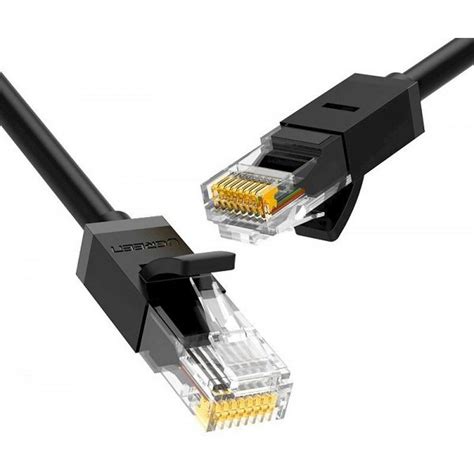
Pirmasis žingsnis yra pasiruošti tinklo kabeliui. Įsitikinkite, kad turite pakankamai ilgą tinklo kabelį (Ethernet kabelį), kad galėtumėte sujungti maršrutizatorių su kitais įrenginiais, tokiais kaip kompiuteris ar televizoriaus priedėlis (pvz., „Sandtor Box“).
Laidinis ryšys: žingsnis po žingsnio konfigūracija
Laidinis ryšys yra tinkamas scenarijams, kuriems keliami didelio stabilumo reikalavimai. Konfigūruoti maršrutizatorių laidiniu ryšiu tikrai paprasta ir paprastai užtrunka apie 15 minučių.
Pirminis pajungimas: Išpakavus maršrutizatorių, jį reikia įjungti į maitinimo tinklą. Tuomet prijunkite kompiuterį prie maršrutizatoriaus tinklo kabeliu. Naudokite RJ-45 jungtį. Svarbu atsiminti, kad interneto laidas jungiamas į „Internet“ arba „WAN“ jungtį, o kompiuteriai jungiami į „LAN“ jungtis. Dažniausiai yra trys ar keturios LAN jungtys.
- Interneto laidas: Jungiamas į „Internet“ arba „WAN“ jungtį.
- Kompiuteriai: Jungiami į „LAN“ jungtis.

MAC adresų tvarkymas: Svarbu atkreipti dėmesį, kad dažniausiai interneto tiekėjai „pririša“ įrenginių (maršrutizatorių, kompiuterių, modemų) MAC adresus. Jei pajungsite kitą įrenginį, nei buvo registruotas, internetas gali dingti. Norint to išvengti, reikia kreiptis į interneto tiekėją ir jį informuoti apie pakeitimą. Kitas būdas tai padaryti yra klonuoti MAC adresą - įvesti jūsų pririšto prietaiso MAC adresą į maršrutizatoriaus konfigūravimo meniu.
Tinklo schema: Įprastinė tinklo jungimo schema atrodo taip: interneto laidas > DSL modemas > maršrutizatorius > kompiuteris.
Maršrutizatoriaus adresas ir prisijungimo duomenys: Dažnai maršrutizatoriaus IP adresas ir prisijungimo duomenys būna nurodyti ant jo dugno. Interneto kabelio kol kas nejunkite, nebent jau informavote interneto tiekėją apie naujo įrenginio prijungimą.
Prisijungimas prie valdymo sąsajos: Pajungus maršrutizatorių, jį reikia sukonfigūruoti. Komplektacijoje turėtų būti instrukcija, kurioje rasite IP adresą, kurį reikia įvesti į naršyklę (pvz., 192.168.0.1 ar 192.168.1.1). Jei nepavyksta prisijungti prie maršrutizatoriaus, nors jungiatės laidu ir tinkamai įvedate jo IP adresą, pabandykite perkrauti maršrutizatorių. Ant jo yra „reset“ mygtukas, kurį reikia palaikyti nuo 5 iki 15 sekundžių, įjungus maršrutizatorių. Pabandykite vėl prisijungti. Jei nepavyksta, pabandykite jungtis iš kito kompiuterio. Jei tai nepadeda, kreipkitės į garantinį servisą arba įsigykite kitą maršrutizatorių.
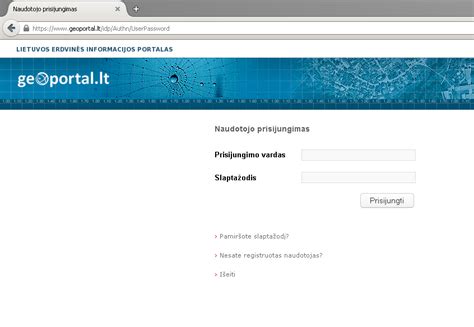
Vartotojo vardas ir slaptažodis: Įvedus IP adresą, matysite prisijungimo langą. Dažniausiai naudojami slaptažodžių variantai: Vartotojo vardas/slaptažodis; Admin/nieko; Admin/admin; Admin/1234; Root/root. Pirmą kartą prisijungus, kai kurių gamintojų (pvz., D-Link) maršrutizatoriai slaptažodžio gali ir nereikalauti. Tai galima pasitikslinti maršrutizatoriaus konfigūravimo knygutėje. Įvedę saugos kodą, prisijunkite.
Interneto ryšio konfigūracija: Pasirinkite „Manual Internet Connection Setup“. Konfigūravimo lange patikrinkite, kad „My Internet Connection is: Dynamic IP (DHCP)“. Šis pasirinkimas leidžia automatiškai priskirti nustatymus, gaunamus iš tiekėjų. Jei reikia, MAC adrese galite pasinaudoti funkcija „Clone Your PC's MAC Address“, kuri įrašys prie maršrutizatoriaus prijungto kompiuterio MAC adresą. Viršuje spauskite „Save Settings“.
Interneto aktyvinimas: Prijungus interneto kabelį, po kelių minučių turėtų atsirasti internetas.
Bevielio ryšio (WiFi) konfigūracija
Taip pat svarbu tinkamai sukonfigūruoti bevielį ryšį, kad galėtumėte jungtis prie interneto belaidžiu ryšiu (WiFi).
Bevielio tinklo nustatymai: Išsaugojus ankstesnius nustatymus, pasirinkite „WIRELESS SETTINGS“ - bevielio tinklo nustatymams. Vėl pasirinkite „Manual Wireless Connection Setup“.
Bevielio tinklo konfigūravimas: Atsidariusiame lange matysite daug nustatymų. Svarbiausi yra šie:
- Enable Wireless: Varnelė turi būti pažymėta. Pasirinkus „Always“, WiFi veiks visuomet, nebent norite nustatyti kitokį režimą.
- Wireless Network Name (SSID): Tai yra jūsų bevielio tinklo vardas (pvz., „eMintis“).
- Security Mode: Pasirinkite „WPA-Personal“ saugumo nustatymus. Kitų gamintojų gali būti „WPA2-PSK2“ arba panašiai. Pasirinkus šį punktą, apačioje atsiras papildomi nustatymai.
- Pre-Shared Key: Čia įveskite pasirinktą slaptažodį bevieliam tinklui, kad Jūsų internetu nesinaudotų kaimynai.

Namų tinklo išplėtimas: antrojo maršrutizatoriaus prijungimas tiltiniu režimu
Namų tinklo išplėtimas yra nesudėtingas procesas, apimantis antrojo maršrutizatoriaus prijungimą prie esamo tinklo. Šis metodas yra vadinamas „tilto“ arba „prieigos taško“ (Access Point) režimu.
Maršrutizatoriaus suderinamumas: Įsitikinkite, kad antrasis maršrutizatorius yra suderinamas su pagrindiniu maršrutizatoriumi.
Strateginė vieta: Strategiškai nustatykite antrąjį maršrutizatorių, atsižvelgdami į įrenginių artumą ir optimalią „Wi-Fi“ aprėptį. Padėkite jį optimalioje vietoje, atsižvelgdami į fizinį artumą prie įrenginių ir „Wi-Fi“ aprėptį.
IP adreso patikrinimas: Pasiekite antrojo maršrutizatoriaus nustatymus ir patikrinkite, ar jo IP adresas skiriasi nuo pirminio maršrutizatoriaus IP adreso. Tai svarbu, kad išvengtumėte IP adresų konflikto.
DHCP išjungimas antrame maršrutizatoriuje: Norėdami išvengti IP konfliktų, antrajame maršrutizatoriuje išjunkite DHCP (dinaminio pagrindinio kompiuterio konfigūracijos protokolo) funkciją. Tai užtikrins, kad pagrindinis maršrutizatorius liktų vienintelis DHCP serveris tinkle.
Maršrutizatorių prijungimas Ethernet kabeliu: Naudokite Ethernet kabelį, kad vieną iš pirminio maršrutizatoriaus LAN prievadų (ne WAN) prijunkite prie antrojo maršrutizatoriaus LAN prievado. Svarbu nepamiršti, kad tokiu būdu jungiant kelis maršrutizatorius, reikia modifikuoti antrinio maršrutizatoriaus LAN prievado IP adresą, kad išvengtumėte konfliktų su pagrindiniu maršrutizatoriumi, ir nustatyti WAN prievadą į dinaminį IP įsigijimą (DHCP) - tačiau ši instrukcija skirta jungti LAN-LAN, todėl WAN nustatymas gali būti nereikalingas, o DHCP išjungtas.
Antrojo maršrutizatoriaus konfigūravimas: Pasiekite antrojo maršrutizatoriaus nustatymus per žiniatinklio naršyklę, įvesdami jo IP adresą ir prisijungdami naudodami pateiktus kredencialus.
Vieningo tinklo sąranka (tilto režimas): Sukonfigūruokite antrąjį maršrutizatorių veikti „tilto“ arba „prieigos taško“ režimu, kad būtų užtikrintas sklandus ir vieningas tinklo ryšys. Šis režimas leidžia jam veikti kaip paprastam tinklo jungikliui, perduodant duomenis tarp laidinio ir belaidžio ryšio.
Bandomasis ryšys: Atlikę konfigūraciją, patikrinkite ryšį prijungdami įrenginius prie abiejų maršrutizatorių. Įsitikinkite, kad visi jūsų įrenginiai gali prisijungti prie interneto ir kad ryšys yra stabilus.
Belaidžio tilto režimas – tinklas
Belaidis tiltas (WDS)
Kitas metodas tinklo išplėtimui yra belaidžio tilto (WDS - Wireless Distribution System) funkcija. Šis metodas suteikia lankstesnį išplėtimo metodą ir yra ypač naudingas, kai negalima nutiesti fizinio tinklo kabelio.
WDS funkcijos aktyvinimas: Antrinio maršrutizatoriaus valdymo sąsajoje raskite funkciją „Belaidis tiltas“ arba „WDS“ ir ją įjunkite.
Signalo paieška: Antrinis maršrutizatorius pradės skenuoti aplinkinius belaidžius signalus. Pasirinkite ir prisijunkite prie pagrindinio maršrutizatoriaus signalo.
Slaptažodžio įvedimas: Jei pagrindinio maršrutizatoriaus belaidis signalas yra apsaugotas slaptažodžiu, norint užbaigti ryšį, turėsite įvesti atitinkamą antrinio maršrutizatoriaus slaptažodį.
Kitos svarbios atsargumo priemonės
- Indikatoriaus lemputės: Pažymėkite indikatoriaus lemputes ant maršrutizatoriaus. Įsitikinkite, kad maršrutizatoriaus fizinis ryšys yra teisingas, o indikatoriaus lemputė rodo normalų veikimą.
- Gamyklinių nustatymų atkūrimas: Jei ryšys nepavyksta, pabandykite atkurti maršrutizatorių į gamyklos nustatymus ir jį pertvarkyti iš naujo.
- Įrenginio pakeitimas: Jei problema išlieka, pabandykite pakeisti tinklo kabelį arba naudoti kitus įrenginius bandymams, kad įsitikintumėte, jog problema nėra susijusi su konkrečiu įrenginiu.
Apibendrinant, laidinis ryšys yra tinkamiausias scenarijams su aukštais stabilumo reikalavimais, o belaidis tiltas suteikia lankstesnį tinklo išplėtimo būdą. Tinkamai sukonfigūravus maršrutizatorių, galėsite mėgautis stabilia ir plačia interneto aprėptimi visuose jūsų namuose ar biure.