Šis straipsnis skirtas paaiškinti, kaip konfigūruoti maršrutizatorių, ypač modelį „Pirelli Zebra“, siekiant užtikrinti pasiekiamumą žaidimų serveriams ir kitiems vidiniams serveriams iš išorės. Aptarsime pagrindinius principus, susijusius su tinklo adresų vertimu (NAT) ir prievadų persiuntimu, bei pateiksime praktinių patarimų, kaip tai atlikti su „Pirelli Zebra“ ir panašiais įrenginiais.
IP Adresų Supratimas: Vidinis ir Išorinis
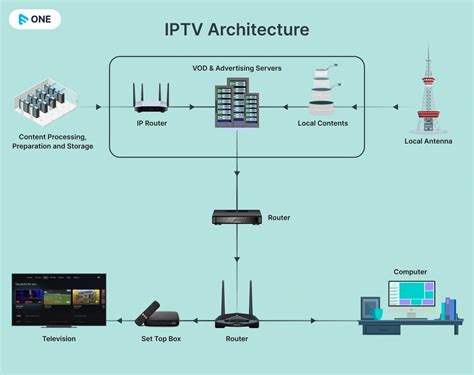
Dauguma vartotojų, besinaudojančių internetu ne tiesiogiai, o per maršrutizatorių, susiduria su IP adresų klausimu. Kompiuterio IP adresas šiuo atveju yra „vidinis“, suteiktas maršrutizatoriaus, o pats maršrutizatorius turi „išorinį“ IP adresą, kuris yra matomas internete. Šis vidinių IP adresų mechanizmas leidžia keliems įrenginiams viename tinkle dalintis vienu išoriniu IP adresu. Tačiau, kai norite iš išorės pasiekti savo kompiuteryje veikiantį žaidimų serverį (pavyzdžiui, „Counter Strike“) ar kitą serverį, kyla problema: išorinis pasaulis nemato jūsų vidinio IP adreso. Būtent čia į pagalbą ateina maršrutizatoriaus konfigūracija.
Tinklo Adresų Vertimas (NAT) ir Prievadų Persiuntimas (Port Forwarding)
Siekiant leisti išoriniams vartotojams prisijungti prie jūsų vidinio serverio, maršrutizatoriuje reikia sukurti NAT taisykles, kitaip tariant, atlikti prievadų persiuntimą (Port Forwarding). NAT yra technologija, leidžianti vienam išoriniam IP adresui aptarnauti daugybę vidinių IP adresų. Prievadų persiuntimas leidžia nukreipti tam tikrą srautą, atvykstantį į jūsų išorinį IP adresą tam tikru prievadu, į konkretų vidinį IP adresą ir prievadą.
Svarbu suprasti kelis esminius dalykus:
- NAT ne visuose maršrutizatoriuose: Nors dauguma šiuolaikinių maršrutizatorių turi NAT funkciją, senesniuose ar pigesniuose modeliuose jos gali ir nebūti.
- Valdymo panelės skirtumai: Maršrutizatorių valdymo panelių išvaizda ir išdėstymas skiriasi priklausomai nuo gamintojo ir modelio. Tačiau principas, kaip sukurti NAT taisykles, išlieka tas pats. Pateikiami ekrano vaizdai yra tik pavyzdys.
- Universalumas: Nurodymai, kaip konfigūruoti prievadų persiuntimą, tinka ne tik „Counter Strike“ serveriui, bet ir bet kokiems kitiems serveriams, kuriuos norite pasiekti iš išorės (pvz., žaidimų serveriams, žiniatinklio serveriams, FTP serveriams ir pan.).
Prieš imdamiesi veiksmų, rekomenduojama rasti savo maršrutizatoriaus vartotojo vadovą. Jis dažnai būna pridedamas prie įrenginio pakuotės, arba jį galima rasti gamintojo interneto svetainėje. Vadove rasite informacijos, kaip prisijungti prie maršrutizatoriaus valdymo sąsajos.
Prisijungimas prie Maršrutizatoriaus Valdymo Panelės
- Nustatykite maršrutizatoriaus vidinį IP adresą: Šį adresą galite sužinoti panašiai, kaip ir kompiuterio IP adresą (tai jau buvo aprašyta ankstesniuose įrašuose). Dažniausiai tai būna adresai, prasidedantys 192.168.x.x arba 10.0.x.x.
- Įveskite adresą naršyklėje: Atidarę interneto naršyklę, adreso laukelyje įveskite maršrutizatoriaus vidinį IP adresą ir paspauskite „Enter“.
- Įveskite prisijungimo duomenis: Būsite paprašyti įvesti prisijungimo vardą ir slaptažodį. Jei jų nekeitėte, dažniausiai naudojami standartiniai duomenys (pvz., admin/admin, admin/password). Jei esate juos pakeitę, naudokite savo sukurtus duomenis.

NAT ir Prievadų Persiuntimo Nustatymai
Prisijungę prie maršrutizatoriaus valdymo panelės, ieškokite sekcijų, pavadintų „NAT“, „Firewall“, „Port Forwarding“, „Virtual Servers“ ar panašiai. Konkretus pavadinimas priklauso nuo maršrutizatoriaus modelio.
Kaip sukurti NAT taisyklę:
Paprastai tai apima šių laukų užpildymą:
- Application / Service Name: Taisyklės pavadinimas (pvz., „CS Server“, „Web Server“, „Game 1“). Tai tik informacinis pavadinimas, padedantis atpažinti taisyklę.
- Protocol: Pasirinkite protokolą. Dažniausiai tai bus TCP, UDP arba „Both“ (abu). Žaidimų serveriai gali naudoti abu protokolus.
- Port Range / External Port / Start Port: Išorinis prievadas, kurį pasieks išorinis vartotojas. Kartais reikia nurodyti vieną prievadą, kartais - prievadų diapazoną.
- Internal Port / Private Port / End Port: Vidinis prievadas, kuriuo veikia jūsų serveris kompiuteryje. Dažnai jis sutampa su išoriniu prievadu, bet nebūtinai.
- Internal IP / Private IP Address: Jūsų kompiuterio, kuriame veikia serveris, vidinis IP adresas. Svarbu, kad šis IP adresas būtų fiksuotas (stat))/statinis), o ne automatiškai suteikiamas per DHCP.
Pavyzdys žaidimų serveriui (pvz., „Counter Strike“):
„Counter Strike“ žaidimo serveris naudoja tam tikrus prievadus. Pavyzdžiui, jis gali naudoti 27015 TCP prievadą žaidimo eigai ir 27005 UDP prievadą kitiems duomenims. Jei norite, kad serveris būtų pasiekiamas, turėsite sukurti taisykles šiems prievadams.

- Application: CS Game Server
- Protocol: TCP
- External Port: 27015
- Internal Port: 27015
- Internal IP: 192.168.1.100 (tai jūsų kompiuterio vidinis IP adresas)
Ir panaši taisyklė UDP protokolui, jei reikalinga.
Pastaba: Tai yra pagrindiniai prievadų persiuntimo principai. Norint gauti konkrečius nurodymus jūsų maršrutizatoriaus modeliui, galite pasinaudoti ištekliais, tokiais kaip www.portforward.com, kur pateikiamos detalios instrukcijos daugeliui populiarių maršrutizatorių modelių.
„Pirelli Zebra“ ir Kiti Maršrutizatoriai: Specifika ir Patarimai
Kai kurie vartotojai mini, kad „Pirelli Zebra“ yra vienas iš prasčiausių maršrutizatorių, tačiau su juo „veikia“ tam tikros funkcijos, pavyzdžiui, GALA internetas. Jei internetas veikia, tai reiškia, kad ryšys yra užmegztas. Kartais pasitaiko problemų, kai internetas veikia tik laidiniu arba tik belaidžiu ryšiu. Vienas iš patarimų - pabandyti perkrauti „converterį“ (jei toks yra), nes kartais jis gali „užsikimšti“ ir internetas veikia tik dalinai.
Fiksuoti IP adresai prieš DHCP:
Labai rekomenduojama konfigūruoti fiksuotus IP adresus jūsų kompiuteriams, o ne naudoti DHCP. DHCP (Dynamic Host Configuration Protocol) automatiškai skiria IP adresus, kurie gali keistis. Kai konfigūruojate prievadų persiuntimą, nurodote konkretų vidinį IP adresą. Jei šis adresas pasikeis dėl DHCP, prievadų persiuntimas nustos veikti.
- Pavyzdys: Stacionariam kompiuteriui galite nustatyti IP adresą 192.168.1.4, o nešiojamajam kompiuteriui - 192.168.1.5. Šie adresai turėtų būti maršrutizatoriaus vidinio tinklo diapazone.
Kai kurie maršrutizatoriai, ypač „Pirelli Zebra“, gali pradėti veikti nestabiliai, kai bandoma prijungti kelis kompiuterius.
TEO Paslaugos ir Maršrutizatorių Konfigūravimas
Atsižvelgiant į vartotojų patirtis, TEO (dabar Telia) paslaugų teikimas ir su tuo susiję modemai/maršrutizatoriai kartais kelia nepasitenkinimą. Pavyzdžiui, kai kurie vartotojai skundžiasi nepakankama siuntimo (upload) sparta, kuri gali būti tik 1 Mbps, nors ADSL2 technologija gali palaikyti iki 3.5 Mbps išsiuntimo spartą. Taip pat pastebima, kad TEO siūlomų modemų pasirinkimas gali būti ribotas, o reikalingų įrenginių gali tekti laukti ilgai.
Kai kurie vartotojai, gavę naują modemą (pvz., Pirelli DRG A125G), pastebi, kad jis veikia kaip ADSL2+ modemas, maršrutizatorius ir Wi-Fi prieigos taškas viename įrenginyje, kas sutaupo vietos ir sumažina laidų kiekį. Tokie įrenginiai dažnai yra suderinami su įvairiomis Linux sistemomis ir palaiko 802.11b/g standartus.
Kaip sužinoti ir pasikeist IP adresa windows
Bevielio Tinklo (Wi-Fi) Konfigūravimas ir Sparta
Dauguma šiuolaikinių maršrutizatorių palaiko belaidį ryšį. „Pirelli Zebra“ ir panašūs įrenginiai gali veikti 802.11b ir 802.11g standartais. Dažnai galima pasirinkti, kurį standartą naudoti, ir išjungti nereikalingus režimus (pvz., „b“ režimą, jei naudojamas „g“). Ryšio stiprumas gali būti geras, net ir per kelias sienas, tačiau tai priklauso nuo maršrutizatoriaus antenos ir aplinkos.
Bevielio tinklo greitis gali skirtis. Tarp kompiuterių, sujungtų LAN kabeliais, sparta dažnai siekia apie 90 Mbps. Bevieliu būdu, tarp nešiojamojo kompiuterio ir LAN kompiuterio, sparta gali siekti apie 48 Mbps, tačiau tai gali būti sunkiai pasiekiama dėl bevielio signalo silpnumo.
Papildomos Maršrutizatoriaus Funkcijos: QoS
Kai kurie pažangesni maršrutizatoriai turi tokias funkcijas kaip QoS (Quality of Service). QoS leidžia nustatyti prioritetus skirtingiems tinklo srautams. Pavyzdžiui, galite nustatyti, kad žaidimų duomenys ar vaizdo konferencijos srautas turėtų aukštesnį prioritetą nei failų atsisiuntimas. Tai gali padėti užtikrinti sklandesnį interneto ryšį kritiniais momentais ir sumažinti puslapių vartymo sulėtėjimą. Nors QoS funkcija gali veikti ne idealiai, ji vis tiek gali būti naudinga.
Kai kurie maršrutizatoriai leidžia išjungti ir vėl įjungti tam tikras funkcijas (pvz., Wi-Fi) be viso įrenginio perkrovimo, o pakeitimai įsigalioja iš karto, kas prisideda prie įrenginio stabilumo ir patogumo naudoti.
Kai kurie vartotojai įsigijo maršrutizatorių su vienerių metų sutartimi už 150 Lt, o vėliau TEO atidavė modemą, pavyzdžiui, „Pirelli DRG A125G“. Tokie įrenginiai, veikiantys kaip keli įrenginiai viename, gali būti vertinami teigiamai, ypač jei gaunami nemokamai arba už prieinamą kainą.
Sisteminiai Log'ai ir Konfigūracijos Sudėtingumas
Pažangesniems vartotojams maršrutizatoriaus valdymo panelėje gali būti prieinami sisteminiai log'ai, kurie padeda stebėti įrenginio veiklą ir diagnozuoti problemas. Tačiau bendra maršrutizatoriaus konfigūracija gali būti gana paini ir sudėtinga, ypač tiems, kurie nėra susipažinę su tinklo technologijomis. Tai dar kartą pabrėžia vartotojo vadovo svarbą ir galimybę ieškoti informacijos specializuotose svetainėse.
tags: #marsrutizatoriaus #zebra #prijungimas #pirelli