Virtualus privatus tinklas (VPN) yra nepakeičiamas įrankis šiuolaikiniame skaitmeniniame pasaulyje, užtikrinantis privatumą, saugumą ir prieigą prie riboto turinio. Šiame straipsnyje pateiksime išsamų vadovą, kaip įdiegti VPN įvairiose operacinėse sistemose ir įrenginiuose, ypatingą dėmesį skirdami Vilniaus Gedimino technikos universiteto (VGTU) bendruomenės poreikiams. Suprasdami VPN veikimo principus ir skirtingus diegimo būdus, galėsite efektyviai apsaugoti savo interneto srautą ir mėgautis visaverte interneto patirtimi.
Kas yra VPN ir kodėl jis svarbus?
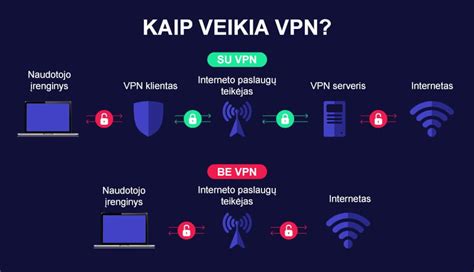
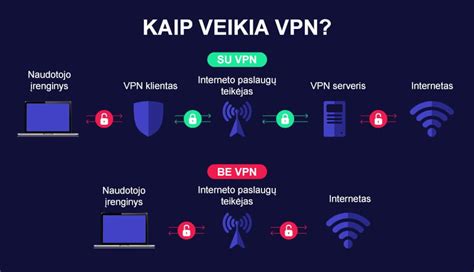
VPN, arba Virtual Private Network (liet. Virtualus Privatus Tinklas), yra technologija, leidžianti sukurti saugų, užšifruotą ryšį tarp jūsų įrenginio ir nutolusio serverio. Šis ryšys veikia kaip virtualus tunelis, per kurį keliauja visi jūsų interneto duomenys. Dėl to jūsų tikrasis IP adresas yra paslėptas, o jūsų internetinė veikla tampa anonimiška.
VPN svarba yra daugiaplanė:
- Privatumo užtikrinimas: VPN paslepia jūsų IP adresą, todėl interneto paslaugų teikėjai (IPT), svetainės ir kiti tretieji asmenys negali stebėti jūsų naršymo istorijos ar rinkti duomenų apie jūsų veiklą.
- Saugumas viešuosiuose tinkluose: Naudodamiesi viešuoju „Wi-Fi“ ryšiu (pvz., kavinėse, oro uostuose), jūsų duomenys gali būti pažeidžiami. VPN užšifruoja jūsų srautą, apsaugodamas jus nuo duomenų vagysčių ir kibernetinių atakų.
- Prieiga prie geografiškai apriboto turinio: Kai kurios svetainės ar transliacijų paslaugos yra prieinamos tik tam tikruose regionuose. VPN leidžia prisijungti prie serverio kitoje šalyje ir taip apeiti šiuos apribojimus.
- Darbas ir studijos nuotoliniu būdu: Universitetai ir įmonės dažnai naudoja VPN, kad suteiktų darbuotojams ar studentams saugią prieigą prie vidinių tinklų ir išteklių iš bet kurios vietos. VGTU VPN paslauga yra skirta būtent šiam tikslui - užtikrinti saugų priėjimą prie universiteto elektroninių išteklių.
VPN diegimas skirtingose operacinėse sistemose
VPN diegimo procesas gali skirtis priklausomai nuo jūsų naudojamos operacinės sistemos. Dažniausiai yra du pagrindiniai būdai: naudojant specializuotą paslaugos teikėjo programėlę arba rankiniu būdu konfigūruojant ryšį.
VPN diegimas „Windows“ sistemose („Windows 10“ ir „Windows 11“)
Greičiausias būdas: Įdiegti VPN paslaugos teikėjo programėlę.
- Atsisiųskite ir įdiekite programėlę: Daugelis VPN paslaugų teikėjų siūlo specialias programėles „Windows“ sistemoms. Atsisiųskite ją iš oficialios svetainės.
- Prisijunkite: Paleiskite programėlę ir prisijunkite naudodami savo paskyros duomenis.
- Pasirinkite serverį: Dauguma programėlių automatiškai parinks tinkamiausią serverį pagal jūsų buvimo vietą, kad nereikėtų naršyti nustatymų. Tačiau galite pasirinkti ir konkretų serverį, jei norite prisijungti prie tam tikros šalies.
- Prisijunkite prie VPN: Spustelėkite mygtuką „Connect“ (prisijungti).
Rankinis būdas: „Windows“ turi integruotą VPN funkciją, kuri leidžia rankiniu būdu konfigūruoti ryšį nenaudojant trečiųjų šalių programėlių. Tai naudinga, kai naudojami specifiniai VPN protokolai, tokie kaip „L2TP“ / „IPsec“ ar „IKEv2“, arba jei jūsų VPN teikėjas neteikia programėlės.
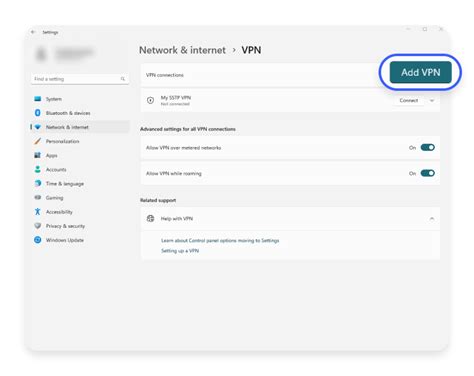
- Eikite į skiltį „Settings“ (nustatymai).
- Eikite į „Network & internet“ (tinklas ir internetas) > „VPN“.
- Spustelėkite „Add VPN“ (pridėti VPN).
- Užpildykite laukelius:
- VPN provider: Pasirinkite „Windows (built-in)“ („Windows“ (įdiegta)).
- Connection name: Įveskite ryšio pavadinimą (pvz., „VGTU VPN“).
- Server name or address: Įveskite VPN serverio pavadinimą arba adresą, kurį suteikė jūsų paslaugos teikėjas ar institucija (pvz., VGTU).
- VPN type: Pasirinkite VPN protokolą (pvz., „Automatic“, „L2TP/IPsec with pre-shared key“, „IKEv2“).
- Type of sign-in information: Pasirinkite autentifikavimo būdą (dažniausiai „Username and password“).
- Įveskite naudotojo vardą ir slaptažodį.
- Spustelėkite „Save“ (išsaugoti).
- Grįžkite į meniu „VPN“, pasirinkite sukurtą VPN pavadinimą ir spustelėkite „Connect“ (prisijungti).
VPN diegimas „macOS“ sistemoje
Greičiausias būdas: Naudoti paslaugos teikėjo programėlę.
- Atsisiųskite ir įdiekite programėlę: Iš oficialios VPN paslaugos teikėjo svetainės atsisiųskite ir įdiekite programėlę „macOS“ sistemai.
- Prisijunkite: Paleiskite programėlę ir prisijunkite su savo kredencialais.
- Pasirinkite serverį: Programėlė automatiškai parinks optimalų serverį pagal jūsų buvimo vietą.
- Prisijunkite: Spustelėkite „Connect“ (prisijungti).
Rankinis būdas: „macOS“ iškart veikia su „L2TP“ / „IPSec“ ir „IKEv2“ protokolais. Rankinis įdiegimas yra puikus sprendimas, jei nenorite naudoti trečiųjų šalių programėlių arba jei naudojate specifinius serverio nustatymus.
- Įjunkite „Apple“ meniu ir eikite į „System settings“ (sistemos nustatymai).
- Šoninėje juostoje spustelėkite „VPN“.
- Pasirinkite „Add VPN configuration“ (pridėti VPN konfigūraciją) ir pasirinkite norimą naudoti VPN tipą (pvz., „L2TP over IPSec“, „IKEv2“).
- Laukelyje „Display name“ (rodinio pavadinimas) įveskite naujo VPN ryšio pavadinimą.
- Jei speciali konfigūracija nereikalinga, pasirinkite „Default configuration“ (numatytoji konfigūracija).
- Įveskite serverio adresą, paskyros pavadinimą (naudotojo vardą), slaptažodį ir pasirinkite autentifikavimo būdą. Šią informaciją turėtų suteikti jūsų VPN paslaugos teikėjas arba institucija (pvz., VGTU).
- Spustelėkite „Create“ (sukurti), tada - „Connect“ (prisijungti).
„NordVPN“ protokolo „IKEv2“ / „IPSec“ diegimas „macOS“ sistemoje: Nors „NordVPN“ naujesnėse programėlės versijose nebeveikia su „IKEv2“ / „IPSec“ protokolu, šis metodas vis dar yra patikimas sprendimas prisijungiant rankiniu būdu.
- Atsisiųskite „NordVPN“ sertifikatą ir įdiekite jį savo „System Keychain“ saugykloje.
- Įsitikinkite, kad sertifikatas yra patikimas.
- Sukurkite naują VPN sąsają skiltyje „System settings“ (sistemos nustatymai) > „VPN“.
- Pasirinkite „IKEv2“ ir pridėkite „NordVPN“ serverį bei prisijungimo informaciją.
- Prisijunkite.
VPN diegimas „iOS“ sistemose (iPhone ir iPad)
Greičiausias būdas: Įdiegti paslaugos teikėjo programėlę.
- Atsisiųskite ir įdiekite programėlę: „App Store“ parduotuvėje raskite ir atsisiųskite savo VPN paslaugos teikėjo programėlę.
- Prisijunkite: Atidarykite programėlę ir prisijunkite su savo naudotojo vardu ir slaptažodžiu.
- Pasirinkite serverį: Programėlė automatiškai parinks tinkamiausią serverį pagal jūsų buvimo vietą.
- Prisijunkite: Spustelėkite „Connect“ (prisijungti).
Rankinis būdas: „iOS“ įrenginiuose VPN nustatymai veikia be papildomų programėlių. Rankinis įdiegimas naudingas, kai norite naudoti specialius serverio nustatymus.
- Eikite į „Settings“ (nustatymai) ir susiraskite skiltį „General“ (bendrieji).
- Pasirinkite „VPN & device management“ (VPN ir įrenginio tvarkymas).
- Paspauskite „VPN“.
- Palieskite „Add VPN configuration“ (pridėti VPN konfigūraciją).
- Pasirinkite VPN tipą (pvz., „IKEv2“, „IPSec“, „L2TP“), grįžkite atgal ir užpildykite informaciją.
- Įveskite VPN aprašymą (pavadinimą), serverį, naudotojo vardą ir slaptažodį.
- Palieskite „Done“ (atlikta) ir įjunkite VPN jungiklį.
„NordVPN“ protokolo „IKEv2“ / „IPSec“ diegimas „iOS“ sistemoje: Nors „NordVPN“ naujesnėse programėlės versijose nebepalaiko „IKEv2“ / „IPSec“ protokolo, galite naudoti šį protokolą, jei nesinaudojate programėle.
- Įdiekite „NordVPN“ sertifikatą „IKEv2“ naršyklėje „Safari“.
- Nustatykite profilį skiltyje „Settings“ (nustatymai) > „General“ (bendrieji) > „About“ (apie) > „Certificate trust settings“ (sertifikato patikimumo nustatymai).
- Eikite į „Settings“ (nustatymai) > „VPN“, tada pridėkite naują VPN konfigūraciją.
- Pasirinkite „IKEv2“, pridėkite „NordVPN“ serverį, nuotolinio ryšio ID ir prisijungimo duomenis.
- Išsaugokite ir prisijunkite.
VPN diegimas „Android“ sistemoje
Greičiausias būdas: Naudoti VPN paslaugos teikėjo programėlę.
- Atsisiųskite ir įdiekite programėlę: „Google Play Store“ parduotuvėje raskite ir atsisiųskite savo VPN paslaugos teikėjo programėlę.
- Prisijunkite: Atidarykite programėlę ir prisijunkite su savo paskyros duomenimis.
- Pasirinkite serverį: Programėlė paprastai automatiškai parinks tinkamiausią serverį.
- Prisijunkite: Spustelėkite „Connect“ (prisijungti).
Rankinis būdas: „Android“ sistemos nustatymų meniu galima įdiegti VPN rankiniu būdu. Tai naudinga, jei nenorite naudoti programėlės arba norite naudoti kitokį nei teikėjo programėlėje siūlomą protokolą.
- Eikite į „Settings“ (nustatymai).
- Palieskite „Connections“ (ryšiai) > „More connection settings“ (daugiau ryšio nustatymų) > „VPN“.
- Pasirinkite „Add VPN“ (pridėti VPN) arba palieskite kampe esančius tris taškus > „Add VPN profile“ (pridėti VPN profilį).
- Užpildykite laukelius: „Name“ (pavadinimas), „Server address“ (serverio adresas) ir kitus, kuriuos suteikė jūsų paslaugos teikėjas. Pasirinkite tinkamą VPN tipą.
- Spustelėkite „Save“ (išsaugoti).
- Pasirinkite sukurtą profilį, įveskite paskyros informaciją ir palieskite „Connect“ (prisijungti).
„NordVPN“ protokolo „IKEv2“ / „IPSec“ diegimas „Android“ sistemoje: Kad rankinis prijungimas būtų saugesnis, galite naudoti „IKEv2“ / „IPSec“ protokolą ir „strongSwan“ VPN klientą, kuris yra atvirojo kodo programėlė.
- Atsisiųskite „strongSwan VPN“ klientą iš „Play Store“.
- Pridėkite naują VPN profilį ir įveskite „NordVPN“ serverio informaciją („IKEv2“).
- Naudokite savo „NordVPN“ prisijungimo duomenis.
- Prisijunkite.
VPN diegimas „Linux“ sistemoje
Dauguma VPN teikėjų teikia instrukcijas, kaip įdiegti VPN „Linux“ sistemose. „NordVPN“ pavyzdžiu, tai padaryti lengva, nes ši paslauga veikia su CLI (Command Line Interface) ryšiais.
- Atidarykite „Linux“ terminalą.
- Įdiekite „OpenVPN“ arba „IKEv2“ paketą, priklausomai nuo to, kokį protokolą palaiko jūsų VPN paslaugos teikėjas. Komandos gali skirtis priklausomai nuo „Linux“ distribucijos (pvz., „sudo apt install openvpn“ arba „sudo dnf install openvpn“).
- Iš savo VPN paslaugos teikėjo atsisiųskite konfigūravimo failus (dažniausiai .ovpn formato).
- Norėdami prisijungti, naudokite terminalo komandas. Pavyzdžiui:
sudo openvpn /kelias/i/konfig.ovpn. Jums gali tekti įvesti savo VPN naudotojo vardą ir slaptažodį.
VPN diegimas namų tinklui ir išmaniesiems įrenginiams
Norint apsaugoti visą namų tinklą, VPN galima įdiegti maršrutizatoriuje. Tokiu būdu visi jūsų namų tinklo įrenginiai (telefonai, nešiojamieji kompiuteriai, išmanieji televizoriai ir net išmanieji prietaisai) bus automatiškai apsaugoti.
VPN diegimas maršrutizatoriuje:
- Prisijunkite prie savo maršrutizatoriaus administratoriaus lango: Paprastai tai atliekama įvedus maršrutizatoriaus IP adresą (pvz., 192.168.1.1) į naršyklę.
- Raskite VPN nustatymus: Ši parinktis gali būti skirtingose vietose, priklausomai nuo maršrutizatoriaus modelio (pvz., „Advanced Settings“, „VPN“, „WAN“).
- Įveskite VPN konfigūracijos nustatymus: Dažniausiai rekomenduojama naudoti „OpenVPN“ protokolą dėl didžiausio saugumo. Jums reikės įvesti serverio adresą, naudotojo vardą, slaptažodį ir kitus nustatymus, kuriuos suteiks jūsų VPN paslaugos teikėjas. Kai kurie teikėjai pateikia specialius konfigūracijos failus maršrutizatoriams.
- Išsaugokite ir paleiskite įrenginį iš naujo: Po nustatymų išsaugojimo, rekomenduojama perkrauti maršrutizatorių.
Svarbu: Ne visi maršrutizatoriai palaiko VPN. Prieš įsigydami naują maršrutizatorių, patikrinkite jo suderinamumą su VPN.
VPN diegimas išmaniajame televizoriuje ir „Apple TV“
Dauguma išmaniųjų televizorių ir „Apple TV“ įrenginių tiesiogiai nepalaiko VPN programėlių. Tačiau tai galima apeiti įdiegiant VPN maršrutizatoriuje.
- Įsitikinkite, kad jūsų maršrutizatorius veikia su VPN ryšiu.
- Įdiekite VPN maršrutizatoriuje (kaip aprašyta aukščiau).
- Prijunkite savo išmanųjį televizorių ar „Apple TV“ prie tinklo, apsaugoto naudojant VPN.
- Dar kartą patikrinkite ryšį ir įsitikinkite, kad jis veikia tinkamai.
VPN diegimas VGTU kontekste
VGTU bendruomenei skirta VPN paslauga naudoja padidinto saugumo SSL VPN technologiją ir yra skirta tik universiteto akademinei bendruomenei. Prisijungus prie šios VPN paslaugos, visas jūsų interneto srautas nukreipiamas per VGTU kompiuterinį tinklą, suteikiant saugią prieigą prie elektroninių išteklių.
Norint naudotis VGTU VPN paslauga, reikia įdiegti savo kompiuteryje atitinkamą VPN programą. VGTU tinkle naudojama kompanijos FortiClient VPN programa.
- Atsisiųskite FortiClient VPN diegimo failą: Jį galite rasti VGTU informacinių technologijų tarnybos (ITSC) svetainėje arba kreipdamiesi tiesiogiai į juos.
- Įdiekite programą: Vykdykite diegimo instrukcijas.
- Konfigūruokite ryšį: Paleidę programą, jums gali reikėti įvesti VGTU VPN serverio adresą, naudotojo vardą (jūsų VGTU el. pašto adresas) ir slaptažodį (jūsų VGTU slaptažodis). ITSC turėtų suteikti tikslius nustatymus.
- Prisijunkite: Įvedę duomenis, prisijunkite prie VGTU VPN tinklo.
Jei susiduriate su problemomis diegiant ar naudojant VGTU VPN, prašome kreiptis į ITSC Aptarnavimo skyrių.
FortiClient VPN setup step by step| how to install and configure FortiClient VPN on Windows
Kaip pasirinkti tinkamą VPN teikėją?
Renkantis VPN paslaugos teikėją, svarbu atsižvelgti į kelis kriterijus, ypač jei ieškote bendrojo naudojimo VPN, o ne institucinio, kaip VGTU.
- Kiek įrenginių norite prijungti? Patikrinkite, ar teikėjas leidžia sukurti pakankamai ryšių vienu metu, jei VPN reikalingas keliems jūsų įrenginiams.
- Greitis ir patikimumas: Visi VPN šiek tiek sulėtina ryšį. Ieškokite teikėjų, kurie garsėja pastoviai ir greitai veikiančiu VPN.
- Įmonės buvimo vieta ir duomenų saugojimo politika: Šalies, kurioje įsikūrusi VPN įmonė, įstatymai gali turėti įtakos duomenų saugojimui. Atidžiai perskaitykite privatumo politiką, kad suprastumėte, kokie jūsų duomenys yra registruojami ir su kuo jie gali būti dalijamasi.
- Nemokamas vs. mokamas VPN: Nemokami VPN dažnai būna lėtesni, turi mažiau serverių, silpniau saugo privatumą ir kartais gali parduoti jūsų duomenis. Mokamos paslaugos paprastai siūlo geresnį saugumą, greitį ir daugiau funkcijų.
- Patikimumas ir reputacija: Perskaitykite atsiliepimus ir nepriklausomus vertinimus. Patikimas VPN teikėjas neregistruoja jūsų IP adreso ar naršymo istorijos ir naudoja patikimus šifravimo standartus.
- Naudojimo paprastumas: Programėlės sąsaja turėtų būti aiški ir intuityvi, su funkcijomis, tokiomis kaip prisijungimas vienu spustelėjimu.
Kaip patikrinti, ar VPN veikia?
Įdiegus VPN, svarbu atlikti testą, kad įsitikintumėte, jog ryšys veikia tinkamai ir jūsų duomenys yra apsaugoti.
- Prisijunkite prie VPN.
- Apsilankykite svetainėje, pvz.,
ipleak.net, arba vadovaukitės VPN teikėjo pateiktu vadovu. - Patikrinkite šiuos dalykus:
- IP adreso nutekėjimas: Jūsų matomas IP adresas ir jo buvimo vieta turėtų sutapti su VPN serverio (o ne jūsų tikrąja) buvimo vieta.
- DNS nutekėjimas: Jūsų DNS užklausos neturėtų būti siunčiamos per jūsų vietinį tinklą ar IPT. Jos turėtų būti nukreipiamos per VPN serverį.
- WebRTC nutekėjimas: WebRTC gali atskleisti jūsų tikrąjį IP adresą. Patikrinkite, ar jis nėra nutekęs.
- Greičio sumažėjimas: Nors greitis šiek tiek sumažės, jis neturėtų būti drastiškai mažesnis.
Jei bet kuris iš šių testų parodo, kad jūsų tikroji informacija yra atskleidžiama, VPN ryšys nėra visiškai apsaugotas.
Kada įjungti ir išjungti VPN?
Rekomenduojama VPN naudoti visada, kai naudojatės internetu. Tačiau jei tai nėra visada įmanoma, pasirūpinkite, kad VPN būtų įjungtas bent tada, kai:
- Naudojate viešąjį „Wi-Fi“ ryšį.
- Atliekate konfidencialias užduotis (pvz., bankininkystė, pirkimai internetu).
- Keliaujate ar dirbate nuotoliniu būdu.
- Norite pasiekti geografiškai apribotą turinį.
Išjunkite VPN, kai:
- Reikalingas didžiausias greitis, ir jūs pasitikite savo tinklu.
- Bandote prisijungti prie vietinio turinio, kuris blokuoja VPN (pvz., kai kurių vietinių naujienų svetainių).
- Reikia prisijungti prie namų tinklo įrenginių, kurie gali netinkamai veikti su VPN (kai kurie VPN gali trukdyti).
Dažniausiai užduodami klausimai apie VPN diegimą
Kas yra VPN konfigūracija?VPN konfigūracija yra virtualiojo privataus tinklo (VPN) nustatymas ir pritaikymas pagal jūsų poreikius. Paprastai tai apima numatytųjų nustatymų keitimą, serverio adreso, autentifikavimo būdo ir kitų parametrų nustatymą.
Ar galiu sukurti savo VPN?Taip, galite sukurti savo virtualųjį privatųjį tinklą, tačiau tai reikalauja nemažai techninių žinių ir gali būti sudėtinga. Dažniausiai tai daroma naudojant aukščiausios klasės maršrutizatorių su VPN serverio funkcija, paverčiant vieną iš savo įrenginių VPN serveriu arba naudojant debesijos paslaugas. Tačiau tokia konfigūracija gali būti mažiau saugi, jei nėra tinkamai atlikta, ir riboja jūsų tinklo dydį bei pajėgumą.
Ar galima VPN įdiegti nemokamai?Nemokami VPN egzistuoja, tačiau jų funkcijos būna ribotos (pvz., ribojamas pralaidumas, mažiau serverių, reklamos). Dauguma jų nėra patikimi. Jei jums tikrai rūpi privatumas ir saugumas, rekomenduojama naudoti mokamą paslaugą.
Ar lengva naudoti „NordVPN“?Taip, „NordVPN“ laikomas vienu paprasčiausių naudoti VPN. Jo programėlė suderinama su visomis pagrindinėmis platformomis, turi automatinio nustatymo funkciją ir intuityvią vartotojo sąsają.
Ar galiu naudoti vieną VPN paskyrą keliuose įrenginiuose?Taip. Daugelis VPN paslaugų teikėjų, įskaitant „NordVPN“, leidžia naudoti vieną paskyrą keliuose įrenginiuose vienu metu (pvz., iki 10 įrenginių). Tai leidžia apsaugoti telefoną, nešiojamąjį kompiuterį, planšetinį kompiuterį ir kitus įrenginius.
Kaip įsigyti VPN?
- Išsirinkite teikėją: Ieškokite tokio, kuris teikia stiprią apsaugą, neregistruoja duomenų ir turi gerų atsiliepimų.
- Apsilankykite teikėjo svetainėje: Pasirinkite tinkamą planą.
- Atsisiųskite programėlę: Jūsų įrenginiui (telefonui, kompiuteriui, planšetiniui komputeriui ar maršrutizatoriui).
- Užsiregistruokite ir prisijunkite: Įjunkite programėlę ir prisijunkite.
Ar verta mokėti už VPN?Taip, mokėti už VPN verta, jei jums rūpi privatumas internete, greitis ir patikima kokybė. Mokamos paslaugos garantuoja greitesnį ryšį, stipresnį šifravimą ir daug mažiau problemų nei nemokamos alternatyvos. Kaina atitinka kokybę.