Šiuolaikiniame pasaulyje, kur interneto ryšys tapo kasdienybės būtinybe, dalijimasis „Wi-Fi“ prieiga su draugais, šeima ar kolegomis turėtų būti paprastas ir greitas procesas. Laimei, technologijos nestovi vietoje, ir šiandien egzistuoja daugybė patogių bei saugių būdų prisijungti prie belaidžio tinklo neįvedinėjant ilgų ir sudėtingų slaptažodžių. Nuo „Wi-Fi Protected Setup“ (WPS) ir QR kodų generavimo iki mobiliųjų prieigos taškų - galimybės yra plačios ir pritaikytos įvairioms situacijoms.

„Wi-Fi Protected Setup“ (WPS): Greitas ir Intuityvus Prisijungimas
Viena iš populiariausių ir lengviausiai naudojamų technologijų, palengvinančių prisijungimą prie „Wi-Fi“ tinklo, yra „Wi-Fi Protected Setup“ (WPS). Ši funkcija, integruota daugumoje šiuolaikinių maršrutizatorių, leidžia vartotojams prisijungti prie tinklo tiesiog paspaudus mygtuką, nereikalaujant įvesti slaptažodžio.
Kaip naudoti WPS:
- Raskite WPS mygtuką: Pirmasis žingsnis yra rasti WPS mygtuką pačiame maršrutizatoriuje. Dažniausiai jis yra nedidelis ir pažymėtas WPS simboliu arba užrašu.
- Paspauskite mygtuką: Kai randate mygtuką, tiesiog jį paspauskite. Tuo pačiu metu jūsų prijungiamame įrenginyje (pvz., kompiuteryje, išmaniajame telefone ar planšetiniame kompiuteryje) turėtumėte inicijuoti prisijungimą prie „Wi-Fi“ tinklo.
- Automatinis prisijungimas: Maršrutizatorius ir jūsų įrenginys susisieks ir automatiškai užmegs saugų ryšį.
Šis metodas yra ypač patogus per socialinius susibūrimus ar šeimos renginius, kai reikia greitai suteikti prieigą prie interneto daugeliui žmonių. Jis yra greitas, intuityvus ir užtikrina saugų prisijungimą kontroliuojamoje aplinkoje, pavyzdžiui, jūsų namuose. Svarbu paminėti, kad WPS yra skirtas naudoti saugioje, kontroliuojamoje aplinkoje, kur vartotojai pasitiki vieni kitais.
QR Kodai: Dalijimasis „Wi-Fi“ Tarp „Android“ Įrenginių
Kita itin patogi funkcija, ypač populiari tarp „Android“ išmaniųjų telefonų naudotojų, yra „Wi-Fi“ bendrinimas naudojant QR kodą. Šis metodas leidžia greitai ir lengvai suteikti prieigą prie jūsų „Wi-Fi“ tinklo kitiems žmonėms, tiesiog parodant jiems QR kodą.
Kaip dalintis „Wi-Fi“ per QR kodą „Android“ įrenginiuose:
- Prisijunkite prie tinklo: Pirmiausia, jūsų „Android“ įrenginys turi būti prijungtas prie „Wi-Fi“ tinklo, kurio slaptažodžiu norite dalintis.
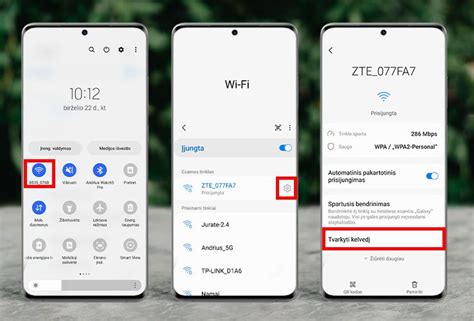
- Atidarykite tinklo nustatymus: Eikite į telefono nustatymus, pasirinkite „Tinklas ir internetas“ (arba panašų meniu pavadinimą) ir tada „Wi-Fi“.
- Pasirinkite tinklą ir bendrinkite: Pasirinkite savo „Wi-Fi“ tinklą ir ieškokite bendrinimo (dalijimosi) piktogramos arba parinkties. Kai kuriuose įrenginiuose gali reikėti spustelėti krumpliaračio ikoną šalia tinklo pavadinimo, o tada pasirinkti bendrinimo parinktį.
- Generuokite QR kodą: Jūsų ekrane atsiras QR kodas, kuriame bus užšifruota visa reikalinga informacija prisijungimui prie jūsų tinklo.
- Nuskaitymas: Jūsų draugas ar šeimos narys gali nuskaityti šį QR kodą savo išmaniuoju telefonu naudodamas kamerą arba specialią QR kodų skaitytuvo programėlę (pvz., „Google Lens“). Kai kurie „Android“ įrenginiai leidžia nuskaityti QR kodą tiesiai iš tinklo nustatymų meniu, pasirinkus „Pridėti tinklą“ ir tada QR ikoną.
Šis metodas idealiai tinka susitikimams, kai norite greitai pasidalyti interneto prieiga su keliais žmonėmis, nereikalaujant diktuoti ilgo ir sudėtingo slaptažodžio. Jis yra ypač efektyvus, kai abiejų įrenginių operacinės sistemos yra „Android 10“ ar naujesnės.
How To Scan WiFi QR Code On Android
Mobilieji Prieigos Taškai: Paverskite Savo Telefoną Maršrutizatoriumi
Jei neturite prieigos prie tradicinio „Wi-Fi“ tinklo, bet norite bendrinti savo interneto ryšį su artimaisiais ar savo kitais įrenginiais, mobiliojo prieigos taško (angl. Mobile Hotspot) funkcija yra puikus sprendimas. Naudodami ją, jūsų išmanusis telefonas gali veikti kaip mobilusis maršrutizatorius, transliuodamas interneto ryšį per mobiliojo ryšio duomenis.
Kaip įjungti mobilųjį prieigos tašką:
- Atidarykite telefono nustatymus: Eikite į savo telefono nustatymų meniu.
- Raskite prieigos taško parinktį: Ieškokite parinkties, pavadintos „Mobilusis prieigos taškas“, „Wi-Fi maršrutizatorius“, „Hotspot“ arba panašiai. Paprastai tai randama „Tinklas ir internetas“, „Ryšiai“ arba „Daugiau nustatymų“ skiltyse.
- Konfigūruokite ir įjunkite: Įjunkite šią funkciją. Galite nustatyti prieigos taško pavadinimą (SSID) ir pasirinkti slaptažodį, kad apsaugotumėte savo tinklą. Kai kurie įrenginiai leidžia nustatyti prieigos tašką kaip viešą, tačiau tai nerekomenduojama dėl saugumo priežasčių.
- Prisijunkite iš kitų įrenginių: Kiti įrenginiai galės matyti jūsų telefono sukurtą „Wi-Fi“ tinklą sąraše ir prisijungti prie jo, įvedę nustatytą slaptažodį.
Ši funkcija yra nepakeičiama keliaujant ar situacijose, kai nėra prieinamo „Wi-Fi“. Svarbu atkreipti dėmesį į mobiliojo ryšio duomenų naudojimą, nes duomenų perdavimas per mobilųjį prieigos tašką gali greitai išnaudoti jūsų duomenų planą. Kai kurios naujesnės „Android“ versijos, kaip 11 ir naujesnės, siūlo „Spartųjį viešosios interneto prieigos tašką“, kuris gali automatiškai ieškoti ir jungtis prie kitų netoliese esančių įrenginių, teikiančių interneto prieigą.
„Wi-Fi“ Bendrinimas Tarp „Apple“ Įrenginių: Patogumas ir Saugumas
„Apple“ vartotojams dalintis „Wi-Fi“ slaptažodžiu su draugais yra taip pat paprasta, tačiau tam reikia, kad abu įrenginiai būtų susieti per kontaktų sąrašą. Pagrindinės sąlygos yra šios:
- Abu įrenginiai (pvz., „iPhone“, „iPad“, „Mac“) turi būti atrakinti ir laikomi ne didesniu kaip 10 metrų atstumu vienas nuo kito.
- „Wi-Fi“ ir „Bluetooth“ ryšiai turi būti aktyvuoti abiejuose įrenginiuose.
- Jūsų įrenginys turi būti prijungtas prie „Wi-Fi“ tinklo, kurio slaptažodžiu dalinsitės.
- Jūs ir jūsų draugas turite būti įsivedę vienas kito telefono numerius savo kontaktų sąrašuose.
- Įrenginiuose turi būti įdiegtos atitinkamos operacinių sistemų versijos: „iOS 11“ ar naujesnė „iPhone“, „iPadOS 13“ ar naujesnė „iPad“, „macOS High Sierra“ ar naujesnė „Mac“.
Kai šios sąlygos yra įvykdytos ir jūsų draugas pasirinks jūsų „Wi-Fi“ tinklą iš sąrašo, ekrane pasirodys pranešimas su klausimu, ar norite dalintis slaptažodžiu. Spustelėjus „Dalintis slaptažodžiu“ (angl. Share Password), slaptažodis bus saugiai perduotas. Svarbu užtikrinti, kad asmeninis interneto prieigos taškas (angl. Personal Hotspot) nebūtų įjungtas nė viename iš įrenginių šio proceso metu.
„Windows“ Įrenginiai: Kaip Rasti Pamirštą „Wi-Fi“ Slaptažodį
Nors „Windows“ įrenginiai neturi tokio greito ir tiesioginio „Wi-Fi“ slaptažodžio bendrinimo būdo, kaip „Apple“ ar „Android“, vis tiek yra galimybių sužinoti arba bendrinti slaptažodį, jei jis yra išsaugotas jūsų kompiuteryje.
Kaip rasti „Wi-Fi“ slaptažodį „Windows“ kompiuteryje:
- Atidarykite tinklo nustatymus: Spustelėkite „Windows“ mygtuką (arba naudokite klavišų kombinaciją „Windows“ + I), kad atidarytumėte nustatymus. Pasirinkite „Tinklas ir internetas“.
- Tinklo ir bendrinimo centras: Eikite į „Tinklo ir bendrinimo centras“ (angl. Network and Sharing Center).
- Belaidžio tinklo ypatybės: Spustelėkite ant savo „Wi-Fi“ tinklo pavadinimo, esančio prie „Ryšiai“ (angl. Connections). Atsivėrusiame lange pasirinkite „Belaidžio tinklo ypatybės“ (angl. Wireless properties).
- Saugumo nustatymai: Pasirinkite skirtuką „Saugumas“ (angl. Security).
- Rodyti slaptažodį: Pažymėkite varnelę ties „Rodyti simbolius“ (angl. Show characters). Gali reikėti papildomai įvesti kompiuterio administratoriaus slaptažodį. Ekrane matomas slaptažodis yra jūsų „Wi-Fi“ tinklo kodas.
Anksčiau „Microsoft“ siūlė „Wi-Fi Sense“ funkciją automatiškam slaptažodžių bendrinimui, tačiau dėl saugumo sumetimų ji buvo pašalinta. Jei pamiršote slaptažodį ir turite kitą „Windows“ kompiuterį, kuris jau buvo prijungtas prie to paties tinklo, galite jį rasti šiuo būdu.
Kita galimybė yra naudoti komandinę eilutę. Atidarę komandinę eilutę su administratoriaus teisėmis (įvesdami „cmd“ „Windows“ paieškoje ir paspausdami „Ctrl“ + „Shift“ + „Enter“), galite įvesti komandą: netsh wlan show profile name="tinklo pavadinimas" key=clear. Pakeiskite „tinklo pavadinimas“ į tikslų savo „Wi-Fi“ tinklo pavadinimą. Ataskaitoje, sekcijoje „Security settings“, šalia „Key Content“ rasite slaptažodį.
Saugumo Aspektai ir Rekomendacijos
Nors šiuolaikinės technologijos daro „Wi-Fi“ bendrinimą patogiu, svarbu nepamiršti apie saugumą. Dalijimasis „Wi-Fi“ naudojant WPS ar QR kodus kontroliuojamoje aplinkoje, kurioje pasitikite žmonėmis, yra gana saugus. Tačiau reikėtų pabrėžti, kad palikti „Wi-Fi“ tinklą be jokių apsaugos funkcijų (pvz., be slaptažodžio) yra itin rizikinga. Neapsaugotu ryšiu gali pasinaudoti tretieji asmenys, siekdami neteisėtai prieiti prie jūsų duomenų, stebėti jūsų veiklą ar net vykdyti įsilaužimo atakas.
- Visada naudokite stiprų slaptažodį: Net jei naudojate patogius bendrinimo metodus, pagrindinis jūsų tinklo slaptažodis turėtų būti sudėtingas ir reguliariai keičiamas. Venkite naudoti gamyklinius slaptažodžius, kurie yra atspausdinti ant maršrutizatoriaus.
- Atnaujinkite maršrutizatoriaus programinę įrangą: Reguliariai tikrinkite ir diekite naujausius programinės įrangos atnaujinimus savo maršrutizatoriui. Tai padeda užlopyti saugumo spragas.
- Atsargiai su viešaisiais tinklais: Viešuose „Wi-Fi“ tinkluose (pvz., kavinėse, oro uostuose) būkite ypač atsargūs. Nenaudokite jų jautrioms operacijoms, tokioms kaip bankininkystė ar prisijungimas prie svarbių paskyrų, nebent naudojate VPN.
- Atsitiktiniai aparatūros adresai: Dauguma modernių įrenginių naudoja atsitiktinius (angl. randomized) aparatūros adresus (MAC adresus), kai ieško arba jungiasi prie „Wi-Fi“ tinklų. Tai padeda apsaugoti jūsų privatumą ir apsunkina jūsų judėjimo sekimą viešose vietose. Jūsų įrenginyje gali būti du valdikliai atsitiktinių aparatūros adresų naudojimui: vienas bendras visiems tinklams, kitas - konkrečiam pasirinktam tinklui.
Supratimas apie šiuos skirtingus „Wi-Fi“ bendrinimo ir prisijungimo metodus leidžia ne tik patogiai dalintis interneto prieiga, bet ir išlaikyti tinkamą saugumo lygį. Pasirinkite metodą, kuris geriausiai atitinka jūsų poreikius ir situaciją, visada nepamiršdami apie būtinybę apsaugoti savo tinklą.