Šiuolaikiniai išmanieji telefonai yra kur kas daugiau nei tik bendravimo priemonės; jie tapo galingais kišeniniais kompiuteriais, kurie, esant poreikiui, gali pakeisti ir namų maršrutizatorių. Turbūt kiekvienam yra pasitaikiusi situacija, kai namuose dingsta interneto ryšys pačiu netinkamiausiu metu, pavyzdžiui, viduryje svarbaus vaizdo skambučio, arba kai keliaujant su nešiojamuoju kompiuteriu prireikia skubiai išsiųsti el. laišką, o viešojo Wi-Fi tinklo nėra arba jis nesaugus. Tokiais atvejais jūsų telefonas gali tapti gelbėjimosi ratu, sukurdamas vadinamąjį „Hotspot“ arba prieigos tašką. Ši funkcija leidžia panaudoti telefono mobiliuosius duomenis ir jais pasidalinti su planšetėmis, kompiuteriais, išmaniaisiais laikrodžiais ar kitais telefonais.
Mobiliojo interneto taško samprata ir veikimo principai
Kas yra mobilusis interneto taškas? Mobilusis internetas leidžia jūsų telefoną naudoti kaip interneto dalijimosi punktą. Jūsų telefonu galima dalintis internetu su kitais įrenginiais naudojant Wi-Fi, Bluetooth ar USB jungtį. Tai panašu į Wi-Fi maršrutizatoriaus veikimą - jūsų telefonas tampa tašku, prie kurio gali prisijungti kiti prietaisai, kad gautų internetą. Telefono saitvietė internetinį ryšį su duomenų tinklu laiko plačiajuosčio ryšio duomenų šaltiniu. Naudojant 802.11ax protokolą, naujausi telefonai šiuos duomenis perduoda tam tikru spinduliu aplink save ir veikia kaip mini „Wi-Fi“ maršrutizatorius. Įsivaizduokite tai kaip variaciją belaidžio ryšio tema. Pamirškite apie tradicinę sąranką, kurią turite namuose ar biure, kai laidinis plačiajuostis ryšys perduoda duomenis į maršrutizatorių, persiunčiantį juos kaip belaidį signalą.

Nesvarbu, ar jūsų telefonas veikia su 4G, ar 5G, saitvietė verčia jį į plačiajuostį modemą ir maršrutizatorių. Taip, su telefonu, galite sukurti „Wi-Fi“ tinklą, kad aplinkiniai įrenginiai galėtų naudotis internetu. Šis būdas suteikia galimybę ne tik prijungti nešiojamąjį kompiuterį ir planšetę, bet taip pat leidžia pasidalinti interneto ryšiu su kolegomis, kurie yra šalia. Užtenka tik jiems pasakyti slaptažodį.
Būdai, kaip dalintis internetu iš telefono
Prieš pradedant nustatymus, verta suprasti, kad internetu dalintis galima ne vienu, o trimis skirtingais būdais. Kiekvienas metodas pasižymi savais privalumais ir trūkumais.
1. Wi-Fi prieigos taškas (Hotspot)
Tai populiariausias ir patogiausias būdas. Jūsų telefonas sukuria belaidį tinklą, prie kurio kiti įrenginiai jungiasi taip pat, kaip prie bet kurio kito Wi-Fi maršrutizatoriaus. „WiFi Hotspot“ puikiai tinka tuomet, jei internetu su keliais įrenginiais dalijatės vienu metu.
Kaip nustatyti Wi-Fi Hotspot „iPhone“ įrenginyje:
- Eikite į pagrindinį ekraną ir paspauskite ant „Nustatymai“ simbolio.
- Atverkite „Asmeninės saitvietės langą“ (angl. Personal Hotspot).
- Paspauskite jungiklį, norėdami leisti kitiems prisijungti. „iOS 12” ir ankstesnėse versijose šis jungiklis vadinamas „Asmeninė saitvietė“.
- Žemiau matysite Wi-Fi Password. Tinklo pavadinimas bus tas pats, kaip jūsų įrenginio. Dėl saugumo pakeiskite slaptažodį paspaudę ant „Wi-Fi slaptažodžio” vietoje ir įrašykite naują.
- Pirmą kartą jungiant, būtina sukonfigūruoti tinklą: įveskite tinklo pavadinimą (SSID) ir sukurkite saugų slaptažodį.
- Aktyvuokite šią funkciją.
Kaip nustatyti Wi-Fi Hotspot „Android“ įrenginyje:
Dėl modelių įvairovės pateikti instrukcijas „Android“ telefonams yra šiek tiek sudėtingiau. Skiriasi jie priklausomai nuo programinės įrangos ir gamintojo.
- Perbraukite pagrindinį ekraną aukštyn arba žemyn, kad būtų rodomos programos ir atidarykite „Nustatymus“ (angl. Settings).
- Bakstelėkite skiltį „Ryšiai“ (angl. Connections), slinkite žemyn ir bakstelėkite užrašą „Mobilioji saitvietė ir siejimas“ (angl. Mobile Hotspot and Tethering), o tada įjunkite „Mobiliąją saitvietę“ (angl. Mobile Hotspot). Meniu gali būti kitoks, pvz., „Belaidis ryšys ir tinklai“. Galbūt reikės paspausti „Daugiau“, kad rastumėte saitvietės parinktį.
- „Mobiliosios saitvietės“ lange keiskite viską, nuo tinklo pavadinimo iki slaptažodžio, ir pasirinkite, veiks saitvietė per 2,4 GHz ar 5 GHz Wi-Fi. Bakstelėkite „Konfigūruoti“, jei reikia keisti nustatymus.
- Įjunkite „Wi-Fi“ bendrinimą. Mobiliosios saitvietės pagrindiniame ekrane palieskite parinktį „Dažnių juosta“, tada „Išsamiau“, tada palieskite parinktį „Wi-Fi“ bendrinimas. Palieskite jungiklį, kad jį įjungtumėte.
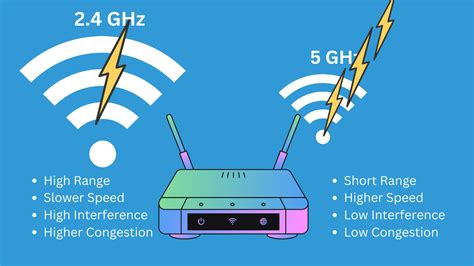
Daugiau apie Wi-Fi dažnių juostas:
- 2.4 GHz prieš 5 GHz dažnį: Dauguma naujų telefonų leidžia rinktis dažnių juostą. 5 GHz juosta užtikrina žymiai didesnį duomenų perdavimo greitį ir mažiau kenčia nuo trukdžių daugiabučiuose namuose. Tačiau jos veikimo nuotolis yra trumpesnis, o signalas sunkiau prasiskverbia per sienas. 2.4 GHz dažnis yra lėtesnis ir labiau apkrautas, tačiau veikia didesniu atstumu. Naujesni „iPhone“ (nuo 12 serijos) standartiškai naudoja greitesnį 5 GHz dažnį. Tačiau senesni kompiuteriai ar pigesni išmanieji įrenginiai gali nematyti tokio tinklo. Tokiu atveju „Personal Hotspot“ nustatymuose įjunkite „Maximize Compatibility“.
2. USB susiejimas (USB Tethering)
Tai stabiliausias ir greičiausias būdas. Telefonas laidu prijungiamas prie kompiuterio. Privalumas tas, kad telefonas tuo pačiu metu kraunasi nuo kompiuterio, o ryšys yra apsaugotas nuo trukdžių. USB kabelis yra idealus pasirinkimas, kai norite saugaus, stabilaus ir greito ryšio. Jis taip pat naudingas tuomet, jei tuo pačiu metu Jums reikia pakrauti telefoną.
Kaip nustatyti USB susiejimą „Android“ įrenginyje:
- Atidarykite telefono nustatymus, pasirinkite „Ryšiai“. Tada spustelkite parinktį „Mob. saitvietė ir siejimas“.
- Naudodami USB laidą prijunkite telefoną prie kompiuterio. Tai padarius, „USB siejimas“ funkcija taps aktyvi, įjunkite ją.
- Kol kompiuteris naudos telefono interneto ryšį per USB laidą, telefonas tuo pačiu metu gali įsikrauti.
Kaip nustatyti USB susiejimą „iPhone“ įrenginyje:
- Atidarykite telefono nustatymus, pasirinkite „Personal Hotspot“.
- Leiskite kitiems prisijungti.
- Prijunkite telefoną prie kompiuterio per USB kabelį. Atsiradus pranešimui, patvirtinkite, kad pasitikite įrenginiu.
3. Bluetooth susiejimas
Tai lėčiausias būdas, skirtas nedideliems duomenų kiekiams. Jis naudoja mažiau energijos nei Wi-Fi, tačiau interneto greitis bus labai ribotas. Šis metodas nėra rekomenduojamas didesniems duomenų srautams ar nuolatiniam naudojimui.
Kaip nustatyti Bluetooth susiejimą „Android“ įrenginyje:
- Įeikite į „Settings“, tuomet „Connections“ arba „Network & Internet“.
- Spauskite „Mobile hotspot and tethering“ ir „Bluetooth tethering“.
- Tuomet įjunkite Bluetooth tiek telefone, tiek kompiuteryje. Nepamirškite suporuoti įrenginių.
Kaip nustatyti Bluetooth susiejimą „iPhone“ įrenginyje:
- Eikite į „Settings“, tada į „Bluetooth“ ir įjunkite jį.
- Suporuokite iPhone su kompiuteriu.
Saugumo aspektai naudojantis telefono saitviete
Telefono saitvietė naudotis yra saugiau, nei jungtis prie interneto viešose vietose, pavyzdžiui, kavinėse arba viešbučiuose. Telefono teikiamas ryšys yra toks pat saugus ir privatus, kaip ir skambučiai juo ar naršymas internete. O 5G tinklai ir juose užtikrinamas 256 bitų AES šifravimas bei galimybė blokuoti pavojingas svetaines ir apsaugoti telefono ID, pakelia saugumą į naują lygį. Saugumas gerėja, jei tinklas ėmėsi būtinų apsaugos veiksmų.
TIESA AR MITAS: Telefono džiovinimas ryžiais | BIGBOX.LT
Nors WPA apsauga yra patikima, rekomenduojama nustatymuose paslėpti savo įrenginį, kad jo nematytų kiti pašaliniai asmenys, arba bent jau pakeisti tinklo pavadinimą į tokį, kuris neatskleistų jūsų tapatybės (pvz., venkite pavadinimų „Jono iPhone“, geriau naudokite neutralų „BelaidisTinklas01“). Taip pat, baigus darbą, visada išjunkite „Hotspot“ funkciją - tai ne tik sutaupys bateriją, bet ir užvers duris potencialiems bandymams įsilaužti į jūsų tinklą ateityje.
Praktiniai patarimai ir trikčių šalinimas
Svarbu: Kai kurie mobiliojo ryšio paslaugų operatoriai riboja įrenginio kaip modemo naudojimą arba taiko už tai papildomą mokestį. Patikrinkite savo mobiliojo ryšio sutartį.
Automatinis išjungimas: Daugelis telefonų turi funkciją, kuri automatiškai išjungia „Hotspot“, jei per nustatytą laiką (pvz., 10 minučių) neprisijungia joks įrenginys arba duomenys nenaudojami. Tai taupo bateriją.
Energijos taupymas: Interneto dalinimasis yra vienas iš daugiausiai energijos reikalaujančių procesų telefone. Laikykite telefoną vėsiai: Nedėkite telefono po pagalve, kišenėje ar tiesioginiuose saulės spinduliuose, kai dalinatės internetu.
Stebėkite duomenų suvartojimą: Kompiuteriai dažnai nesupranta, kad yra prijungti prie mobilaus tinklo, ir gali pradėti siųstis didelės apimties atnaujinimus. „Windows“ kompiuteriuose rekomenduojama Wi-Fi nustatymuose pažymėti tinklą kaip „Metered connection“ (Matuojamas ryšys).
Dažnos problemos ir sprendimai:
- Įrenginys nemato Wi-Fi tinklo: Pabandykite išjungti ir vėl įjungti „Hotspot“ funkciją telefone. Taip pat patikrinkite, ar jūsų įrenginys palaiko naudojamą Wi-Fi dažnių juostą (2.4 GHz arba 5 GHz).
- Prijungta, bet nėra interneto: Tai dažnai nutinka dėl neteisingų APN (Access Point Name) nustatymų arba operatoriaus ribojimų. Kai kurie mobiliojo ryšio planai draudžia dalintis internetu (tethering). Patikrinkite, ar telefone veikia internetas naršyklėje. Jei ne, problema gali būti operatoriaus pusėje arba mobiliojo duomenų ryšio trūkumas.
- Dažnas atsijunginėjimas: Tai gali rodyti baterijos taupymo režimo įsikišimą. Įsitikinkite, kad telefone išjungtas „Battery Saver“ režimas. Taip pat, jei telefonas perkaista, gali automatiškai išsijungti dalinimosi funkcija.
Kiti svarbūs aspektai
Duomenų suvartojimas ir operatoriaus politika: Tai naudoja jūsų turimo plano mobiliuosius duomenis. Tačiau kai kurie operatoriai užsienyje arba specifiniuose planuose gali taikyti apribojimus. Dauguma naujų aukštos klasės telefonų (pvz., naujesni „Samsung“, „Pixel“) turi funkciją „Wi-Fi Sharing“. Tai reiškia, kad telefonas prisijungia prie Wi-Fi tinklo ir tuo pačiu veikia kaip to tinklo retransliatorius (kartotuvas).
Įrenginių prijungimo limitas: Tai priklauso nuo telefono modelio ir aparatinės įrangos. Paprastai galima prijungti nuo 5 iki 10 įrenginių. Daugelis „Android“ operacinę sistemą palaikančių telefonų vienu metu gali prijungti iki 10 įrenginių, o „iPhone“, nuo 4S modelio iki dabartinio „iPhone 13“, vienu metu gali priimti iki penkių jungčių, nors gali būti, kad jūsų tinklas šį skaičių apribos iki keturių.
Veikimo diapazonas: Telefono saitvietės aprėpties diapazonas negali būti lyginamas su tradicinio maršrutizatoriaus diapazonu. Visi įrenginiai, norintys prie jo prisijungti, turės būti pakankamai arti šią funkciją atliekančio telefono. Vis dėlto galime tikėtis sukurti maždaug 20 metrų ryšio zoną, o tai gali būti labai patogu (stacionarus maršrutizatorius paprastai užtikrina „Wi-Fi“ ryšį 30 metrų spinduliu).
Suderinamumas: Telefono saitvietė gali sąveikauti su bet kokiu „Wi-Fi“ įrenginiu, įskaitant nešiojamuosius kompiuterius, planšetes, kitus telefonus ir net žaidimų konsoles.
Kada kreiptis pagalbos: Visada atminkite, kad galite susisiekti su mumis! Jei turite klausimą apie įrenginio problemą ar kaip jį prižiūrėti, ar reikia detalaus patarimo apie bet ką, kas susiję su kompiuteriais ar telefonais - mes visada čia - galintys padėti. Mūsų kontaktai: IT112 - kompiuterių remontas Vilniuje Kalvarijų g. 2, Vilnius, LT-09309 +370 658 04435 El. remonto paslaugas. Adresas: Kalvarijų g.
tags: #kaip #paskleisti #wifi