Naudojant Wi-Fi naršymas namuose tampa kur kas paprastesnis ir patogesnis, kadangi prie vieno tinklo galima prijungti net kelis prietaisus. Šis patogumas, tačiau, kartu su savimi neša ir tam tikrus saugumo iššūkius. Viena svarbiausių tinklo saugumo priemonių yra stiprus ir reguliariai keičiamas Wi-Fi slaptažodis. Šiame straipsnyje detaliai aptarsime, kodėl svarbu keisti slaptažodį, kaip tai atlikti įvairiais būdais ir kokius slaptažodžių kūrimo principus reikėtų taikyti, siekiant užtikrinti maksimalią tinklo apsaugą.
Kodėl Svarbu Keisti Wi-Fi Slaptažodį?
Wi-Fi slaptažodžio keitimas turėtų būti atliekamas reguliariai, ne tik dėl saugumo, bet ir dėl bendro tinklo stabilumo bei efektyvumo. Pirmiausia, reguliarus slaptažodžio keitimas yra esminė tinklo saugumo priemonė. Jūsų namų tinklas, jei nėra tinkamai apsaugotas, gali tapti lengvu taikiniu nepageidaujamiems vartotojams. Nors šis klausimas dažnai lieka nepastebėtas, „Koks tavo „Wi-Fi“ slaptažodis?“ - šį klausimą dažnai užduoda namuose besilankantys svečiai. Tada dažniausiai seka ilgas ir sudėtingas raidžių bei skaičių kombinacijos diktavimas, kurio metu, kaip tyčia, dar ir pridaroma klaidų ir slaptažodį tenka suvesti iš naujo. Tačiau, jei slaptažodis yra lengvai atspėjamas arba nutekėjęs, tai gali leisti pašaliniams asmenims ne tik naudotis jūsų interneto ryšiu, bet ir potencialiai pasiekti jūsų privačius duomenis ar net įrenginius. Deja, šiandien, wifi slaptažodžiai, gali būti lengvai pažeista. Yra net speciali programinė įranga, sukurta tik kreko wifi slaptažodį.
Antra, jei daug žmonių naudojasi jūsų tinklu, tai gali sulėtinti interneto greitį ir pabloginti ryšio kokybę visiems vartotojams. Keičiant slaptažodį, jūs užtikrinate, kad tik įgalioti asmenys gali prisijungti prie jūsų tinklo, taip išlaikant optimalų veikimą. Trečia, keičiant slaptažodį, jūs taip pat galite atnaujinti savo tinklo nustatymus, pavyzdžiui, pakeisti bevielio ryšio pavadinimą (SSID) ar pasirinkti saugesnį šifravimo protokolą, tokius kaip WPA2 ar WPA3.
Kaip Rasti Maršrutizatoriaus IP Adresą ir Prisijungti prie Jo Valdymo Sąsajos
Pirmiausia, norėdami pakeisti slaptažodį, turite būti prisijungęs prie savo interneto tinklo. Sekančio žingsnio metu reikia susirasti savo modemo IP. IP adresą galite gauti atliekant šias komandas: START à įrašykite CMD à spauskite OK. Atsiradusiam juodame lange įrašykite komandą IPCONFIG ir spauskite ENTER. Ši komanda parodys visą tinklo informaciją, tarp jų ir jūsų modemo ar maršrutizatoriaus IP adresą, kuris dažniausiai būna nurodytas kaip "Default Gateway".
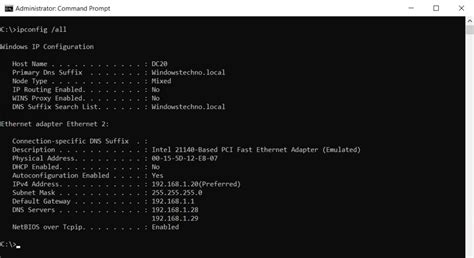
Atidarius naudojamą interneto naršyklę, paieškos laukelyje įveskite savo IP adresą. Tai nukreips jus į jūsų maršrutizatoriaus valdymo sąsają. Dažniausiai šiame etape reikės įvesti naudotojo vardą ir slaptažodį. Jei nesate jų keitę, dažniausiai naudojami standartiniai duomenys, tokie kaip "admin" tiek naudotojo vardui, tiek slaptažodžiui. Toks adresas yra būtent „Huawei 4G CPE 3“ modelio: „192.168.8.1“. Šį adresą galite rasti šalia „IP“ užrašo ant lipduko, esančio maršrutizatoriaus nugarėlėje. Ant lipduko rasite ir esamą maršrutizatoriaus slaptažodį. Į abu laukelius (User Name ir Password) įveskite žodį admin.
Jeigu naudojatės „Samsung“ išmaniuoju telefonu, prisijungti prie maršrutizatoriaus valdymo skydo galite lengviau - tereikia greituosiuose nustatymuose palaikius ant „Wi-Fi“ ikonos atsidaryti „Wi-Fi“ nustatymus, paspausti nustatymų simbolį greta savo „Wi-Fi“ tinklo ir spausti „Tvarkyti kelvedį“. Išvysite tokį langą. Kad visiems įrenginiams instrukcija būtų vienoda, spaudžiame mėlynai pažymėtą tekstą - „Tinklalapį“.
Keičiant Slaptažodį: Nuoseklios Instrukcijos
Pakeisti maršrutizatoriaus „Wi-Fi“ slaptažodį nėra taip sudėtinga kaip gali pasirodyti. Šioje instrukcijoje detaliai papasakojame, kaip tą padaryti naudojantis kompiuteriu arba išmaniuoju telefonu. Nors instrukcijoje matote telefono ekrano vaizdus, tie patys žingsniai veiks ir naudojantis kompiuteriu. Pirmiausia prisijunkite prie maršrutizatoriaus telefonu arba kompiuteriu. Įsitikinkite, kad esate prisijungęs prie maršrutizatoriaus „Wi-Fi“ tinklo. Jeigu nežinote arba neatsimenate savo maršrutizatoriaus „Wi-Fi“ slaptažodžio, galite atkurti jame gamyklinius nustatymus - tuomet sugrąžinsite tą slaptažodį, kuris nurodytas ant maršrutizatoriaus nugarėlėje esančio lipduko.
Prisijungus prie maršrutizatoriaus „Wi-Fi“ tinklo, į naršyklės langą įveskite šį adresą: „192.168.8.1“. Jis reikalingas norint prisijungti prie šio maršrutizatoriaus valdymo sąsajos. Jeigu naudojatės „Samsung“ išmaniuoju telefonu, prisijungti prie maršrutizatoriaus valdymo skydo galite lengviau. Pamatysite slaptažodžio įvedimo laukelį. Jūsų slaptažodis ant maršrutizatoriaus lipduko pavadintas „Password“. Įveskite slaptažodį ir spauskite „Prisijungti“.
Pasirodžiusiame naujinimo lange spauskite „Pirmyn“. Kitame lange pažymėkite „Sutinku“. Trečiajame pasirodžiusiame lange spauskite „Įjungti ir tęsti“. Jums pasiūlys pakeisti „Wi-Fi“ tinklo pavadinimą bei slaptažodį. Jei norite, galite pakeisti į savo norimus prisijungimus ir spausti „Pirmyn“. Arba galite nieko nekeisti ir vis tiek spausti „Pirmyn“. Tada jums pasiūlys pakeisti prieš tai naudotą maršrutizatoriaus valdymo skydo prisijungimo slaptažodį. Galite įrašyti savo norimą arba pasirinkti, kad šis slaptažodis būtų toks pats kaip ir „Wi-Fi“ tinklo slaptažodis. Pasirinkę pageidaujamus nustatymus, spauskite „Baigti“.
„Sveikiname pasikeitus „Wi-Fi“ slaptažodį! Dabar į namus užsukusiems svečiams nebereikės diktuoti ilgiausių kodų kombinacijų, o naują slaptažodį išmėginti galėsite prie tinklo prijungdami naują įrenginį“, - sako „Bitės Profas“ Andrius Archangelskis.
Kairėje pusėje pasirinkite Wireless. Viduryje lango pasirinkite Wireless. Prie 5 Ghz pasirinkimų laukelyje Network Name SSID galite pakeisti bevielio ryšio pavadinimą į savo norimą. Bevielio tinklų pavadinimai negali sutapti. (Jei norite, kad abiejų bevielio tinklų pavadinimai būtų vienodi, lango viršuje aktyvuokite varnelę „Smart connect“ Enable. Atlikę šiuos veiksmus, sukursite bevielio ryšio zonos slaptažodį, kurio reikalaus, jungiantis šiuo ryšiu.
Norėdami pakeisti bevielio tinklo slaptažodį, maršrutizatoriaus valdymo aplinkoje spauskite „Wireless 2.4 GHz“ ir „Wireless security“. Atkreipkite dėmesį į tai, kad būtų įgalintas rekomenduojamas WPA/WPA2. Tai yra Personal šifravimo mechanizmas su AES šifravimo algoritmu. Tuomet „Wireless Password“ skiltyje įveskite naują slaptažodį.
Jeigu norite, galite pakeisti prisijungimo prie maršrutizatoriaus valdymo aplinkos naudotojo vardą ir slaptažodį. Tereikia pasirinkti skiltį „System tools“ ir „Administration“. Tuomet „Old Password“ laukelyje įveskite seną slaptažodį. Naują naudotojo vardą įrašykite skiltyje „New User Name“, o slaptažodį „New Password“. Tuomet pakartokite naujai sukurtą slaptažodį laukelyje „Confirm password“. Kai kurie maršrutizatoriai gali persikrauti automatiškai. Tam, kad prisijungtumėte prie bevielio tinklo su nauju slaptažodžiu, pirmiausia turite pamiršti visus naudotus prisijungimus savo kompiuteryje arba išmaniajame telefone.
Alternatyvūs Būdai Norint Sužinoti Arba Atstatyti Pamirštą Slaptažodį
Kartais nutinka taip, kad slaptažodis yra pamirštamas, o prisijungimo duomenys prie maršrutizatoriaus valdymo sąsajos taip pat nežinomi. Tokiais atvejais egzistuoja kelios alternatyvios galimybės:
Patikrinkite numatytąjį maršrutizatoriaus slaptažodį: Dauguma šiuolaikinių maršrutizatorių turi unikalų tinklo pavadinimą ir slaptažodį, kurie nustatyti pagal numatytuosius nustatymus. Paprastai jie yra ant etiketės su serijos numeriu arba ant specialaus priklijuoto lipduko. Jums reikia patikrinti maršrutizatoriaus pagrindą. Jei ten nieko nėra, pabandykite paieškoti instrukcijoje arba „Google“ paieškoje pagal maršrutizatoriaus modelį.
Sužinokite slaptažodį iš „Windows“ tinklo nustatymų: Jei esate prisijungę (dabar ar kažkada anksčiau) prie tinklo per „Windows“, tuomet sistema primins užmirštą slaptažodį. Jums reikia eiti į „Tinklo ir bendrinimo centrą“ ir patekti į belaidžių tinklų sąrašą. Tada atidaryti reikiamo tinklo nustatymus ir pažiūrėti į laukelyje „Tinklo saugumo raktas“ esantį slaptažodį, nepamirškite pažymėti „Rodyti įvesties simbolius“. Windows kompiuteryje reikia įeiti į „Control Panel“, tuomet „Network and Sharing Center“ ir pasirinkti „Change adapter settings“. Dabar dešiniuoju pelės mygtuku spustelėkite savo Wi-Fi tinklą ir pasirinkite „Status“. Tuomet spauskite „Wireless Properties“ ir eikite į „Security“. Čia pažymėkite skiltį „Show characters“.
Patikrinkite slaptažodį „OS X“ sistemoje: Su „Mac“ viskas yra paprasta. „OS X“ saugo slaptažodį iš bet kurio tinklo, prie kurio kada nors prisijungėte, ir žinoma, jį galima pamatyti. Tai atliekama per „Keychain“, kur saugomi visi jūsų slaptažodžiai. Paleiskite jį per „Spotlight“ arba iš „Applications“ aplanko ir pasirinkite „System“ skyrių, esantį kairėje šoninėje juostoje. Tada suraskite norimą tinklą sąraše ir spustelėkite mygtuką „i“ žemiau esančiame skydelyje. Tuomet pažymėkite „Rodyti slaptažodį“ ir įvedę administratoriaus slaptažodį, pamatysite savo „Wi-Fi“ slaptažodį. Mac kompiuteryje reikia įeiti į „Keychain Access“ ir surasti savo Wi-Fi tinklo pavadinimą. Tuomet du kartus jį paspauskite ir pažymėkite „Show password“. Įveskite kompiuterio administratoriaus slaptažodį.
Raskite slaptažodį maršrutizatoriaus žiniatinklio sąsajoje: Jei turite prieigą prie žiniatinklio sąsajos, tada routerio slaptažodį galite peržiūrėti ten. Norėdami tai padaryti, eikite į naršyklę 192.168.0.1 (arba 192.168.1.1) ir įveskite savo prisijungimo vardą ir slaptažodį. Kiekvieno gamintojo meniu struktūra skiriasi, bet svarbiausia rasti skyrių „Wireless Network“, kuriame yra saugos elementas su saugos parinktimis. Jame taip pat yra raktas, t.y., bevielio tinklo slaptažodis. Numatytasis slaptažodis yra paslėptas ir norint, kad jį rodytų, reikia spustelėti mygtuką „Rodyti slaptažodį“ arba kažką panašaus.
Nustatykite naują slaptažodį atstatant gamyklinius nustatymus: Jei slaptažodžio neįmanoma gauti, tuomet reikia jį nustatyti iš naujo. Šis metodas yra tinkamas tik tuo atveju, jei jums reikalingas jūsų paties maršrutizatoriaus slaptažodis, tačiau metodas veikia visiškai bet kuriame maršrutizatoriuje, nes kiekvienas iš jų turi „Reset“ atstatymo mygtuką, kuriuo galima iš naujo jį nustatyti. Vienintelis trūkumas yra tas, kad jei jūsų interneto paslaugų tiekėjas naudoja konkrečius ryšio nustatymus, turėsite jį konfigūruoti dar kartą. Paspauskite „Reset“ mygtuką adata ir laikykite nuspaudę keletą sekundžių (jei tai nepadės, tada spauskite iš naujo, neatleisdami išjunkite maršrutizatorių 30 sekundžių, o tada laikydami nuspaudę mygtuką vėl įjunkite jį, po 30 sekundžių atleiskite „Reset“ mygtuką). Po to maršrutizatoriaus nustatymai bus iš naujo nustatyti į standartinius, ir jūs galėsite nustatyti naują slaptažodį. Maršrutizatorius grįš į gamyklinius nustatymus, o Wi-Fi slaptažodis bus nustatytas pagal numatytuosius parametrus.
Jei turite maršrutizatorių, pakeitus kompiuterį ir įjungus į jį interneto laidą nuo maršrutizatoriaus, paslauga turi veikti. Jei prisijungėte maršrutizatorių ar jį pakeitėte, sistema nežino naujo maršrutizatoriaus MAC adreso, todėl negalite naudotis internetu. Dažnu atveju jis būna parašytas ant maršrutizatoriaus kitos pusės lipduko.
Ką daryti, jei, naudojantis maršrutizatoriumi, dingo interneto ryšys? Jei taip nutiko, reikėtų perkrauti maršrutizatorių - ištraukti maitinimo laidą iš elektros tinklo ir po minutės vėl įjungti į maitinimo lizdą.
Kaip Susikurti Stiprų ir Saugų Wi-Fi Slaptažodį
Pakeitus slaptažodį, svarbu pasirinkti tinkamą jo sudėtį. Siūlome nesirinkti vieno žodžio. Geriausia, kai tai yra žodžių junginys arba net pavienės raidės. Tiesa, nepamirškite, kad šio slaptažodžio Jums reikės pirmą kartą prisijungiant prie tinklo. Dažniausiai pakeitus slaptažodį būsite atjungtas nuo tinklo. Reikės dar kartą prisijungti, tačiau jau su nauju slaptažodžiu. Kai kuriais atvejais net rekomenduojama perkrauti kompiuterį. Blogiau nebus. Lygiai taip pat visada galite perkrauti ir maršrutizatorių.
Norint sukurti stiprų slaptažodį, būtina atsižvelgti į šiuos principus:
- Ilgis: Kuo ilgesnis slaptažodis, tuo sunkiau jį atspėti. Idealiai, jei slaptažodis sudaro bent 12-15 simbolių.
- Simbolių įvairovė: Naudokite didžiąsias ir mažąsias raides, skaičius ir specialius simbolius (pvz., !, @, #, $, %, ^, &, *).
- Venkite lengvai atspėjamų kombinacijų: Nenaudokite savo vardo, gimimo datos, bendrinių žodžių (pvz., „password“, „123456789“) ar lengvai atspėjamų žodžių junginių.
- Unikalumas: Nenaudokite to paties slaptažodžio skirtingoms paskyroms ar paslaugoms.
- Reguliarus keitimas: Keiskite slaptažodį bent kartą per kelis mėnesius.
Idealu, jei slaptažodį sudaro raidės, skaičiai ir specialūs simboliai. Venkite lengvai atspėjamų slaptažodžių, pvz., 123456789. Jeigu norite, galite pakeisti prisijungimo prie maršrutizatoriaus valdymo aplinkos naudotojo vardą ir slaptažodį.
Išorinis IP Adresas ir Jo Svarba
Išorinis IP adresas yra unikalus pasauliniame tinkle (WAN), t. y. joks kitas kompiuteris pasaulyje neturi tokio paties IP adreso ir jis pasiekiamas iš bet kokio kompiuterio, turinčio priėjimą prie interneto. Jis nėra kintantis, tam pačiam kompiuteriui ar maršrutizatoriui jungiantis prie interneto, suteikiamas visada toks pat IP adresas. Nors tiesiogiai nekeičiant Wi-Fi slaptažodžio išorinis IP adresas nėra susijęs, supratimas apie jo veikimą padeda geriau suvokti interneto tinklo struktūrą.
Papildomos Paslaugos ir Palaikymas
Kaip namie įsirengti belaidį „Wi-Fi“ ryšį? Norėdami namuose sukurti belaidžio interneto („Wi-Fi“) prieigos tašką, įsigykite arba išsinuomokite iš mūsų belaidžio interneto skirstytuvą (dar vadinamą maršrutizatoriumi). Juo galima sujungti kelis kompiuterius į vieną tinklą, bendrai dalytis duomenimis, spausdinti dokumentus ir naudotis internetu namuose be jokių laidų.
„Splius“ klientai, priklausomai nuo lojalumo (turimos sutarties trukmės), gauna virtualių pinigų kredito krepšelį, kurį gali panaudoti papildomoms paslaugoms apmokėti. Jei kyla klausimų ar sunkumų, visada galite kreiptis į klientų aptarnavimo tarnybą darbo dienomis 7.30-20.00 val., savaitgaliais ir švenčių dienomis - 9.00-17.00 val. INIT klientai taip pat turi galimybę naudotis savitarnos portalu, kuriame galima greitai ir lengvai pakeisti slaptažodžius.
Šis straipsnis parengė išmaniųjų paslaugų ir įrenginių ekspertai - BITĖS Profai. Jie kasdien rūpinasi, kad BITĖS Profų namuose internete, tinklalapyje bitesprofai.lt, sužinotumėte visas svarbiausias technologijų naujienas ir patarimus.
Viskas, štai taip greitai ir paprastai. Jei turite maršrutizatorių, pakeitus kompiuterį ir įjungus į jį interneto laidą nuo maršrutizatoriaus, paslauga turi veikti.
tags: #kaip #pakeisti #wifi #slaptazodi #init