Interneto ryšys tapo neatsiejama mūsų kasdienybės dalimi, naudojamas darbui, mokslams, pramogoms ir bendravimui. Tačiau ar kada nors susimąstėte, kad stiprus Wi-Fi slaptažodis gali apsaugoti Jūsų tinklą nuo nepageidaujamų prisijungimų ir įvairių grėsmių? Nenuostabu, kad daugeliui žmonių aktualu, kaip pakeisti modemo interneto slaptažodį. Laimei, jaudintis tikrai nereikia - tai padaryti galima vos per kelias minutes. Šis išsamus vadovas padės jums suprasti visus proceso žingsnius, nuo pagrindinių sąvokų iki konkrečių skirtingų įrenginių nustatymų.
Kodėl Svarbu Keisti Wi-Fi Slaptažodį?
Nuolatinis Wi-Fi slaptažodžio keitimas yra viena iš svarbiausių tinklo saugumo priemonių. Nors dauguma šiuolaikinių maršrutizatorių gamintojai parenka gana sudėtingus slaptažodžius, sudarytus iš įvairių simbolių, kurie išties saugūs, juos atsiminti - tikras iššūkis. Dažnai šie slaptažodžiai būna nurodyti ant lipduko, esančio maršrutizatoriaus apačioje, kartu su serijos numeriu. Nors jie užtikrina pradinį saugumą, ilgainiui gali kilti poreikis juos pakeisti dėl kelių priežasčių:
- Saugumo stiprinimas: Jei įtariate, kad jūsų tinklas buvo kompromituotas, arba tiesiog norite užtikrinti aukščiausią saugumo lygį, naujo, sudėtingesnio slaptažodžio sukūrimas yra būtinas. Deja, šiandien, wifi slaptažodžiai, gali būti lengvai pažeista. Yra net speciali programinė įranga, sukurta tik kreko wifi slaptažodį.
- Privatumo apsauga: Norint apsisaugoti nuo nepageidaujamų prisijungimų ir užtikrinti, kad tik Jūsų įrenginiai naudojasi interneto resursais.
- Lengvesnis įsiminimas: Gamykliniai slaptažodžiai dažnai būna ilgi ir sudėtingi, todėl juos pakeitus į lengviau įsimenamą, bet vis tiek saugų slaptažodį, palengvėja naujų įrenginių prijungimas. „Koks tavo „Wi-Fi“ slaptažodis?“ - šį klausimą dažnai užduoda namuose besilankantys svečiai. Tada dažniausiai seka ilgas ir sudėtingas raidžių bei skaičių kombinacijos diktavimas, kurio metu, kaip tyčia, dar ir pridaroma klaidų ir slaptažodį tenka suvesti iš naujo. Visada patogu susikurti nuosavą „Wi-Fi“ slaptažodį.
- Periodinis atnaujinimas: Siekiant nuolat palaikyti aukštą saugumo lygį, rekomenduojama savo wifi slaptažodį keisti periodiškai.
Kaip Pakeisti Wi-Fi Slaptažodį: Bendri Žingsniai
Pakeisti bevielio tinklo slaptažodį galima per maršrutizatoriaus valdymo puslapį. Tam Jums prireiks naudotojo vardo „username“ ir slaptažodžio „password“, kurie dažniausiai yra nurodyti ant paties maršrutizatoriaus arba jo dokumentacijoje.
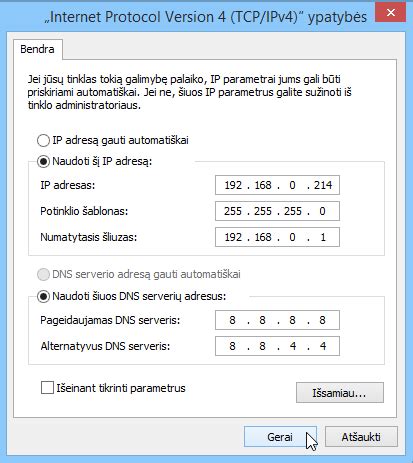
- Prisijunkite prie maršrutizatoriaus: Atidarykite interneto naršyklę ir adreso laukelyje įveskite maršrutizatoriaus IP adresą. Dažniausiai naudojami adresai yra 192.168.1.1 arba 192.168.0.1. Tikslus adresas gali skirtis priklausomai nuo gamintojo ir modelio, todėl jį galima rasti ant maršrutizatoriaus lipduko arba jo instrukcijoje.
- Įveskite prisijungimo duomenis: Atsidariusiame lange suveskite maršrutizatoriaus naudotojo vardą ir slaptažodį. Jei jų nekeitėte, jie paprastai yra „admin“ arba nurodyti ant prietaiso.
- Raskite Wi-Fi nustatymus: Maršrutizatoriaus valdymo aplinkoje ieškokite tokių skirsnių kaip „Wireless“, „Wi-Fi Settings“, „Wireless Security“ arba „WLAN“. Tikslus pavadinimas gali skirtis.
- Pakeiskite slaptažodį: Suraskite laukelį, kuriame nurodomas slaptažodis. Jis gali vadintis „Wi-Fi Password“, „Security Key“ arba „Passphrase“. Įveskite savo naują, saugų slaptažodį.
- Rekomendacijos naujam slaptažodžiui:
- Naudokite ilgesnį slaptažodį (idealu, bent 12 simbolių).
- Kombinuokite didžiąsias ir mažąsias raides.
- Įtraukite skaičius.
- Naudokite specialius simbolius (!@#$%^&*).
- Venkite lengvai atspėjamų slaptažodžių (pvz., 123456789, „password“, jūsų vardas ar gimimo data).
- Atsižvelkite į tai, kad jis būtų kuo ilgesnis. Idealu, jei slaptažodį sudaro raidės, skaičiai ir specialūs simboliai.
- Galite pakeisti savo wifi slaptažodį periodiškai.
- Rekomendacijos naujam slaptažodžiui:
- Išsaugokite pakeitimus: Po slaptažodžio pakeitimo, būtinai spustelėkite „Save“, „Apply“ arba panašų mygtuką, kad išsaugotumėte nustatymus. Kai kurie maršrutizatoriai gali persikrauti automatiškai.
- Prijunkite įrenginius iš naujo: Po slaptažodžio pakeitimo, visi anksčiau prijungti įrenginiai bus atjungti. Norėdami juos vėl prijungti, turėsite naudoti naująjį slaptažodį. Tam, kad prisijungtumėte prie bevielio tinklo su nauju slaptažodžiu, pirmiausia turite pamiršti visus naudotus prisijungimus savo kompiuteryje arba išmaniajame telefone.
Kaip Pakeisti Wi-Fi Slaptažodį Konkrečiuose Operacinėse Sistemose ir Įrenginiuose
Nors bendras principas išlieka panašus, skirtingose operacinėse sistemose ir įrenginiuose gali būti specifinių žingsnių.
Pakeisti Wi-Fi Slaptažodį Naudojant "Windows" Kompiuterį
Jei norėjote sužinoti, kaip pakeisti interneto prisijungimo slaptažodį, atsakymą jau gavote. Dabar turėtumėte galėti prisijungti su naujais duomenimis.
- Atidarykite „Control Panel“ (Valdymo skydas).
- Pasirinkite „Network and Sharing Center“ (Tinklo ir bendrinimo centras).
- Pasirinkite „Change adapter settings“ (Keisti adapterio nustatymus).
- Dešiniuoju pelės mygtuku spustelėkite savo Wi-Fi tinklą ir pasirinkite „Status“ (Būsena).
- Spustelėkite „Wireless Properties“ (Belaidžio ryšio ypatybės).
- Eikite į skirtuką „Security“ (Sauga).
- Čia pažymėkite skiltį „Show characters“ (Rodyti simbolius), kad pamatytumėte esamą slaptažodį, ir įveskite naująjį.
Pakeisti Wi-Fi Slaptažodį Naudojant "Mac" Kompiuterį
Su „Mac“ viskas yra paprasta. „OS X“ saugo slaptažodį iš bet kurio tinklo, prie kurio kada nors prisijungėte, ir žinoma, jį galima pamatyti.
- Atidarykite „Keychain Access“ (Raktų dėtuvė). Tai galima padaryti per „Spotlight“ paiešką arba „Applications“ aplanką.
- Kairėje šoninėje juostoje pasirinkite „System“ (Sistema) arba „Login“ skiltį.
- Suraskite savo Wi-Fi tinklo pavadinimą sąraše ir dukart jį spustelėkite.
- Pažymėkite langelį „Show password“ (Rodyti slaptažodį).
- Įveskite savo kompiuterio administratoriaus slaptažodį. Dabar turėtumėte matyti savo Wi-Fi slaptažodį. Norėdami jį pakeisti, turėsite atlikti veiksmus per maršrutizatoriaus sąsają.
Rasti Wi-Fi Slaptažodį Išsaugotą Išmaniajame Telefone
Kartais gali nutikti, kad reikia prisijungti prie Wi-Fi tinklo, prie kurio jau esate prijungę savo telefoną, tačiau pamiršote slaptažodį. Laimei, daugelyje išmaniųjų telefonų galima rasti ir peržiūrėti išsaugotus Wi-Fi slaptažodžius.
Android įrenginiuose:
- Eikite į „Settings“ (Nustatymai) -> „Network & internet“ (Tinklas ir internetas) -> „Wi-Fi“.
- Palieskite prie esamo tinklo arba pasirinkite „Saved networks“ (Išsaugoti tinklai).
- Suraskite tinklą ir pasirinkite „Share“ (Bendrinti). Dažnai bus rodomas QR kodas, o po juo - slaptažodis. Naujesnėse Android versijose slaptažodis gali būti rodomas tiesiogiai.
- Alternatyviai, galite naudoti specialias programėles, tokias kaip „Wi-Fi Password Viewer“, kurios gali padėti peržiūrėti išsaugotus slaptažodžius (reikalingos administratoriaus teisės arba root prieiga kai kuriais atvejais).
iOS (iPhone) įrenginiuose:
- Kadangi „iOS“ sistema yra labiau uždara, slaptažodžius tiesiogiai per nustatymus peržiūrėti yra sudėtingiau.
- Vienas iš būdų yra bendrinti tinklą per QR kodą (kaip ir Android). Kai QR kodas bus rodomas, po juo dažnai matomas ir Wi-Fi slaptažodis.
- Jei jūsų „iPhone“ yra „jailbreakintas“, galite naudoti tokias programėles kaip „Wi-Fi Passwords“ iš „Cydia“ parduotuvės.
- Kitas būdas yra naudoti „Mac“ kompiuterį. Prisijunkite prie to paties „iCloud“ paskyros, prie kurios prisijungtas jūsų „iPhone“, atidarykite „Keychain Access“ ir suraskite tinklo slaptažodį.
Pakeisti Wi-Fi Slaptažodį Konkretiems Maršrutizatorių Modeliais
Kai kurie maršrutizatorių gamintojai siūlo specialias programėles, kurios palengvina nustatymų valdymą.
"ZTE T3000" maršrutizatorius:
- Naudojant "ZTELink" programėlę:
- Įsitikinkite, kad esate prisijungę prie savo maršrutizatoriaus „Wi-Fi“ tinklo.
- Atsisiųskite ir įdiekite „ZTELink“ programėlę savo telefone („Google Play“ arba „App Store“).
- Atsidarę programėlę, pasirinkite „MANAGE IDU ROUTERS“.
- Naudokite slaptažodį, esantį ant maršrutizatoriaus lipduko (pvz., 7T555X55).
- Grįžę į pagrindinį langą, pasirinkite „Toolkit“ -> „Wi-Fi settings“.
- Pakeiskite „Wi-Fi name“ (tinklo pavadinimą) ir „Wi-Fi password“ (slaptažodį).
- Spustelėkite išsaugojimo ikoną.
- Per naršyklę:
- Prisijunkite prie maršrutizatoriaus „Wi-Fi“ tinklo ir atidarykite naršyklę.
- Įveskite maršrutizatoriaus IP adresą (dažnai 192.168.0.1 arba nurodytas ant lipduko).
- Įveskite slaptažodį, parašytą ant lipduko, ir paspauskite „Login“.
- Pasirinkite „Next“ ir kitame lange pakeiskite „Network Name“ ir „Password“.
- Spustelėkite „Next“, kad išsaugotumėte pakeitimus.
- Naudojant "ZTELink" programėlę:
"Huawei 4G CPE 3" maršrutizatorius:
- Prisijunkite prie maršrutizatoriaus „Wi-Fi“ tinklo.
- Naršyklės lange įveskite adresą: „192.168.8.1“. Šis adresas dažnai būna nurodytas ant maršrutizatoriaus nugarėlės lipduko šalia „IP“ užrašo.
- Ant lipduko rasite ir esamą maršrutizatoriaus slaptažodį. Jį įveskite, kad prisijungtumėte prie valdymo sąsajos.
- Sekite instrukcijas ekrane, kad pakeistumėte „Wi-Fi“ tinklo pavadinimą bei slaptažodį. Jums pasiūlys pakeisti prieš tai naudotą maršrutizatoriaus valdymo skydo prisijungimo slaptažodį. Galite įrašyti savo norimą arba pasirinkti, kad šis slaptažodis būtų toks pats kaip ir „Wi-Fi“ tinklo slaptažodis. Pasirinkę pageidaujamus nustatymus, spauskite „Baigti“.
Wi-Fi Direct (Prieigos Taško) Nustatymų Keitimas
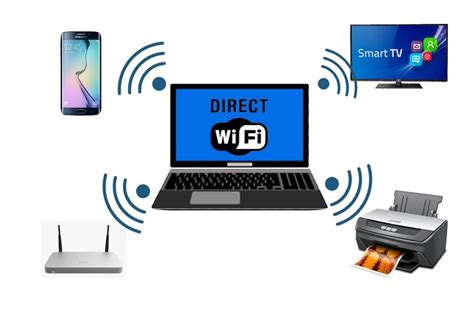
Beveik visi modernūs spausdintuvai palaiko Wi-Fi Direct funkciją, kuri leidžia jiems veikti kaip savarankiško prieigos taško. Tai naudinga, kai norite prijungti įrenginį tiesiogiai prie spausdintuvo be papildomo maršrutizatoriaus. Keičiant Wi-Fi Direct nustatymus, svarbu atsiminti, kad:
- Keičiant tinklo pavadinimą (SSID) ar slaptažodį, visi prijungti įrenginiai bus atjungiami. Jei norite vėl prijungti įrenginį, naudokite naują tinklo pavadinimą (SSID) arba naują slaptažodį.
- Panaikinama spausdintuve įrašyto išmaniojo įrenginio „Wi-Fi Direct“ (prieigos taško) prijungimo informacija.
Norėdami pakeisti šiuos nustatymus, paprastai turėsite prieiti prie spausdintuvo valdymo meniu arba specialios programėlės, kurią teikia spausdintuvo gamintojas.
- Prieiga prie spausdintuvo nustatymų: Dauguma spausdintuvų turi valdymo skydelį su LCD ekranu. Per jį galite naršyti per meniu ir rasti „Wi-Fi“ arba „Network“ nustatymus, o tada pasirinkti „Wi-Fi Direct“ arba „Access Point“ parinktis.
- Keisti tinklo pavadinimą (SSID): Suraskite parinktį „SSID“ arba „Network Name“ ir įveskite norimą pavadinimą.
- Keisti slaptažodį: Suraskite parinktį „Password“ arba „Security Key“ ir įveskite naują, saugų slaptažodį.
- Išjungti Wi-Fi Direct: Jei norite laikinai išjungti šią funkciją, suraskite parinktį „Wi-Fi Direct“ ir pasirinkite „Off“ arba „Disable“.
Ką Daryti, Jei Pamiršote Savo Wi-Fi Slaptažodį?
Jei pamiršote savo Wi-Fi slaptažodį ir negalite prisijungti prie tinklo, yra keletas būdų, kaip jį atkurti arba nustatyti iš naujo:
- Patikrinkite numatytąjį maršrutizatoriaus slaptažodį: Kaip jau minėta, dauguma maršrutizatorių turi unikalų tinklo pavadinimą ir slaptažodį, kurie nustatyti pagal numatytuosius nustatymus. Paprastai jie yra ant etiketės su serijos numeriu arba ant specialaus priklijuoto lipduko. Jums reikia patikrinti maršrutizatoriaus pagrindą. Jei ten nieko nėra, pabandykite paieškoti instrukcijoje arba „Google“ paieškoje pagal maršrutizatoriaus modelį.
- Žiūrėkite slaptažodį operacinės sistemos nustatymuose: Jei esate prisijungę prie tinklo per „Windows“ ar „Mac“, galite peržiūrėti išsaugotą slaptažodį, kaip aprašyta aukščiau.
- Peržiūrėkite slaptažodį išmaniajame telefone: Jei esate prisijungę prie tinklo per savo išmanųjį telefoną, galite bandyti atkurti slaptažodį per telefono nustatymus arba specialias programėles.
- Atstatykite maršrutizatorių į gamyklinius nustatymus: Jei visų kitų būdų nepavyksta, galite atstatyti maršrutizatorių į gamyklinius nustatymus. Tam paprastai reikia paspausti ir keletą sekundžių palaikyti nedidelį „Reset“ mygtuką maršrutizatoriaus gale (dažnai reikės naudoti adatą ar sąvaržėlę). Po šio veiksmo visi nustatymai bus grąžinti į pradinius, įskaitant Wi-Fi slaptažodį, kuris bus toks, koks buvo nurodytas ant lipduko. Svarbu: Jei jūsų interneto paslaugų teikėjas naudoja konkrečius ryšio nustatymus, juos reikės konfigūruoti iš naujo po atstatymo.
Kaip atkurti gamyklinius maršrutizatoriaus nustatymus
Papildomos Saugumo Priemonės
Be slaptažodžio keitimo, yra ir kitų būdų padidinti jūsų Wi-Fi tinklo saugumą:
- Naudokite WPA3 šifravimą: Jei jūsų maršrutizatorius ir įrenginiai palaiko WPA3, tai yra naujausias ir saugiausias šifravimo standartas. Jei ne, naudokite WPA2 su AES šifravimo algoritmu. Venkite senesnių standartų, tokių kaip WEP, kurie yra lengvai pažeidžiami.
- Išjunkite WPS (Wi-Fi Protected Setup): Nors WPS palengvina įrenginių prijungimą, jis turi žinomas saugumo spragas ir gali būti lengvai išnaudojamas.
- Keiskite maršrutizatoriaus administratoriaus slaptažodį: Be Wi-Fi slaptažodžio, svarbu pakeisti ir slaptažodį, naudojamą prisijungti prie paties maršrutizatoriaus valdymo sąsajos. Tereikia pasirinkti skiltį „System tools“ ir „Administration“. Tuomet „Old Password“ laukelyje įveskite seną slaptažodį. Naują naudotojo vardą įrašykite skiltyje „New User Name“, o slaptažodį „New Password“. Tuomet pakartokite naujai sukurtą slaptažodį laukelyje „Confirm password“.
- Atnaujinkite maršrutizatoriaus programinę įrangą: Gamintojai reguliariai išleidžia programinės įrangos atnaujinimus, kurie gali pataisyti saugumo spragas.
Atlikdami šiuos veiksmus, galite užtikrinti, kad jūsų Wi-Fi tinklas bus saugus ir apsaugotas nuo nepageidaujamų prisijungimų.