Gamyklinių maršrutizatoriaus nustatymų atkūrimas - tai procedūra, leidžianti grąžinti įrenginį į jo pradinę, gamintojo nustatytą būklę. Tai gali būti itin naudinga, kai pamirštate Wi-Fi slaptažodį, norite pakeisti tinklo pavadinimą, arba kai įrenginys veikia ne taip, kaip turėtų. Tokiu atveju, visi jūsų individualūs nustatymai - tinklo pavadinimas (SSID), slaptažodis, ir kiti konfigūraciniai parametrai - bus pakeisti į gamyklinius. Šis procesas yra nesudėtingas ir gali būti atliktas savarankiškai, net ir neturint specialių techninių žinių.
Kodėl gali prireikti atkurti gamyklinius nustatymus?
Yra daugybė priežasčių, dėl kurių gali prireikti atkurti maršrutizatoriaus gamyklinius nustatymus. Viena dažniausiai pasitaikančių situacijų yra ta, kai vartotojas, pavyzdžiui, Jonas, išsinuomoja patalpas biurui, kurių Wi-Fi tinklas yra pavadintas klaidinančiai - „Parduotuvė“. Tokiu atveju, norint užtikrinti tinklo saugumą ir sužinoti tikrąjį jo pavadinimą bei slaptažodį, rekomenduojama atkurti gamyklinius nustatymus. Tai leis grąžinti Wi-Fi tinklo pavadinimą bei visus jo slaptažodžius į pradinę, gamintojo numatytą reikšmę.
Kitos situacijos, kai gali prireikti šios procedūros:
- Pamiršti slaptažodžiai: Jei pamiršote savo Wi-Fi tinklo slaptažodį arba prieigos prie maršrutizatoriaus administratoriaus sąsajos slaptažodį.
- Neteisingi nustatymai: Jei atlikote neteisingus konfigūravimo pakeitimus ir dabar internetas neveikia.
- Tinklo problemos: Jei pastebite nuolatinius ryšio sutrikimus, mažą greitį ar kitas tinklo problemas, kurios gali būti susijusios su netinkamais nustatymais.
- Pardavimas ar dovanojimas: Prieš parduodant ar dovanodant maršrutizatorių, rekomenduojama atkurti gamyklinius nustatymus, kad būtų pašalinta visa jūsų asmeninė informacija.
- Programinės įrangos atnaujinimas: Kartais, po programinės įrangos atnaujinimo, gali prireikti atkurti gamyklinius nustatymus, ypač jei atnaujinimas buvo susijęs su tinklo konfigūracija. Pavyzdžiui, atnaujinant „DIR-620“ maršrutizatoriaus programinę įrangą į 1.2.26 ar naujesnę versiją, gali prireikti iš naujo perkonfigūruoti MEZON susijungimą.
Kaip atlikti gamyklinių nustatymų atkūrimą: bendri žingsniai
Nepriklausomai nuo maršrutizatoriaus gamintojo ar modelio, gamyklinių nustatymų atkūrimo procesas iš esmės yra panašus. Pagrindinis veiksmas - rasti ir paspausti specialų „Reset“ mygtuką.
Štai bendri žingsniai, kuriuos reikia atlikti:
- Įjunkite maršrutizatorių: Pirmiausia įjunkite maršrutizatorių į elektros tinklą ir palaukite bent vieną minutę, kol jis pilnai užsikraus. Tai užtikrins, kad visi jo komponentai yra aktyvūs ir pasirengę atlikti nustatymų atkūrimą.
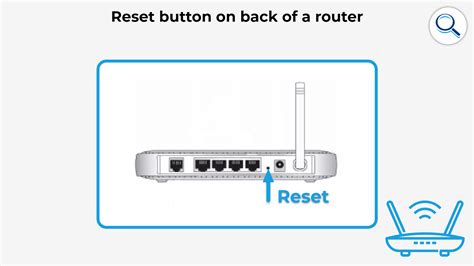
- Raskite „Reset“ mygtuką: „Reset“ mygtukas paprastai yra mažas, įgilintas mygtukas, kurį reikia spausti su plonu, aštriu daiktu, pavyzdžiui, sąvaržėle, adatėle, SIM kortelės išėmimo įrankiu ar panašiu plonu ir kietu objektu. Jo vieta skiriasi priklausomai nuo modelio:
- Dažnai jis būna maršrutizatoriaus gale arba apačioje.
- Kartais jis gali būti paslėptas po nedideliu dangteliu arba po nuimamu dangteliu (pvz., baterijos dangteliu).
- Ant mygtuko ar šalia jo paprastai būna užrašas „Reset“.
- Paspauskite ir palaikykite „Reset“ mygtuką: Naudodami ploną įrankį, tvirtai įspauskite ir palaikykite „Reset“ mygtuką maždaug 10-15 sekundžių. Būkite kantrūs ir laikykite mygtuką nuspaustą visą nurodytą laiką. Kai kurie gamintojai rekomenduoja spausti 5-15 sekundžių, todėl jei 10-15 sekundžių neveikia, pabandykite trumpesnį ar ilgesnį laiką.
- Palaukite, kol maršrutizatorius persikraus: Po „Reset“ mygtuko atleidimo, maršrutizatorius automatiškai persikraus ir pradės atkurti gamyklinius nustatymus. Šis procesas taip pat gali užtrukti apie minutę ar dvi. Stebėkite maršrutizatoriaus indikatorius - jie gali mirksėti ar keisti spalvas, rodydami, kad vyksta atstatymas.
- Atkurti pradiniai nustatymai: Kai maršrutizatorius pilnai persikraus, visi jo nustatymai bus grąžinti į gamyklinius. Tai reiškia, kad Wi-Fi tinklo pavadinimas (SSID) ir slaptažodis bus tokie, kokie buvo nurodyti ant lipduko, esančio ant paties maršrutizatoriaus. Jei lipdukas yra pažeistas ar dingęs, gamykliniai prisijungimo duomenys dažnai būna „admin“ vartotojo vardui ir slaptažodžiui, arba gali būti nurodyti maršrutizatoriaus instrukcijoje.
How to Reset a Router | Internet Setup
Gamyklinių nustatymų atkūrimas skirtinguose modeliuose
Nors bendras principas išlieka tas pats, „Reset“ mygtuko vieta gali skirtis įvairiuose maršrutizatorių modeliuose. Štai keletas pavyzdžių, kaip tai atlikti konkrečiuose įrenginiuose:
„ZTE U30 Air“ maršrutizatorius
- Atidarykite galinį maršrutizatoriaus dangtelį. Galinėje pusėje rasite įpjovą, kuria galite pasinaudoti, kad patogiai nuimtumėte dangtelį plonu įrankiu.
- Suraskite skylutę su užrašu „Reset“ šalia jos.
- Įspauskite ir palaikykite šią skylutę su kietu ir plonu įrankiu apie 10 sekundžių.
- Po šios procedūros maršrutizatorius persikraus, o visi jo nustatymai, įskaitant Wi-Fi pavadinimą ir slaptažodį, sugrįš į pradinę reikšmę.
„Zowee H155-382 5G“ maršrutizatorius
- Šio maršrutizatoriaus apačioje rasite „Reset“ mygtuką.
- Norint jį paspausti, prireiks nedidelės adatėlės, SIM kortelės išėmimo įrankio arba kito plono ir kieto daikto.
„ZTE MC888“ maršrutizatorius
- Šio maršrutizatoriaus „Reset“ mygtukas yra apačioje.
- Pirmiausia reikia atidaryti dangtelį, po kuriuo slepiasi mygtukas.
- Tada naudodami adatėlę, SIM kortelės išėmimo įrankį ar kitą ploną ir kietą daiktą, įspauskite mygtuką.
„4G CPE Pro 3“ maršrutizatorius
- Šio maršrutizatoriaus „Reset“ mygtukas taip pat yra apačioje.
- Norint jį paspausti, prireiks adatėlės, SIM kortelės išėmimo įrankio arba kito plono ir kieto daikto.
„Huawei 4G CPE 3“ maršrutizatorius
- Šio maršrutizatoriaus „Reset“ mygtukas yra nugarėlėje.
- Norint jį paspausti, reikės nedidelės adatėlės, SIM kortelės išėmimo įrankio arba kito plono ir kieto daikto.
„Huawei E5783-330“ maršrutizatorius
- Šio maršrutizatoriaus „Reset“ mygtukas yra po baterijos dangteliu.
- Nuėmę dangtelį, pamatysite mygtuką. Norint jį paspausti, reikės adatėlės, SIM kortelės išėmimo įrankio arba kito plono ir kieto daikto.
„ZTE MF971R“ maršrutizatorius
- Šio maršrutizatoriaus „Reset“ mygtukas yra po nedideliu dangteliu, ant kurio yra užrašas „Reset“.
- Atidarę šį dangtelį, galite įspausti „Reset“ mygtuką su adatėle, SIM kortelės išėmimo įrankiu arba kitu plonu ir
kietu daiktu.
Kaip pastebi „Bitės Profas“ Andrius Archangelskis, atstatyti maršrutizatoriaus gamyklinius parametrus yra nesunku - svarbiausia surasti pasislėpusį „Reset“ mygtuką ir turėti po ranka tinkamą įrankį.
Maršrutizatoriaus konfigūravimas po gamyklinių nustatymų atkūrimo
Atkūrus gamyklinius nustatymus, maršrutizatorius grįžta į pradinę būseną. Tai reiškia, kad jums reikės iš naujo atlikti jo konfigūravimą, kad galėtumėte prisijungti prie interneto.
Jei turite du ar daugiau kompiuterių (pvz., stalinį ir nešiojamą) ir norite juos visus prisijungti prie interneto, jums reikės maršrutizatoriaus. Maršrutizatoriai yra skirtingi, todėl svarbu jį išsirinkti, įvertinus savo poreikius.
Konfigūravimo procesas paprastai apima šiuos žingsnius:
- Fizinis pajungimas:
- Prijunkite kompiuterį prie maršrutizatoriaus tinklo kabeliu (RJ-45 jungtis) prie vienos iš LAN jungčių (dažniausiai jos pažymėtos skaičiais 1-4).
- Interneto kabelį, einantį iš jūsų interneto paslaugų teikėjo (DSL modemo ar optinio tinklo įrenginio), junkite į „Internet“ arba „WAN“ jungtį maršrutizatoriuje. Svarbu: ne visada reikia iš karto jungti interneto kabelį, jei jūsų interneto tiekėjas "pririša" įrenginių MAC adresus.
- Prisijungimas prie maršrutizatoriaus sąsajos:
- Atidarykite interneto naršyklę savo kompiuteryje.
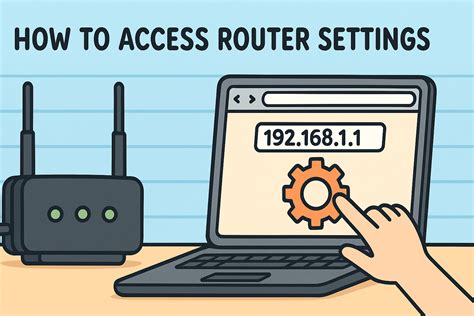
- Įveskite maršrutizatoriaus IP adresą į naršyklės adresų juostą. Šis adresas paprastai būna nurodytas ant maršrutizatoriaus dugno arba jo instrukcijoje. Dažniausiai naudojami adresai yra 192.168.0.1 arba 192.168.1.1.
- Jums bus paprašyta įvesti vartotojo vardą ir slaptažodį. Dažniausiai naudojami variantai yra: „admin“/„admin“, „admin“/be slaptažodžio, „admin“/„1234“, „root“/„root“. Jei jie buvo pakeisti ir jų neprisimenate, gali tekti atlikti gamyklinių nustatymų atkūrimą.
- Interneto ryšio konfigūravimas:
- Naršyklėje suraskite sekciją, susijusią su interneto ryšio nustatymais (pvz., „Internet Setup“, „WAN Settings“).
- Pasirinkite tinkamą ryšio tipą. Dažniausiai naudojamas „Dynamic IP (DHCP)“, kuris automatiškai gauna nustatymus iš jūsų interneto paslaugų teikėjo. Jei jūsų paslaugų teikėjas naudoja PPPoE, reikės įvesti vartotojo vardą ir slaptažodį, kuriuos suteikė tiekėjas.
- MAC adreso klonavimas: Jei jūsų interneto tiekėjas "pririša" įrenginių MAC adresus, gali tekti klonuoti jūsų kompiuterio MAC adresą į maršrutizatorių. Tai galite padaryti maršrutizatoriaus konfigūravimo meniu. Jei šios funkcijos nėra arba ji neveikia, gali tekti kreiptis į interneto tiekėją, kad pakeistų registruotą MAC adresą.
- Belaidžio tinklo (Wi-Fi) konfigūravimas:
- Suraskite sekciją, susijusią su belaidžio tinklo nustatymais (pvz., „Wireless Settings“, „Wi-Fi“).
- Tinklo pavadinimas (SSID): Nustatykite norimą Wi-Fi tinklo pavadinimą.
- Saugumo režimas: Pasirinkite saugumo režimą, pvz., WPA2-Personal (arba WPA-Personal, WPA2-PSK2, priklausomai nuo maršrutizatoriaus).
- Slaptažodis: Sukurkite tvirtą Wi-Fi slaptažodį. Tai svarbu, kad jūsų internetu nesinaudotų pašaliniai asmenys.
- Nustatymų išsaugojimas:
- Baigę konfigūraciją, nepamirškite išsaugoti visų pakeitimų. Paprastai tam yra skirta mygtukas „Save Settings“ arba „Apply“. Jei nustatymų neišsaugosite, nutrūkus elektros maitinimui, jie gali grįžti į gamyklinius.
MEZON modemo ir DIR-620 maršrutizatoriaus sąveika
Ypatingas dėmesys turėtų būti skiriamas situacijoms, kai naudojamas MEZON modemas kartu su maršrutizatoriumi, pavyzdžiui, „DIR-620“. Kai „DIR-620“ maršrutizatoriaus programinė įranga atnaujinama į 1.2.26 ar naujesnę versiją, gali prireikti iš naujo perkonfigūruoti MEZON susijungimą.
Štai kaip tai atlikti:
- Prijunkite kompiuterį UTP kabeliu prie vieno iš „DIR-620“ LAN prievadų.
- Prisijunkite prie įrenginio valdymo sąsajos. Vartotojo vardas yra „admin“, o slaptažodis - „admin“ (jei šie duomenys buvo pakeisti, naudokite pakeistus).
- Kairėje esančiame meniu pasirinkite „WiMAX“ ir „Information“. Jei MEZON modemas yra prijungtas, šis laukas bus neaktyvus. Atjunkite MEZON modemą arba spauskite „Disconnect“.
- Suvedę SSID, spauskite „Connect“.
- Tada kairėje esančiame meniu pasirinkite „Net“ ir „Connections“. Paspauskite ant įrašo „WAN“.
- Atsidariusiame lange pakeiskite parametrą „Physical interface:“ iš „Port5“ į „USB-WIMAX“.
- Atlikę šiuos ir kitus būtinus konfigūravimo veiksmus, nepamirškite išsaugoti konfigūracijos.
Svarbu:
- MAC adresų pririšimas: Kai kurie interneto tiekėjai "pririša" įrenginių (routerių, kompiuterių, modemų) MAC adresus prie savo tinklo. Jei pajungsite kitą įrenginį, internetas gali dingti. Norint to išvengti, reikia informuoti interneto tiekėją ir paprašyti pakeisti pririštą MAC adresą, arba naudoti MAC adreso klonavimo funkciją maršrutizatoriaus nustatymuose.
- Klo nuoti MAC adresą: Tai galite padaryti maršrutizatoriaus konfigūravimo meniu, įvesdami jūsų pririšto prietaiso MAC adresą į atitinkamą laukelį.
- Tinklo jungimo schema: Dažniausia schema yra: interneto laidas > DSL modemas > routeris > kompiuteris.
- Prisijungimo duomenys: Dažnai maršrutizatoriaus IP adresas ir prisijungimo duomenys būna užrašyti ant jo dugno.
- Garantinis aptarnavimas: Jei nepavyksta prisijungti prie maršrutizatoriaus konfigūravimo sąsajos net po perkrovimo ar bandymų iš kito kompiuterio, ir įtariate techninį gedimą, kreipkitės į garantinį servisą arba apsvarstykite galimybę įsigyti naują maršrutizatorių.
Atkuriant gamyklinius maršrutizatoriaus nustatymus, svarbu suprasti, kad tai yra efektyvus būdas išspręsti daugelį tinklo problemų ir grąžinti įrenginį į optimalią būklę. Laikantis šių nurodymų, procesas turėtų būti sklandus ir sėkmingas.
tags: #mezon #modemo #gamykliinis #nustatymas