Belaidis ryšys tapo neatsiejama mūsų kasdienybės dalimi, suteikdamas laisvę nuo laidų ir leidžiantis mėgautis interneto teikiamais privalumais iš bet kurios namų ar biuro vietos. Šiuolaikinės IP vaizdo stebėjimo kameros, veikiančios belaidžiu ryšiu, tapo nepakeičiamu įrankiu tiek namų, tiek verslo saugumui užtikrinti. Jos leidžia stebėti patalpas realiu laiku, įrašinėti vaizdą ir gauti įspėjimus apie judėjimą. Tačiau, norint pilnai išnaudoti IP kameros galimybes, pirmiausia reikia tinkamai ją prijungti prie tinklo, modemo ir kompiuterio. Šis vadovas detaliai apžvelgs visus būtinus žingsnius, nuo pagrindinių Wi-Fi technologijos principų iki specifinių kamerų prijungimo procedūrų.
Wi-Fi: Kaip Tai Veikia ir Kodėl Tai Svarbu?
Wi-Fi, trumpinys nuo „Wireless Fidelity”, yra technologija, kuria naudojasi beveik kiekvienas, bet ne visi žino, kaip ji veikia. Tai radijo signalo perdavimas, skirtas komunikacijai tarp įrenginių be fizinio ryšio. Wi-Fi veikia pagal tam tikrą standartą, žinomą kaip IEEE 802.11. Šis standartas nustato, kaip įrenginiai ryšio kanale dalijasi informacija. Wi-Fi signalo perdavimas prasideda nuo antenos, esančios maršrutizatoriuje. Bevielis maršrutizatorius perduoda informaciją į radijo signalą, kurį gali gauti ir suprasti bevielis adapteris stacionariame kompiuteryje ar kitame įrenginyje.
Prijungimas prie Wi-Fi yra patikimas būdas prisijungti prie interneto be jokių laidų. Prijungus įrenginį prie Wi-Fi, galima naršyti internete, atsisiųsti failus, atlikti pašto siuntinio perdavimą ir pan. Žinoma, Wi-Fi technologija nėra nepriekaištinga. Gali kilti problemų dėl signalo trūkumo ar trikdžių, taip pat kyla saugumo klausimų. Visgi, ši technologija yra ypač svarbi mūsų kasdieniame gyvenime ir darbe, leidžianti prisijungti prie interneto be jokių laidų.
Plačiajuostis Interneto Ryšys ir Modemas: Pirmieji Žingsniai
Prieš prijungiant bet kokį įrenginį prie interneto, būtina turėti stabilų plačiajuostį interneto ryšį. Plačiajuostis interneto ryšys yra didelės spartos interneto ryšys, kuris gali būti teikiamas naudojant įvairias technologijas, tokias kaip optinis pluoštas ar kabelis. Norint gauti plačiajuostį ryšį, reikia susisiekti su interneto paslaugų teikėju (ISP). ISP dažnai pasiūlo ir plačiajuosčio ryšio modemų. Kai kurie ISP taip pat siūlo ir modemo / belaidžio tinklo kelvedžio (router) rinkinį, kuris palengvina visos sistemos sąranką.
Modemas yra įrenginys, kuris paverčia interneto paslaugų teikėjo signalą į formatą, suprantamą jūsų tinklo įrenginiams, ir atvirkščiai. Jis yra esminė grandis tarp jūsų namų tinklo ir pasaulinio interneto.
Belaidžio Tinklo Kelvedis (Router): Širdis Jūsų Tinklo
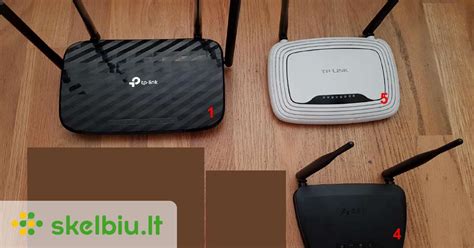
Belaidžio tinklo kelvedis (router) yra įrenginys, kuris siunčia informaciją iš jūsų tinklo į internetą ir atvirkščiai. Naudodami belaidžio ryšio kelvedį, galite prijungti kompiuterį prie tinklo vietoj laidų, naudodami radijo signalus. Norint užtikrinti geriausią belaidžio ryšio kokybę, svarbu tinkamai pasirinkti kelvedžio vietą. Padėkite belaidį kelvedį į tokią vietą, kur jis, būdamas centre, galėtų gauti geriausią signalą su mažiausiu kiekiu trikdžių. Pakelkite belaidį kelvedį nuo grindų ir atitraukite nuo sienų bei metalinių objektų, pvz., metalinių seifų, nes jie gali silpninti signalą.
Taip pat svarbu sumažinti trikdžius. Kai kuri programinė įranga naudoja 2,4 gigahertzo (GHz) radijo dažnį. Tai tas pats dažnis, kurį dažniausiai naudoja mikrobangų krosnelės ir belaidžiai telefonai. Jei įjungsite mikrobangų krosnelę arba sulauksite skambučio belaidžiu telefonu, belaidžio tinklo signalas gali būti laikinai nutrauktas. Norėdami sužinoti daugiau apie Wi-Fi juostas, kanalus ir signalo stiprumą, verta pasidomėti papildoma informacija.
Belaidžio Tinklo Adapteris: Būtina Sąlyga Įrenginiams
Belaidžio tinklo adapteris yra aparatūros įranga, prijungianti įrenginį prie belaidžio tinklo. Norint prijungti nešiojamąjį arba stalinį įrenginį prie belaidžio tinklo, jame turi būti belaidžio tinklo adapteris. Dauguma naujų stacionarių kompiuterių modelių turi įmontuotą Wi-Fi adapterį, tačiau senesni modeliai gali to neturėti. Jei jūsų kompiuteryje nėra integruoto Wi-Fi adapterio, galite įsigyti išorinį Wi-Fi adapterį, kuris dažniausiai jungiamas prie USB prievado ir automatiškai įdiegia reikiamas programas.
Kaip Prijungti Stacionarų Kompiuterį prie Wi-Fi?
Kai visa reikalinga įranga yra paruošta, galima pereiti prie stacionaraus kompiuterio prijungimo prie Wi-Fi tinklo.
- Patikrinkite Wi-Fi adapterio buvimą ir įdiegimą: Pirmiausia, reikia pasirūpinti, ar jūsų stacionarus kompiuteris gali priimti belaidį signalą. Jei neturite integruoto adapterio, įsigykite ir įdiekite išorinį WiFi adapterį pagal pakuotėje pateiktas instrukcijas.
- Ryšio nustatymas: Kompiuteryje eikite į ‘Nustatymus’, tada pasirinkite ‘Tinklas ir internetas’. Čia turėtumėte matyti ‘WiFi’ pasirinkimą. Įjunkite WiFi režimą ir kompiuteris pradės ieškoti galimų tinklų.
- Tinklo prisijungimas: Pasirinkite norimą WiFi tinklą ir spustelėkite ‘Prijungti’. Čia turėsite įvesti tinklo slaptažodį (jei jis yra) ir paspausti ‘Prijungti’.
- Patvirtinimas: Gavus pranešimą, kad prisijungimas pavyko, įsitikinkite, kad internetas veikia teisingai, atidarę naršyklę ir bandydami atsidaryti bet kokį tinklalapį.
Šie žingsniai leis lengvai prijungti jūsų stacionarų kompiuterį prie WiFi. Tačiau, jei susiduriate su kokia nors problema, galite naudotis įvairiomis nuotolinio pagalbos paslaugomis arba kreiptis į savo interneto tiekėją.
Kaip Spręsti Problemas Prijungiant Kompiuterį prie WiFi?
Ne visada viskas vyksta sklandžiai su Wi-Fi, ypač jei bandoma prijungti stacionarų kompiuterį be jokio belaidžio ryšio palaikymo. Štai keletas patarimų, kaip spręsti labiausiai paplitusias problemas:
- Patikrinkite Wi-Fi palaikymą: Pirmiausia, patikrinkite, ar jūsų kompiuteris gali palaikyti Wi-Fi. Stacionarių kompiuterių atveju tai nėra savaime suprantamas dalykas. Wi-Fi palaikymui gali prireikti specialaus adapterio, kurį galima įdėti į PCI arba USB prievadą.
- Sistemos diagnostika: Jei kompiuteris gali prisijungti prie Wi-Fi, bet yra problemų su interneto ryšiu, būtina atlikti sistemos diagnostiką. Daugumos operacinių sistemų nustatymuose yra integruota ryšio sutrikimų nustatymo funkcija, kuri gali padėti nustatyti ir išspręsti problemas.
- Tinklo matomumas: Jei problema vis dar išlieka, patikrinkite, ar kompiuteris gali matyti Wi-Fi tinklą. Būtina užtikrinti, kad Wi-Fi maršrutizatorius veiktų normaliai ir būtų matomas. Atitinkamai, patikrinkite, ar į Wi-Fi tinklą neįjungtos jokios saugos funkcijos, kurios gali trukdyti prisijungti.
- Profesionali pagalba: Galiausiai, jei vis dar kyla problemų, verta kreiptis į interneto paslaugų teikėją arba profesionalų kompiuterių taisymo tarnybą. Tai gali pareikalauti šiek tiek laiko ir pastangų, bet galų gale jūs turite reikalauti patikimo ryšio.
IP Kameros Prijungimas: Žingsnis po Žingsnio
Šiuolaikinės IP vaizdo stebėjimo kameros tapo nepakeičiamu įrankiu tiek namų, tiek verslo saugumui užtikrinti. Vis dėlto, jei norite pilnai išnaudoti IP kameros galimybes, pirmiausia reikia tinkamai ją prijungti.
Pradedančiųjų vadovas apie IP kameras: žingsnis po žingsnio laidinio ir „Wi-Fi“ ryšio sąranka
1. Kameros Fizinis Prijungimas
Pirmasis žingsnis yra kameros prijungimas prie tinklo. Įjunkite kamerą į elektros lizdą. Tuomet, priklausomai nuo kameros modelio ir gamintojo rekomendacijų, gali tekti pasitelkti tinklo kabelį (Ethernet), kad sujungtumėte kamerą su maršrutizatoriumi arba tinklo komutatoriumi (angl. switch) pirminiam konfigūravimui. Kai kurie modernūs modeliai leidžia atlikti visą konfigūraciją bevieliu būdu.
Pastaba dėl mobiliojo maršrutizatoriaus: Jei turite mobilų maršrutizatorių, kuris neturi Ethernet jungties, ir jūsų kamera reikalauja kabelio sujungimo konfigūravimui, gali tekti laikinai pasiskolinti ar įsigyti paprastą maršrutizatorių su Ethernet jungtimi. Galima svarstyti ir galimybę prijungti kamerą tiesiai prie kompiuterio, jei tai leidžia kameros funkcionalumas ir jūsų kompiuteryje yra atitinkami prievadai.
2. Kameros IP Adreso Nustatymas
Dabar svarbu išsiaiškinti kameros IP adresą. Tai unikalus adresas, kurį tinklui priskiria maršrutizatorius, leidžiantis identifikuoti kamerą.
- Naudojant specializuotas programėles: Vienas iš variantų yra specialios programėlės, tokios kaip „Advanced IP Scanner“ arba „Fing“, kurios parodys visus prie tinklo prijungtus įrenginius ir jų IP adresus.
- Per maršrutizatoriaus administravimo puslapį: Jeigu toks variantas netinka, galite prisijungti prie savo maršrutizatoriaus administravimo puslapio (dažniausiai įvedant 192.168.1.1 arba 192.168.0.1 į naršyklės adresų juostą) ir pažiūrėti, koks IP adresas yra priskirtas kamerai.
- Gamintojo programinė įranga: Dauguma IP kamerų gamintojų siūlo specializuotas programas kamerų aptikimui tinkle, kurios puikiai veikia su jų siūlomais gaminiais.
3. Kameros Web Sąsajos Pasiekimas
Atidarykite pasirinktą interneto naršyklę ir adreso juostoje įveskite surastą kameros IP adresą kaip URL.
4. Prisijungimas ir Saugumo Nustatymai
Dabar prisijunkite prie kameros naudodami numatytus prisijungimo duomenis. Dažniausiai juos galima rasti kameros instrukcijoje arba ant pakuotės. Pavyzdžiui, vartotojo vardas ir slaptažodis gali būti „admin“. Prisijungę būtinai pakeiskite numatytąjį slaptažodį, kad apsaugotumėte kamerą nuo nepageidaujamų prisijungimų. Naudokite sudėtingus slaptažodžius, kuriuos sudarytų didžiosios ir mažosios raidės, skaičiai ir specialūs simboliai.
5. Tinklo Nustatymų Koregavimas
Kitas žingsnis - tai tinklo nustatymų koregavimas, kuris apima IP adresą, potinklio kaukę, DNS serverį ir kt. Jeigu norite, kad kamera visada turėtų tą patį IP adresą (tai palengvina prieigą ir konfigūraciją ateityje), galite nustatyti statinį IP. Be to, svarbu nurodyti tinkamus DNS serverius (tai sistema, verčianti domenų vardus į IP adresus). Dažniausiai tam naudojamas tas pats adresas kaip maršrutizatorius arba viešieji DNS serveriai, pvz., „Google DNS“ (8.8.8.8 ir 8.8.4.4). Tuomet išsaugokite visus nustatymus.
6. Vaizdo ir Garso Kokybės Nustatymai
Pasirūpinkite tinkama vaizdo kokybe. Svarbu paminėti, kad aukštesnė rezoliucija reiškia ryškesnį vaizdą, bet ir didesnį duomenų srautą, todėl rinkitės kompromisą tarp kokybės ir tinklo apkrovos. Nepamirškite garso nustatymų, jeigu turima kamera palaiko garsą.
7. Papildomos Saugumo Priemonės ir Patikrinimas
- Užkarda: Naudokite užkardą (firewall) tiek maršrutizatoriuje, tiek kompiuteryje. Užkarda yra aparatūra arba programinė įranga, kuri gali padėti apsaugoti jūsų tinklą ir įrenginius nuo neįgaliotų vartotojų arba kenkėjiškos programinės įrangos.
- Tinklo Saugumo Kodas (Slaptažodis): Belaidžiai tinklai turi tinklo saugos kodą, kad jie būtų apsaugoti nuo neteisėtos prieigos. Rekomenduojama naudoti WPA3 saugą, jei ją palaiko jūsų maršrutizatorius ir įrenginiai. Jei ne, WPA2 yra geras pasirinkimas.
- Patikrinkite Kameros Veikimą: Paskutinis žingsnis - patikrinkite kameros veikimą įvairiomis sąlygomis, pavyzdžiui, dieną, naktį, su skirtingu apšvietimu ir pan. Įsitikinkite, kad vaizdas yra aiškus ir stabilus.
Kameros Prijungimas prie IMOU LIFE Programėlės
Kai kurie kamerų gamintojai, kaip IMOU, siūlo specializuotas programėles, kurios palengvina kameros sąranką ir valdymą.
- Atsisiųskite ir įdiekite programėlę: Atsisiųskite IMOU LIFE programėlę į savo išmanųjį įrenginį.
- Pasirinkite regioną: Paleidę programėlę, pasirinkite savo regioną (pvz., Vilnius arba, jei nerandate, United Kingdom).
- Sukurkite paskyrą: Užsiregistruokite arba prisijunkite prie savo IMOU paskyros.
- Pridėkite kamerą: Programėlėje pasirinkite parinktį pridėti naują kamerą. Dažniausiai tai atliekama nuskenuojant kameros QR kodą arba suvedant jos serijos numerį.
- Konfigūracija: Instaliacijos metu kamera turėtų būti netoli telefono ir jūsų modemo. Programėlė padės jums sujungti kamerą su jūsų Wi-Fi tinklu, paprašydama įvesti tinklo pavadinimą (SSID) ir slaptažodį.
- Saugumo nustatymai: Suveskite du kartus savo sugalvotą slaptažodį kamerai.
- Patvirtinimas: Po sėkmingos sąrankos, programėlė turėtų rodyti, kad kamera yra prisijungusi ir veikia.
Programėlė taip pat siūlo debesies funkcijas, kurios gali būti mokamos. Jeigu jos nereikalingos, galite praleisti šį žingsnį.
Kameros Prijungimas Prie Kompiuterio Per USB
Kai kurios kameros leidžia tiesioginį ryšį su kompiuteriu per USB kabelį, kuris gali būti naudojamas ne tik energijos tiekimui, bet ir duomenų perdavimui.
- Prijunkite USB kabelį: Su įrenginiu pateiktas maitinimo kabelis skirtas tik energijai tiekti, jo negalima naudoti prijungiant prie kompiuterio. Prijunkite suderinamą USB-C® duomenų kabelį prie USB-C prievado kameroje.
- Prijunkite prie kompiuterio: Prijunkite kitą kabelio galą prie suderinamo USB prievado kompiuteryje.
- Prieiga prie duomenų: Priklausomai nuo kompiuterio operacinės sistemos, įrenginys bus rodomas kaip nešiojamasis diskas arba nešiojamoji saugykla, leidžianti perkelti vaizdo įrašus į kompiuterį.
Belaidis Ryšys Tarp Kameros ir Kompiuterio (Bevielio Siųstuvo Paslaugų Programa)
Kai kurios kameros, ypač skirtos profesionaliam naudojimui ar turinčios pažangias funkcijas, gali reikalauti specialios programinės įrangos, pvz., „Nikon“ belaidžio siųstuvo paslaugų programos (Wireless Transmitter Utility), kad užmegztų belaidį ryšį su kompiuteriu.
Infrastruktūros Režimas
Šiame režime kamera prisijungia prie kompiuterio esamame tinkle (įskaitant namų tinklus) per belaidį maršrutizatorių. Kompiuteris vis tiek gali prisijungti prie interneto, kol prijungtas prie kameros.
- Sukurti tinklo profilį: Kameros sąrankos meniu pasirinkite [Prisijungti prie kompiuterio], tada pažymėkite [Tinklo nustatymai] ir [Create profile].
- Ieškoti Wi-Fi tinklo: Pasirinkite [Ieškoti Wi-Fi tinklo]. Kamera ieškos netoliese esančių tinklų ir išvardins juos pagal pavadinimą (SSID).
- Pasirinkite tinklą: Pažymėkite norimo tinklo SSID ir paspauskite mygtuką. Jei tinklas užšifruotas, įveskite šifravimo raktą.
- IP Adreso Nustatymas: Pasirinkite, ar IP adresas bus gaunamas automatiškai (jei tinklas sukonfigūruotas automatiškai teikti IP adresą), ar bus įvedamas rankiniu būdu.
- Poravimo procesas: Paleiskite Wireless Transmitter Utility kompiuteryje, pasirinkite kamerą ir sekite instrukcijas, kad užbaigtumėte poravimo procesą. Bus naudojamas autentifikavimo kodas.
- Patikrinkite ryšį: Užmezgus ryšį, tinklo SSID bus rodomas žaliai kameros meniu. Dabar tarp kameros ir kompiuterio užmegztas belaidis ryšys.
Prieigos Taško Režimas
Šiame režime kamera veikia kaip belaidžio LAN prieigos taškas, leidžiantis prisijungti dirbant lauke ir kitose situacijose, kai kompiuteris dar neprijungtas prie belaidžio tinklo.
- Sukurti naują profilį: Kameros sąrankos meniu pasirinkite [Prisijungti prie kompiuterio], tada [Tinklo nustatymai] ir [Create profile].
- Tiesioginis ryšys su kompiuteriu: Pasirinkite [Tiesioginis ryšys su kompiuteriu]. Bus rodomas kameros SSID ir šifravimo raktas.
- Užmegzkite ryšį: Kompiuteryje, per belaidžio tinklo nustatymus, pasirinkite kameros SSID ir įveskite šifravimo raktą.
- Pradėkite poruoti: Kompiuteryje paleiskite Wireless Transmitter Utility, pasirinkite kamerą ir sekite instrukcijas, kad užbaigtumėte poravimo procesą.
- Patikrinkite ryšį: Kai susiejimas bus baigtas, tarp kameros ir kompiuterio bus užmegztas belaidis ryšys.
Svarbu: Prieigos taško režimu kompiuteriai negali pasiekti interneto. Norėdami pasiekti internetą, nutraukite ryšį su kamera ir vėl prisijunkite prie tinklo su interneto prieiga.
Nuotraukų Įkėlimas ir Valdymas
Kai ryšys tarp kameros ir kompiuterio yra užmegztas, galima įkelti nuotraukas.
- Pasirinkimas įkėlimui: Galite pasirinkti įkelti nuotraukas atkūrimo metu arba nustatyti automatinį įkėlimą, kai jos daromos.
- Paskirties aplankai: Vaizdai pagal numatytuosius nustatymus įkeliami į tam tikrus aplankus, tačiau šiuos aplankus galima pasirinkti naudojant Wireless Transmitter Utility.
- Perkėlimo piktograma: Įkėlimo būsena rodoma perdavimo piktograma: balta (siųsti), žalia (siunčiama), mėlyna (išsiųsta).
- Signalo praradimas: Praradus signalą, belaidis perdavimas gali nutrūkti. Nuotraukų su „siųsti“ žyma įkėlimą galima atnaujinti išjungiant ir vėl įjungiant kamerą, kai signalas vėl atsiranda.
Išvada
Sėkmingas Wi-Fi kameros prijungimas prie interneto modemo ir kompiuterio reikalauja supratimo apie pagrindinius tinklo komponentus ir jų sąveiką. Nuo tinkamo maršrutizatoriaus išdėstymo ir saugumo nustatymų iki specifinių kamerų sąrankos procedūrų - kiekvienas žingsnis yra svarbus užtikrinant stabilų ir saugų ryšį. Laikydamiesi šio išsamaus vadovo, galėsite efektyviai prijungti savo Wi-Fi kamerą ir mėgautis jos teikiamomis saugumo bei stebėjimo galimybėmis. Jei vis tiek kyla sunkumų, visada verta kreiptis į gamintojo techninę pagalbą arba IT specialistus.