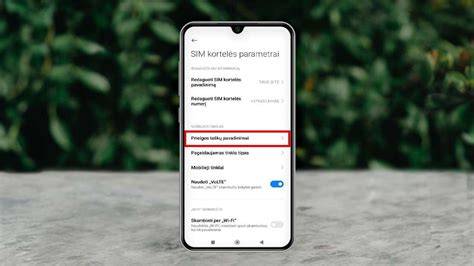
Šiuolaikiniame pasaulyje interneto ryšys yra neatsiejama mūsų kasdienybės dalis. Tačiau kartais galime susidurti su lėtu naršymu, svetainių nepasiekiamumu ar susirūpinimu dėl privatumo. Viena iš galimybių pagerinti šias problemas - pakeisti DNS (Domenų vardų sistemos) nustatymus „Android“ įrenginyje. Nors tai gali skambėti techniškai, iš tiesų tai yra gana paprastas pakeitimas, kurį galima atlikti per kelias minutes ir kuris gali žymiai pagerinti jūsų interneto patirtį. Šiame straipsnyje išsamiai paaiškinsime, kas yra DNS, kodėl verta jį keisti ir kaip tai padaryti žingsnis po žingsnio „Android“ sistemoje.
Kas yra DNS ir kodėl jį verta keisti?
DNS, arba Domenų vardų sistema, veikia kaip interneto adresų knyga. Kai naršyklėje įvedate svetainės adresą, pavyzdžiui, www.pavyzdys.lt, jūsų įrenginys siunčia užklausą DNS serveriui. DNS serveris paverčia šį žmonėms suprantamą pavadinimą į skaitmeninį IP adresą (pvz., 192.168.1.1), kurį supranta serveriai ir prie kurio jūsų įrenginys gali prisijungti, kad atsisiųstų svetainės turinį. Iš esmės, DNS leidžia jūsų telefonui žinoti, prie kurio serverio prisijungti, kai norite pasiekti konkrečią svetainę ar programėlę.
Pagal numatytuosius nustatymus jūsų „Android“ įrenginys naudoja jūsų mobiliojo ryšio operatoriaus arba prie kurio esate prisijungę „Wi-Fi“ tinklo teikiamus DNS serverius. Nors ši sąranka veikia, ji ne visada yra optimali. Štai kelios priežastys, kodėl verta apsvarstyti DNS pakeitimą:
- Greitis: Kai kurie DNS serveriai gali veikti greičiau nei jūsų operatoriaus numatytieji serveriai. Tai ypač pastebima atidarant naujas svetaines ar programas, kurios siunčia daug DNS užklausų. Greitesnis DNS serveris gali sutrumpinti laukimo laiką, kol svetainė ar programėlė pradės krautis. Nors tai tiesiogiai nepaveiks jūsų atsisiuntimo ar įkėlimo greičio, bendras naršymo laikas gali ženkliai sutrumpėti. Bandymų rezultatai parodė iki 132,1 % patobulinimą, palyginti su standartiniais DNS serveriais, naudojant „Google“ DNS serverius, nors realiame pasaulyje skirtumas gali būti mažesnis.
- Privatumas: Tradiciniai DNS užklausos dažnai yra nešifruotos. Tai reiškia, kad jūsų interneto paslaugų teikėjas (IPT) ar tinklo administratorius gali matyti, kokias svetaines lankote. Keičiant DNS į saugesnį teikėją, kuris siūlo šifravimą (pvz., DNS per TLS - DoT), jūsų DNS užklausos tampa privatesnės ir mažiau pastebimos. Tai gali padėti išvengti sekimo ir tikslinės reklamos.
- Saugumas: Kai kurie DNS serveriai siūlo papildomas saugumo funkcijas, pavyzdžiui, automatiškai blokuoja prieigą prie žinomų kenkėjiškų svetainių, sukčiavimo ar virusų platinimo puslapių. Tokios paslaugos kaip „Quad9“ yra sukurtos siekiant apsaugoti vartotojus nuo įvairių internetinių grėsmių.
- Prieiga prie turinio: Kai kuriais atvejais DNS pakeitimas gali padėti apeiti geografinius apribojimus ar cenzūrą, kuri taikoma DNS lygmeniu. Jei jūsų IPT blokuoja prieigą prie tam tikrų svetainių per DNS, naudojant kitą DNS serverį galite tą apribojimą apeiti.
- Interneto žaidimų našumas: Keičiant DNS galima pagerinti internetinių žaidimų našumą, sumažinant „ping“ laiką (delsą). Tai reiškia greitesnę reakciją žaidime ir sklandesnę patirtį.
Kaip DNS keitiklis veikia „Android“ įrenginyje?
DNS keitiklis yra programa, kuri leidžia lengvai pakeisti jūsų „Android“ įrenginio DNS nustatymus. Šios programėlės veikia be root prieigos, o tai reiškia, kad nereikia atlikti sudėtingų sistemos pakeitimų, norint jas naudoti. Jos gali veikti tiek „Wi-Fi“, tiek mobiliojo duomenų tinklo ryšiui.
DNS keitiklis pakeičia jūsų įrenginio DNS adresą, tačiau jokiu būdu neturi įtakos ryšio greičiui. Jis veikia kaip tarpininkas tarp jūsų įrenginio ir DNS serverio, nukreipdamas DNS užklausas į pasirinktą serverį. Dėl šio tiesioginio ryšio, jis dažnai yra greitesnis nei įprastas VPN, kuris nukreipia visą jūsų interneto srautą per savo serverius.
Pagrindinės DNS keitiklio funkcijos dažnai apima:
- DNS greičio tikrinimo įrankis: Leidžia rasti ir prisijungti prie greičiausio DNS serverio pagal jūsų vietą ir tinklo sąlygas.
- Paprastas valdymas vienu palietimu: Nereikia registracijos, prisijungimo ar slaptažodžio.
- Platus DNS serverių pasirinkimas: Galimybė naudoti iš anksto sukonfigūruotus populiarius DNS sąrašus arba įvesti bet kurį pasirinktinį IPv4 arba IPv6 DNS serverį.
- Suderinamumas: Veikia su „Wi-Fi“ ir mobiliojo duomenų tinklais (2G/3G/4G/5G), palaiko planšetinius kompiuterius ir išmaniuosius telefonus.
- Nenaudoja sistemos resursų: Neapkrauna RAM, CPU ar baterijos.
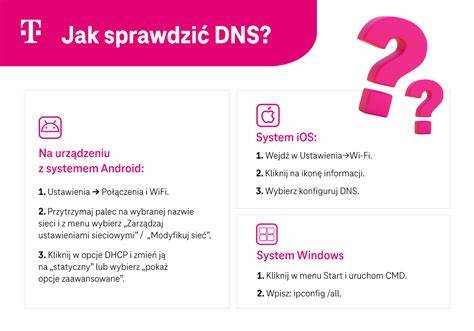
Kaip pakeisti DNS „Android“ sistemoje: žingsnis po žingsnio
Yra du pagrindiniai būdai pakeisti DNS nustatymus „Android“ įrenginyje, priklausomai nuo jūsų „Android“ versijos.
Metodas 1: Naudojant Privataus DNS (Android 9 ir naujesnės versijos)
Nuo „Android 9 Pie“ versijos, sistema siūlo integruotą funkciją, vadinamą „Privatus DNS“. Ši funkcija taikoma visiems tinklams vienu metu - tiek „Wi-Fi“, tiek mobiliesiems duomenims. Ji naudoja saugų DNS per TLS (DoT) protokolą, kuris užšifruoja jūsų DNS užklausas.
- Atidarykite „Nustatymų“ programėlę savo „Android“ įrenginyje.
- Ieškokite ir pasirinkite „Tinklas ir internetas“, „Ryšiai“ arba „Wi-Fi ir tinklas“ (meniu pavadinimas gali skirtis priklausomai nuo gamintojo ir „Android“ versijos).
- Ieškokite skyriaus „Privatus DNS“ arba „Privatus DNS (DNS per TLS)“. Kai kuriuose įrenginiuose, ypač su nestandartinėmis vartotojo sąsajomis (pvz., MIUI), ši parinktis gali būti paslėpta „Išplėstinėse“ nustatymuose arba gali prireikti specialios programėlės, pvz., „Hidden MIUI Settings“, norint ją pasiekti.
- Pasirinkite parinktį „Privataus DNS teikėjo pagrindinio kompiuterio pavadinimas“.
- Įveskite norimo naudoti DNS serverio pagrindinį kompiuterio pavadinimą. Svarbu: reikia įvesti visą serverio pavadinimą, o ne IP adresą. Populiarūs pasirinkimai:
- Cloudflare:
one.one.one.onearba1dot1dot1dot1.cloudflare-dns.com - Google:
dns.google - Quad9:
dns.quad9.net
- Cloudflare:
- Išsaugokite pakeitimus. Jei viskas atlikta teisingai, jūsų DNS užklausos bus šifruojamos.
Jei norite grįžti prie numatytųjų nustatymų, tame pačiame meniu pasirinkite „Automatinis“ arba „Išjungta“.
Metodas 2: DNS pakeitimas kiekvienam „Wi-Fi“ tinklui (Android 8 ir senesnės versijos)
Senesnėse „Android“ versijose (iki 8.0) nėra sistemos lygio „Privataus DNS“ funkcijos, kuri veiktų visiems ryšiams. Tokiu atveju DNS nustatymus reikia keisti atskirai kiekvienam „Wi-Fi“ tinklui, prie kurio prisijungiate. Tai neturi įtakos mobiliesiems duomenims.
- Atidarykite „Nustatymų“ programėlę.
- Pasirinkite „Wi-Fi“.
- Suraskite „Wi-Fi“ tinklą, kurio DNS norite pakeisti. Ilgai paspauskite ant jo ir pasirinkite „Keisti tinklą“ arba „Tvarkyti tinklo parametrus“.
- Spauskite „Išplėstinės parinktys“ arba ieškokite panašaus nustatymo.
- Prie „IP nustatymai“ pakeiskite DHCP į „Statinis“.
- Atsidarys laukai DNS serveriams nustatyti. Laukuose „DNS 1“ (arba „Pirminis DNS“) ir „DNS 2“ (arba „Pagalbinis DNS“) įveskite pageidaujamus DNS serverių IP adresus. Populiarūs pasirinkimai:
- Google:
8.8.8.8ir8.8.4.4 - Cloudflare:
1.1.1.1ir1.0.0.1 - OpenDNS:
208.67.222.222ir208.67.220.220
- Google:
- Išsaugokite pakeitimus.
Atminkite, kad šis pakeitimas taikomas tik šiam konkrečiam „Wi-Fi“ tinklui. Kiekvieną kartą prisijungdami prie naujo „Wi-Fi“ tinklo, turėsite pakartoti šį procesą arba naudoti trečiosios šalies programėlę.
Naudojant DNS keitiklio programėlę
Lengviausias būdas pakeisti DNS, ypač senesnėse „Android“ versijose arba tiems, kurie nori greito ir paprasto sprendimo, yra naudoti specialią DNS keitiklio programėlę iš „Google Play“ parduotuvės. Tokios programėlės kaip „DNS Changer“, „DNSet“ ar „Set DNS“ leidžia pasirinkti ir aktyvuoti norimus DNS serverius vos keliais palietimais, dažnai nereikalaujant jokių sudėtingų nustatymų. Jos veikia per VPN paslaugą, kuri nukreipia DNS užklausas į pasirinktus serverius.
Android DNS keitimas ✅
Rekomenduojami DNS serveriai
Renkantis DNS serverį, svarbu atsižvelgti į greitį, privatumą ir saugumą. Štai keletas populiarių ir patikimų viešųjų DNS paslaugų teikėjų:
- Cloudflare (1.1.1.1): Žinomas dėl didelio greičio, griežtos neregistravimo politikos ir dėmesio privatumui. Puikus pasirinkimas tiems, kurie nori greito ir saugaus naršymo.
- Google Public DNS (8.8.8.8): Labai populiarus ir patikimas pasirinkimas, pasižymintis dideliu našumu ir prieinamumu. Nors „Google“ renka anoniminius duomenis, jie teigia, kad nenaudoja jų asmeninėms reikmėms ar tiksliniams reklamai.
- Quad9 (9.9.9.9): Suteikia papildomą saugumo sluoksnį, automatiškai blokuodamas kenkėjiškas svetaines, sukčiavimo puslapius ir botnetų valdomus serverius. Puikiai tinka vartotojams, kuriems prioritetas yra saugumas.
- OpenDNS Home (208.67.222.222): Siūlo konfigūruojamą filtravimą, įskaitant tėvų kontrolės nustatymus ir apsaugą nuo kenkėjiškų programų.
Geriausia išbandyti kelis skirtingus serverius, kad pamatytumėte, kuris suteikia geriausią našumą jūsų konkrečioje vietoje ir tinklo sąlygomis.
Kitos naudingos „Android“ tinklo nuostatos
Be DNS nustatymų, „Android“ siūlo ir kitas tinklo parinktis, kurios gali pagerinti jūsų patirtį:
- Riboto naudojimo „Wi-Fi“: Naudinga, jei jūsų „Wi-Fi“ tinkle yra duomenų limitas. Pažymėjus šią parinktį, sistema sumažina foninį duomenų suvartojimą.
- Atsitiktinis MAC adresas: Kai kuriose „Android“ versijose (10 ir naujesnėse) galima naudoti atsitiktinį MAC adresą prisijungiant prie „Wi-Fi“ tinklų, siekiant padidinti privatumą.
- „Wi-Fi“ tiesioginis ryšys („Wi-Fi Direct“): Leidžia tiesiogiai prijungti įrenginius be tarpinio tinklo.
- Įdiegti sertifikatus: Naudojama autentifikavimui įmonių tinkluose.
- Automatinis „Wi-Fi“ įjungimas: „Wi-Fi“ ryšys automatiškai įsijungia, kai jūsų mobilusis telefonas aptinka žinomus tinklus.
Šie nustatymai, nors ir tiesiogiai nesusiję su DNS, gali padėti tiksliau sureguliuoti tinklo veikimą ir pagerinti bendrą įrenginio naudojimo patirtį.
Svarbu atminti
- DNS nepakeičia VPN: Nors pakeitus DNS galima pagerinti privatumą ir saugumą, jis neužšifruoja viso jūsų interneto srauto ir neslepia jūsų IP adreso. Visiškam anonimiškumui ir srauto šifravimui reikalingas VPN.
- Atstatymas: Jei susiduriate su problemomis po DNS pakeitimo, visada galite grįžti prie numatytųjų nustatymų (pasirinkdami „Automatinis“ arba grąžindami IP nustatymus į DHCP).
- Talpyklos išvalymas: Kartais pakeitus DNS, gali prireikti išvalyti naršyklės ar sistemos talpyklą (cache), kad pakeitimai visiškai įsigaliotų. Tai galima padaryti iš naujo paleidžiant telefoną arba įjungiant ir išjungiant lėktuvo režimą.
- Tinklo specifika: Kai kurios programėlės ar paslaugos gali reikalauti specifinių DNS nustatymų. Jei susiduriate su problemomis su konkrečia programėle, gali tekti grįžti prie numatytųjų nustatymų arba ieškoti informacijos apie jos reikalavimus.
- Maršrutizatoriaus nustatymai: Jei norite, kad visi jūsų namų tinklo įrenginiai naudotų tuos pačius DNS serverius, galite juos sukonfigūruoti tiesiogiai maršrutizatoriuje. Tai centralizuotas sprendimas, kurio nereikia kartoti kiekviename įrenginyje.
Pakeisti DNS nustatymus „Android“ įrenginyje yra paprastas ir efektyvus būdas pagerinti jūsų interneto naršymo greitį, privatumą ir saugumą. Pasirinkę tinkamus DNS serverius ir atlikdami šiuos žingsnius, galite žymiai patobulinti savo kasdienę interneto patirtį.