Pamiršti Wi-Fi slaptažodį yra itin dažna ir varginanti problema, su kuria susiduria daugelis vartotojų. Nesvarbu, ar norite prisijungti nauju įrenginiu, ar svečiui suteikti prieigą prie jūsų tinklo, užmirštas slaptažodis gali tapti rimta kliūtimi. Laimei, yra daugybė būdų, kaip atkurti arba sužinoti pamirštą Wi-Fi slaptažodį, nereikalaujant sudėtingų techninių žinių ar maršrutizatoriaus atstatymo. Šis vadovas apžvelgs įvairius metodus, pradedant nuo paprasčiausių, ir padės jums greitai ir lengvai atgauti prieigą prie jūsų belaidžio tinklo.
1. Patikrinkite numatytąjį maršrutizatoriaus slaptažodį
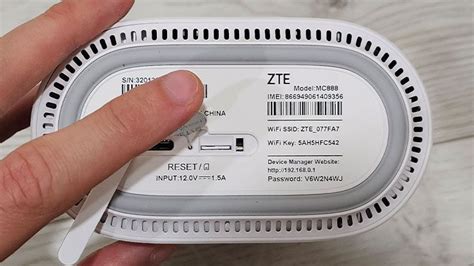
Vienas pirmųjų ir paprasčiausių būdų sužinoti Wi-Fi slaptažodį yra patikrinti patį maršrutizatorių. Dauguma šiuolaikinių maršrutizatorių turi unikalų tinklo pavadinimą (SSID) ir slaptažodį, kurie nustatyti pagal numatytuosius nustatymus gamintojo. Paprastai šie duomenys yra atspausdinti ant etiketės, esančios ant maršrutizatoriaus pagrindo, šoninėje sienelėje arba galinėje dalyje, kartu su serijos numeriu ar kita technine informacija.
Jei lipdukas yra sunkiai įskaitomas arba jo nėra, pabandykite ieškoti maršrutizatoriaus instrukcijoje. Jei instrukcijos taip pat nėra, galite pasinaudoti „Google“ paieška, įrašydami savo maršrutizatoriaus modelį ir frazę „default password“ arba „numatytasis slaptažodis“. Dažnai gamintojai naudoja standartinius slaptažodžius savo įrenginiams.

Svarbu atsiminti, kad jei šis numatytasis slaptažodis buvo pakeistas, šis metodas nepadės. Tačiau jei slaptažodžio niekada nekeitėte, tai yra greičiausias būdas atgauti prieigą.
2. Sužinokite slaptažodį iš „Windows“ tinklo nustatymų
Jei esate kada nors prisijungę prie savo Wi-Fi tinklo naudodami „Windows“ kompiuterį, sistema išsaugojo prisijungimo duomenis. Juos galima peržiūrėti per tinklo nustatymus.
Norėdami tai padaryti, atlikite šiuos veiksmus:
- Atidarykite Valdymo skydą (Control Panel).
- Pasirinkite Tinklo ir bendrinimo centrą (Network and Sharing Center).
- Kairėje meniu juostoje spustelėkite Keisti adapterio parametrus (Change adapter settings).
- Dešiniuoju pelės mygtuku spustelėkite savo aktyvų „Wi-Fi“ tinklą ir pasirinkite Būsena (Status).
- Atsidariusiame lange spustelėkite Belaidžio ryšio ypatybės (Wireless Properties).
- Perjunkite į skirtuką Sauga (Security).
- Pamatysite laukelį Tinklo saugumo raktas (Network security key). Norėdami pamatyti slaptažodį, pažymėkite langelį Rodyti įvesties simbolius (Show characters).
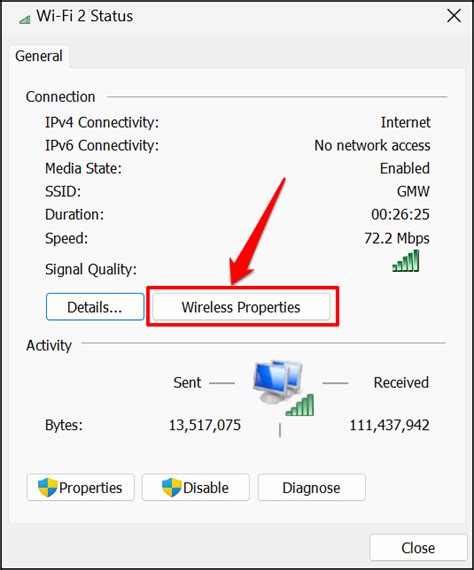
Šis metodas veikia daugumoje „Windows“ versijų, nors meniu elementų pavadinimai gali šiek tiek skirtis.
3. Patikrinkite slaptažodį „macOS“ sistemoje
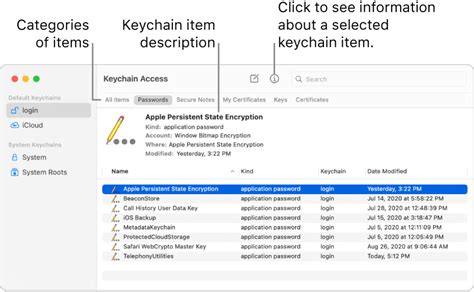
„macOS“ operacinė sistema, panašiai kaip „Windows“, saugo visų kada nors prisijungtų tinklų slaptažodžius. Šie duomenys laikomi „Keychain Access“ programoje.
Norėdami peržiūrėti „Wi-Fi“ slaptažodį „Mac“ kompiuteryje:
- Atidarykite Keychain Access (prisijungimo duomenų saugyklą). Tai galite padaryti per „Spotlight“ paiešką (Command + Space) arba „Applications“ aplanke, skyriuje „Utilities“.
- Kairėje šoninėje juostoje pasirinkite System (Sistemos) kategoriją.
- Sąraše raskite norimo „Wi-Fi“ tinklo pavadinimą (SSID).
- Dukart spustelėkite tinklo pavadinimą.
- Atsidariusiame lange pažymėkite langelį Show password (Rodyti slaptažodį).
- Būsite paprašytas įvesti savo administratoriaus slaptažodį. Įvedę jį, pamatysite savo „Wi-Fi“ slaptažodį.
4. Raskite slaptažodį maršrutizatoriaus žiniatinklio sąsajoje
Jei turite prieigą prie maršrutizatoriaus administracinės sąsajos, slaptažodį galite peržiūrėti tiesiogiai ten. Kiekvienas maršrutizatorius turi savo žiniatinklio sąsają, kurioje valdomi visi jo nustatymai.
Norėdami pasiekti šią sąsają:
- Atidarykite interneto naršyklę.
- Įveskite maršrutizatoriaus IP adresą adresų juostoje. Dažniausiai tai yra 192.168.0.1 arba 192.168.1.1. Jei šie adresai neveikia, patikrinkite maršrutizatoriaus dokumentaciją arba lipduką.
- Įveskite maršrutizatoriaus prisijungimo vardą (username) ir slaptažodį (password). Jei jų nekeitėte, jie dažnai būna „admin“/„admin“ arba atspausdinti ant paties maršrutizatoriaus.
- Naršyklės sąsajoje ieškokite skyriaus, susijusio su belaidžiu tinklu (pvz., „Wireless“, „Wi-Fi Settings“, „WLAN“).
- Šiame skyriuje turėtų būti skiltis, susijusi su saugumu (pvz., „Wireless Security“, „Security Options“).
- Čia rasite savo „Wi-Fi“ slaptažodį, kuris gali būti paslėptas. Dažniausiai yra mygtukas arba nuoroda „Show Password“ (Rodyti slaptažodį), kurią paspaudus slaptažodis taps matomas.
5. Sužinokite slaptažodį per išmaniojo telefono nustatymus
Daugelis šiuolaikinių išmaniųjų telefonų leidžia peržiūrėti išsaugotų „Wi-Fi“ tinklų slaptažodžius tiesiai iš įrenginio nustatymų. Šis metodas yra ypač naudingas, jei prie tinklo esate prisijungę telefonu.
5.1. „Samsung“ telefonuose:
- Atidarykite Nustatymai (Settings).
- Pasirinkite Ryšiai (Connections).
- Pasirinkite Wi-Fi.
- Spustelėkite viršuje dešinėje esantį trijų taškų meniu ir pasirinkite Papildomi parametrai (Advanced settings).
- Pasirinkite Tvarkyti tinklus (Manage networks).
- Matysite išsaugotų tinklų sąrašą. Pasirinkite tinklą, kurio slaptažodį norite sužinoti.
- Kitame lange spustelėkite akies simbolį (👁️) dešinėje, kad parodytumėte slaptažodį.
- Jums gali tekti patvirtinti savo tapatybę įvesdami ekrano užrakto kodą arba biometrinę informaciją.
5.2. „iPhone“ (iOS) telefonuose:
- Atidarykite Nustatymai (Settings).
- Pasirinkite Wi-Fi.
- Šalia tinklo pavadinimo, prie kurio esate prisijungę, spustelėkite mėlyną informacijos simbolį (ⓘ).
- Kitame lange bakstelėkite laukelį Slaptažodis (Password).
- Norint pamatyti slaptažodį, gali tekti atlikti tapatybės patvirtinimą naudojant „Face ID“, „Touch ID“ arba įvesti ekrano užrakto kodą.
5.3. Naudojant QR kodą ir „Google Lens“ (Android):
Jei jūsų telefono modelis tiesiogiai nerodo slaptažodžio, dažnai galima gauti „Wi-Fi“ prisijungimo QR kodą. Jį nuskaitydami, galite sužinoti slaptažodį.
- Atidarykite telefono Nustatymai > Wi-Fi.
- Pasirinkite tinklą ir ieškokite parinkties Bendrinti (Share) arba QR kodas (QR Code).
- Ekrane atsiras „Wi-Fi“ prisijungimo QR kodas.
- Norint nuskaityti kodą, naudokite programėlę Google Lens (dažnai integruota į kameros programėlę arba galima atsisiųsti atskirai).
- Pirmas būdas: Padarykite ekrano nuotrauką (screenshot) su QR kodu. Atidarykite „Google Lens“, pasirinkite nuotraukos piktogramą ir pasirinkite ekrano nuotrauką. „Google Lens“ parodys slaptažodį.
- Antras būdas: Naudodami kitą telefoną su „Google Lens“, nufotografuokite pirmojo telefono ekrane rodomą QR kodą. „Google Lens“ parodys slaptažodį.

6. Nustatykite naują slaptažodį: Maršrutizatoriaus atstatymas (Reset)
Jei visi aukščiau išvardyti metodai nepavyksta ir negalite atkurti pamiršto slaptažodžio, paskutinė išeitis yra atstatyti maršrutizatoriaus gamyklinius nustatymus. Šis metodas atkurs visus maršrutizatoriaus nustatymus į pradinius, įskaitant Wi-Fi slaptažodį.
- Raskite Reset mygtuką ant maršrutizatoriaus. Jis paprastai yra mažas, įspaustas į korpusą, todėl gali prireikti plono daikto (pvz., sąvaržėlės, adatėlės) jį paspausti.
- Paspauskite ir laikykite „Reset“ mygtuką maždaug 10-30 sekundžių. Tikslus laikas gali skirtis priklausomai nuo modelio. Kai kurie gamintojai rekomenduoja atjungti maršrutizatorių nuo elektros tinklo, palaikyti „Reset“ mygtuką ir tik tada jį įjungti, laikant mygtuką dar keliasdešimt sekundžių.
- Atleidus mygtuką, maršrutizatorius persikraus ir grįš prie gamyklinių nustatymų.
- Po atstatymo, Wi-Fi slaptažodis bus toks, koks buvo nurodytas ant maršrutizatoriaus lipduko. Turėsite iš naujo sukonfigūruoti tinklo pavadinimą (SSID) ir, svarbiausia, nustatyti naują, saugų slaptažodį.
Svarbus įspėjimas: Atstatant maršrutizatorių į gamyklinius nustatymus, bus ištrinti visi jūsų pakeisti nustatymai, įskaitant Wi-Fi pavadinimą, slaptažodį, tinklo saugumo nustatymus ir galbūt net interneto paslaugų teikėjo (ISP) ryšio konfigūraciją. Jei jūsų interneto paslaugų teikėjas naudoja specifinius prisijungimo duomenis (pvz., PPPoE), turėsite juos sukonfigūruoti iš naujo, kitaip internetas neveiks. Rekomenduojama turėti savo interneto paslaugų teikėjo kontaktinius duomenis po ranka.
7. Kreipkitės į interneto paslaugų teikėją (ISP)
Jei jūsų maršrutizatorių suteikė jūsų interneto paslaugų teikėjas, ir jūs negalite patys atstatyti jo nustatymų arba nežinote, kaip tai padaryti, galite kreiptis į jų klientų aptarnavimo skyrių. Jie gali jums padėti atkurti slaptažodį arba suteikti instrukcijas, kaip tai padaryti per jų sistemas.
Saugumo svarba: Kodėl svarbu turėti stiprų Wi-Fi slaptažodį?
Pamiršti slaptažodį yra nepatogu, tačiau saugus Wi-Fi tinklas yra esminis jūsų skaitmeninio saugumo elementas. Silpnas arba lengvai atspėjamas slaptažodis gali leisti nepageidaujamiems asmenims prisijungti prie jūsų tinklo, naudoti jūsų interneto ryšį, o tai gali sulėtinti jūsų paties interneto greitį. Dar svarbiau, kad nesaugus tinklas gali tapti įėjimo tašku į jūsų namų tinklą, leisdamas piktavoliams pasiekti jūsų asmeninius duomenis, išmaniuosius įrenginius ar net perimti jūsų interneto srautą.
Rekomenduojama naudoti stiprius, unikalius slaptažodžius, kurie sudaryti iš didžiųjų ir mažųjų raidžių, skaičių ir specialių simbolių. Taip pat svarbu reguliariai keisti maršrutizatoriaus administratoriaus slaptažodį, kad jis nebūtų lengvai atspėjamas.
Saugus Wi-Fi slaptažodis ir kaip jį pasikeisti?
Papildomi patarimai ir gudrybės
- Slaptažodžių tvarkyklės: Naudokite patikimas slaptažodžių tvarkyklės programas (pvz., LastPass, Bitwarden, 1Password), kurios gali generuoti ir saugoti sudėtingus slaptažodžius visoms jūsų paskyroms, įskaitant Wi-Fi.
- Saugokite slaptažodį: Jei nenorite naudoti slaptažodžių tvarkyklės, užsirašykite slaptažodį saugioje vietoje, kurią žinosite tik jūs.
- Svečių tinklas: Daugelis modernių maršrutizatorių palaiko svečių tinklo funkciją. Tai leidžia sukurti atskirą belaidį tinklą su kitu slaptažodžiu, kurį galite suteikti svečiams. Svečių tinklo įrenginiai negali pasiekti jūsų pagrindinio tinklo įrenginių, o tai padidina saugumą.
- Atnaujinkite programinę įrangą: Reguliariai tikrinkite ir atnaujinkite savo maršrutizatoriaus programinę įrangą (firmware). Gamintojai išleidžia atnaujinimus, kurie ne tik prideda naujų funkcijų, bet ir taiso saugumo spragas.
Suprasti, kaip atkurti pamirštą Wi-Fi slaptažodį, yra naudinga įgūdis. Naudodamiesi šiais metodais, galėsite greitai atgauti prieigą prie savo tinklo ir užtikrinti, kad jūsų interneto ryšys būtų saugus ir patikimas.
tags: #kaip #prisiminti #wifi