Šiuolaikiniame skaitmeniniame pasaulyje „Wi-Fi“ ryšio saugumas yra itin svarbus. Žinoti, kas prisijungęs prie jūsų belaidžio tinklo, yra ne tik geros praktikos, bet ir būtinybės užtikrinti jūsų duomenų saugumą. Neteisėta prieiga prie „Wi-Fi“ gali sukelti rimtų pasekmių: nuo ryšio sutrikimų ir lėtumo iki asmens duomenų atskleidimo, virusų infekcijų ir net teisinės atsakomybės. Šiame straipsnyje išsamiai aptarsime, kaip aptikti prijungtus įrenginius prie jūsų „Wi-Fi“ tinklo, kaip užkirsti kelią neteisėtai prieigai ir kaip užtikrinti tinklo saugumą.
Kodėl svarbu žinoti, kas prisijungęs prie jūsų Wi-Fi tinklo?
Neteisėta prieiga prie jūsų „Wi-Fi“ tinklo kelia kelis svarbius pavojus:
- Ryšio lėtėjimas ir sutrikimai: Kiekvienas papildomas įrenginys naudoja jūsų interneto pralaidumą. Jei tinklas yra perpildytas nepažįstamų įrenginių, jūsų interneto greitis gali smarkiai sumažėti, o ryšys tapti nestabilus. Tai ypač pastebima žaidžiant internetinius žaidimus, transliuojant vaizdo turinį ar atliekant vaizdo konferencijas.
- Asmens duomenų vagystė: Įsibrovėlis, prisijungęs prie jūsų tinklo, gali perimti jūsų interneto srautą. Tai reiškia, kad jis gali pasiekti jūsų slaptažodžius, banko informaciją, el. laiškus ir kitus konfidencialius duomenis.
- Virusų ir kenkėjiškų programų platinimas: Neteisėtai prisijungęs įrenginys gali būti užkrėstas virusais ar kenkėjiškomis programomis. Šios programos gali plisti jūsų tinkle ir užkrėsti jūsų pačių įrenginius, taip sukeldamos dar didesnių saugumo problemų.
- Teisinė atsakomybė: Jei kažkas naudoja jūsų „Wi-Fi“ ryšį neteisėtai veiklai (pvz., piratavimui ar nusikaltimams), jūs galite būti laikomas atsakingu už šią veiklą, nes tinklas yra registruotas jūsų vardu. Tai gali turėti rimtų teisinių pasekmių.
- Privatumo praradimas: Jūsų interneto veikla gali būti stebima, o jūsų privatumui gali kilti grėsmė.
Kadangi daugelis mūsų namuose prie vieno interneto plano jungia net kelis prietaisus: kompiuterius, planšetinius kompiuterius, telefonus, išmaniuosius televizorius ir kitus išmaniuosius įrenginius, suprantama, kad kuo daugiau prietaisų bus prijungta - tuo greitesnis internetas Jums reikalingas. Prieš susisiekiant su paslaugų teikėjais dėl konkretaus interneto plano - visada naudinga apgalvoti, kiek dažniausiai prietaisų bus prijungta prie interneto. Taigi, jeigu norite namuose naudotis Wi-Fi - Jums reikalingas belaidis maršrutizatorius.
Kaip aptikti prijungtus įrenginius prie Wi-Fi tinklo?
Yra keletas būdų, kaip galite patikrinti, kurie įrenginiai yra prijungti prie jūsų „Wi-Fi“ tinklo. Šie metodai svyruoja nuo paprastų mobiliųjų programėlių iki sudėtingesnių tinklo analizės įrankių.
1. Naudojant maršrutizatoriaus sąsają
Dauguma šiuolaikinių „Wi-Fi“ maršrutizatorių turi valdymo sąsają, prie kurios galite prisijungti per žiniatinklio naršyklę. Ši sąsaja suteikia išsamią informaciją apie jūsų tinklą, įskaitant visus prijungtus įrenginius.
- Prisijungimas prie maršrutizatoriaus:
- Atidarykite savo kompiuterio ar mobiliojo įrenginio žiniatinklio naršyklę.
- Įveskite maršrutizatoriaus IP adresą adresų juostoje. Dažniausiai tai būna
192.168.1.1arba192.168.0.1. Tikslų adresą galite rasti ant paties maršrutizatoriaus arba jo naudojimo instrukcijoje. - Jums bus paprašyta įvesti naudotojo vardą ir slaptažodį. Dažniausiai tai yra „admin“ tiek vardui, tiek slaptažodžiui, arba šie duomenys yra nurodyti ant lipduko maršrutizatoriaus apačioje ar gale.
- Peržiūrėti prijungtus įrenginius:
- Prisijungę prie maršrutizatoriaus sąsajos, ieškokite skiltelies, pavadintos „Prijungti įrenginiai“, „DHCP klientai“, „LAN klientai“ arba panašiai.
- Čia turėtumėte matyti visų prijungtų įrenginių sąrašą, įskaitant jų IP adresus, MAC adresus ir, kartais, įrenginių pavadinimus (jei maršrutizatorius sugebėjo juos atpažinti).

2. Naudojant mobiliąsias programėles
Mobiliesiems įrenginiams (išmaniesiems telefonams ir planšetiniams kompiuteriams) yra sukurtos specialios programėlės, kurios palengvina prijungtų įrenginių aptikimą. Šios programėlės siūlo greitą, intuityvią ir vizualią alternatyvą bet kokio įgūdžių lygio vartotojams.
Populiarios programėlės:
- Fing - tinklo skaitytuvas (iOS ir Android): Viena iš išsamiausių ir populiariausių programų. Ji nuskaito jūsų „Wi-Fi“ tinklą, identifikuoja ir išvardija visus prijungtus įrenginius, nurodydama gamintoją, IP adresą, MAC adresą, įrenginio tipą ir net modelį. Tai taip pat leidžia atlikti greičio testus, aptikti atvirus prievadus ir analizuoti tinklo saugumą.
- WiFi Thief Detector (Android): Ši programėlė specialiai sukurta aptikti „Wi-Fi“ vagis. Ji suteikia įspėjimus ir informaciją apie visus tinklo narius.
- Wireless Network Watcher (Windows): Nors tai ne mobilioji programėlė, ji yra labai naudinga stalinio kompiuterio vartotojams. Ji nuskaito jūsų vietinį „Wi-Fi“ tinklą ir rodo visų prijungtų įrenginių sąrašą, įskaitant pavadinimą, IP, MAC adresą ir gamintoją.
- NetSpot (Windows / macOS): Profesionalus tinklo analizės, aprėpties žemėlapių sudarymo ir trikčių šalinimo įrankis. Nors jis yra sudėtingesnis, jis suteikia itin išsamią informaciją apie jūsų belaidį tinklą.
Kaip naudoti programėles:
- Pritaikykite savo „Android“ įrenginyje: Nustatymai > „Wi-Fi“ >; dabartinis tinklas >; žr.
- Parsisiųskite ir įdiekite pasirinktą programėlę iš „Google Play“ parduotuvės ar „App Store“.
- Atidarykite programėlę ir suteikite reikiamus leidimus (paprastai tai yra prieiga prie vietos nustatymų ir „Wi-Fi“ būsenos).
- Paleiskite tinklo nuskaitymą. Programėlė parodys visų prijungtų įrenginių sąrašą.

Svarbu dėl Android versijų:
- Android 11 ir naujesnės versijos: Dėl naujų „Android“ versijų apribojimų, susijusių su „Wi-Fi“ prieiga, kai kurioms programėlėms gali reikėti papildomų leidimų. Jei jūsų įrenginyje nerodomas tinklo sąrašas ir naudojate 6.0 ar naujesnę „Android“ versiją, patikrinkite, ar suteiktas leidimas nustatyti vietą. Jei leidimas jau suteiktas, patikrinkite, ar ta vieta įjungta. To reikėjo ir kai kuriems įrenginiams su 7.0+. Jei jūsų įrenginyje nerodomas tinklo pavadinimas (nežinomas SSID), tada jūsų įrenginiui reikia leidimo, o paskutinių „Android“ leidimų atveju įjunkite vietą.
- Android 13 ir naujesnės versijos: Kai kuriems maršrutizatoriams galima gauti papildomos informacijos, pvz., modelį, pardavėją (kanalai, šalis, srautai, plėtiniai PRO). Su tiksliniu SDK33 standartiniu įrenginių aptikimo metodu nepasiekiamas. Programos bando rasti naudotus IP adresus, galite padidinti skirtąjį laiką paspausdami mygtuką "…".
- Android 11 ir naujesnėms versijoms: Jūsų įrenginio MAC adresas yra užblokuotas naudojant tikslinę SDK30.
3. Naudojant „Wi-Fi Direct“ (P2P)
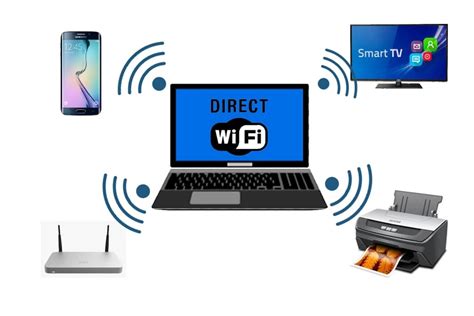
Kai kurios programėlės, kaip antai minėtas „Fing“, naudoja „Wi-Fi Direct“ (P2P) technologiją, kad nuskaitytų netoliese esančius „Wi-Fi“ įrenginius, kurie palaiko šią funkciją. Tai apima tokius įrenginius kaip televizoriai, spausdintuvai ir kiti išmanieji buitiniai prietaisai. Ši funkcija, prieinama programėlės nustatymuose, gali suteikti papildomos informacijos apie netoliese esančius įrenginius, net jei jie nėra tiesiogiai prijungti prie jūsų tinklo. Meniu parinktyse galite gauti tiekėją iš „Mac“ adreso.
4. Analizuojant tinklo srautą (pažengusiems vartotojams)
Profesionalūs tinklo administratoriai ir saugumo specialistai gali naudoti sudėtingesnius įrankius, tokius kaip „Wireshark“, analizuoti tinklo srautą. Šie įrankiai leidžia aptikti ne tik prijungtus įrenginius, bet ir suprasti jų veiksmus, naudojamus prievadus ir atpažinti įtartinus duomenų srauto modelius. Tačiau šių įrankių naudojimas reikalauja gilių techninių žinių.
Kaip atskirti savo įrenginius nuo svetimų?
Gavę prijungtų įrenginių sąrašą, svarbiausia užduotis yra atskirti, kurie įrenginiai yra jūsų, o kurie - ne.
- Patikrinkite sąrašą: Atkreipkite dėmesį į rodomus įrenginių pavadinimus, IP adresus ir MAC adresus. Daugelis įrenginių turi savitus pavadinimus (pvz., „iPhone“, „Samsung Galaxy“, „MyLaptop“, „Smart TV“).
- Išjunkite savo įrenginius po vieną: Geriausias būdas patikrinti yra fiziškai išjungti arba atjungti savo įrenginius nuo tinklo vieną po kito. Po kiekvieno atjungimo atnaujinkite prijungtų įrenginių sąrašą (maršrutizatoriuje arba programėlėje). Įrenginys, kuris dingsta iš sąrašo, yra jūsų.
- MAC adresų palyginimas: Kiekvienas tinklo įrenginys turi unikalų MAC adresą. Jūs galite rasti savo žinomų įrenginių MAC adresus (dažnai jie nurodyti ant paties įrenginio arba jo pakuotės) ir palyginti juos su sąraše rodomais MAC adresais. Užsirašykite MAC kodus ir juos palyginkite.
- Nežinomi įrenginiai: Jei sąraše matote įrenginius, kurių neatpažįstate, ir jie nepriklauso jokiems jūsų namuose esantiems įrenginiams, tikėtina, kad tai nepageidaujami svečiai.
Jei visi jūsų įrenginiai yra išjungti ir aktyvumo šviesos diodai (arba programėlės rodmenys) vis dar rodo prijungtus įrenginius, tai gali reikšti, kad vyksta išorinis duomenų srautas, ir jūsų tinklas yra pažeistas.
Ką daryti, jei aptikote nepageidaujamus įrenginius?
Jei nustatėte, kad prie jūsų „Wi-Fi“ tinklo prisijungę nepageidaujami įrenginiai, būtina nedelsiant imtis veiksmų, siekiant užtikrinti tinklo saugumą.
Ar jūsų „Wi-Fi“ buvo nulaužtas? Apsaugokite savo „Wi-Fi“ vos 7 paprastais žingsniais – „TheTechieguy“
1. Pakeiskite „Wi-Fi“ slaptažodį
Tai yra pats svarbiausias ir efektyviausias žingsnis.
- Sukurkite stiprų slaptažodį:
- Naudokite bent 12 simbolių ilgį.
- Įtraukite didžiąsias ir mažąsias raides.
- Įtraukite skaičius.
- Įtraukite specialiuosius simbolius (pvz.,
!@#$%^&*()_+). - Nenaudokite lengvai atspėjamų žodžių, savo vardo, gimimo datos ar kitos asmeninės informacijos.
- Venkite pasikartojančių simbolių.
- Kaip pakeisti slaptažodį:
- Prisijunkite prie savo maršrutizatoriaus valdymo sąsajos (žr. aukščiau).
- Ieškokite skiltelės „Belaidis ryšys“ (Wireless Settings), „Wi-Fi“ arba „WLAN“.
- Raskite laukelį „Slaptažodis“ (Password), „PSK Key“ arba „WPA Pre-Shared Key“.
- Įveskite naują, stiprų slaptažodį.
- Išsaugokite pakeitimus.
- Visų jūsų įrenginių „Wi-Fi“ ryšys bus nutrauktas, ir juos reikės vėl prijungti naudojant naują slaptažodį.
2. Atjungti arba užblokuoti nepageidaujamus įrenginius
Dauguma maršrutizatorių ir mobiliųjų programėlių leidžia tiesiogiai valdyti prijungtus įrenginius.
- Per maršrutizatoriaus sąsają: Suraskite nepageidaujamą įrenginį prijungtų įrenginių sąraše ir pasirinkite parinktį „Atjungti“ (Disconnect), „Blokuoti“ (Block) arba „Pašalinti“ (Remove). Kai kuriuose maršrutizatoriuose galite užblokuoti įrenginio MAC adresą, kad jis daugiau niekada negalėtų prisijungti.
- Per mobiliąsias programėles: Daugelis programėlių, tokių kaip „Fing“, leidžia tiesiogiai iš programėlės atjungti arba užblokuoti įrenginius.
Užuot užblokavę įrenginius po vieną, visus juos galite pašalinti vienu metu, paprasčiausiai pakeičiant „Wi-Fi“ slaptažodį.
3. Įjunkite WPA2 arba WPA3 šifravimą
Šifravimo protokolas užtikrina, kad duomenys, siunčiami per jūsų „Wi-Fi“ tinklą, būtų užšifruoti ir sunkiai suprantami pašaliniams.
- WPA2 (Wi-Fi Protected Access 2): Tai yra plačiai naudojamas ir saugus šifravimo standartas.
- WPA3 (Wi-Fi Protected Access 3): Naujausias ir dar saugesnis standartas, siūlantis patobulintą apsaugą nuo tam tikrų atakų.
- Nenaudokite WEP arba seno WPA: Šie protokolai yra pasenę ir lengvai pažeidžiami. Įsitikinkite, kad jūsų maršrutizatorius nustatytas naudoti WPA2 arba WPA3. Šiuos nustatymus rasite maršrutizatoriaus valdymo sąsajoje, belaidžio ryšio saugumo skiltyje.
4. Išjungti WPS („Wi-Fi Protected Setup“)
Nors WPS yra patogus būdas greitai prijungti įrenginius prie tinklo, jis yra pažeidžiamas žiaurios jėgos atakų. Jei nesate tikri, kaip tinkamai apsaugoti WPS, geriausia jį išjungti maršrutizatoriaus nustatymuose.
5. Atskirti tinklą svečiams (Guest Wi-Fi)
Daugelis šiuolaikinių maršrutizatorių siūlo funkciją „Svečių tinklas“ (Guest Network). Įjungę šią funkciją, galite sukurti atskirą „Wi-Fi“ tinklą su kitu slaptažodžiu, kuris bus prieinamas jūsų svečiams. Šis tinklas yra izoliuotas nuo jūsų pagrindinio tinklo, todėl svečiai negalės pasiekti jūsų asmeninių įrenginių ar duomenų. Tai puikus būdas dalintis internetu su draugais ar šeima, nepakenkiant savo tinklo saugumui.
6. Paslėpti SSID (tinklo pavadinimą)
SSID (Service Set Identifier) yra jūsų „Wi-Fi“ tinklo pavadinimas. Galite pasirinkti paslėpti SSID maršrutizatoriaus nustatymuose („Slėpti SSID“ arba panašiai). Kai SSID yra paslėptas, jūsų tinklas nebus matomas standartiniame galimų tinklų sąraše. Tačiau svarbu suprasti, kad tai suteikia tik minimalią privatumo apsaugą ir nėra patikima saugumo priemonė, nes patyrę vartotojai vis tiek gali aptikti paslėptus tinklus.
7. Laikyti programinę įrangą atnaujintą
Reguliariai tikrinkite, ar jūsų maršrutizatoriaus programinė įranga (firmware) yra atnaujinta. Gamintojai dažnai išleidžia atnaujinimus, kurie taiso saugumo spragas ir pagerina tinklo veikimą. Taip pat svarbu atnaujinti ir jūsų pačių prijungtų įrenginių operacines sistemas bei programinę įrangą.
Papildomi patarimai ir rekomendacijos
- Naudokite „Home Connect“ programėlę (išmaniesiems buitiniams prietaisams): Jei turite išmaniųjų buitinių prietaisų su „Home Connect“ funkcija, naudokite šią programėlę, kad juos prijungtumėte ir valdytumėte. Programėlė padeda atlikti prijungimo procesą ir suteikia informacijos apie prietaisų ryšį.
- Peržiūrėkite ryšio tipą: Ne visi įrenginiai, prijungti prie jūsų tinklo, būtinai tai daro per „Wi-Fi“. Kai kurie gali būti prijungti laidiniu Ethernet ryšiu. Norėdami teisingai identifikuoti įrenginius, peržiūrėkite ryšio tipą ir technines detales, jei jos pateikiamos.
- MAC filtravimas: MAC filtravimas leidžia nustatyti sąrašą leidžiamų arba draudžiamų MAC adresų. Tai gali būti veiksminga prieš namų vartotojus, tačiau patyrę įsilaužėliai gali suklastoti MAC adresus.
- Dažni klausimai ir atsakymai:
- Ar SSID slėpimas apsaugo mano „Wi-Fi“? Ne, tai suteikia privatumo tik labai paprastiems vartotojams.
- Ar MAC filtravimas yra patikimas? Ne, bet tai veiksminga prieš namų vartotojus.
- Ar galiu realiuoju laiku matyti, kas prisijungęs? Taip: tiek maršrutizatoriaus skydelyje, tiek tokiose programėlėse kaip „Fing“ ar „Wireless Network Watcher“.
- Ar patartina slaptažodžiu dalytis su kaimynais? Ne.
- Ar „Wi-Fi“ kanalas turi įtakos saugumui? Nors kanalo pasirinkimas gali turėti įtakos ryšio kokybei ir našumui, tiesiogiai jis nesusijęs su tinklo saugumu. Svarbiausia yra šifravimo protokolas ir slaptažodis.
- Kas nutinka, jei kas nors pavagia mano „Wi-Fi“ ir įvykdo nusikaltimą? Kaip minėta, jūs galite būti patrauktas atsakomybėn.
- Kiek įrenginių galiu prijungti be problemų? Tai priklauso nuo jūsų interneto plano greičio ir maršrutizatoriaus galimybių. Paprastai, kuo daugiau įrenginių, tuo didesnio pralaidumo reikia.
Išvada
Norint mėgautis greitu, stabiliu ir, svarbiausia, saugiu ryšiu jums ir jūsų šeimai, labai svarbu apsaugoti savo „Wi-Fi“ tinklą ir apsaugoti jį nuo įsibrovėlių. Naudodami aukščiau aprašytus įrankius ir patarimus bei reguliariai tikrindami prijungtus įrenginius, galite numatyti bet kokią nepageidaujamą prieigą, sustiprinti tinklo apsaugą nuo kibernetinių nusikaltėlių ar smalsių kaimynų ir išvengti techninių bei teisinių problemų. Būkite budrūs ir pasirūpinkite savo skaitmeniniu saugumu!