Šiame straipsnyje aptarsime svarbų aspektą, kuris tampa vis aktualesnis šiuolaikiniame interneto pasaulyje - tai VPN diegimas ir naudojimas. Ne visi yra susipažinę su VPN diegimo procesu, tačiau VPN naudojimas yra esminė priemonė užtikrinanti saugią ir privačią interneto naršymo patirtį. Jei jums kyla klausimų, kaip instaliuoti VPN, nedvejokite ir skaitykite toliau. Jei tai yra pirmas kartas, kai naudojate VPN, žemiau žingsnis po žingsnio paaiškinsime, kaip įdiegti VPN.
Kas yra VPN ir kodėl jis svarbus?
Virtualusis privatusis tinklas (VPN) yra laikinas ryšys, išplečiantis privatų tinklą viešajame tinkle, užšifruodamas perduodamus duomenis, kad būtų užtikrinamas saugumas. Jei dirbate ne biure, galite pasinaudoti VPN, kad saugiai pasiektumėte savo įmonės intranetą.
Interneto paslaugų teikėjų kontrolė, nesaugus viešasis bevielis internetas ir nuolatinė grėsmė būti užkrėstam kenkėjiškomis programomis yra pakankamos priežastys naudoti VPN. „NordVPN“, kaip universali saugumo ir privatumo programa, gali suteikti jums galimybę gauti pigesnius pasiūlymus, užtikrinti jūsų saugumą internete lankantis užsienyje, ir netgi padėti apsisaugoti nuo kenkėjiškų programų ir pavojingų svetainių.
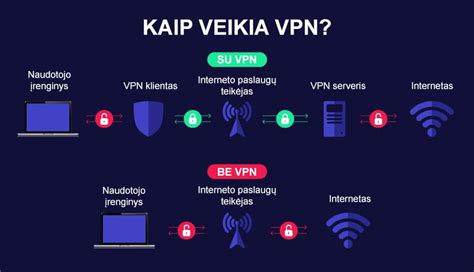
Pastaruoju metu nuolat keičiantis miestui ir šaliai, teko naudotis daugybe nemokamų „Wi-Fi“ tinklų. Problema ta, kad šie ryšiai gali pakenkti mano informacijai, ir mes nežinome, kas gali būti prijungtas ir pranešti man apie tai tinkle. Šios problemos sprendimas yra seniai iškeltas - kaip saugiai naršyti atviruose „Wi-Fi“ tinkluose, tačiau taip pat yra galimybė jį išspręsti naudojant VPN, iš kurio yra daug nemokamų ir mokamų, kuriuos lengva naudoti ir įdiegti.
Tapatybės apsauga: Visi internete esame atpažįstami pagal IP adresą - taip mus sujungia su informacija (pvz., su svetaine, kurią bandome pasiekti). Tačiau pagal jūsų IP adresą taip pat galima sužinoti, kas esate, net sužinoti miestą, kuriame gyvenate. „NordVPN“ akimirksniu paslepia jūsų IP adresą ir užtikrina išskirtinį privatumą internete. Šiame straipsnyje aprašome, ką įsilaužėlis galėtų padaryti su jūsų IP adresu. Tikrai verta perskaityti.
Gaukite geriausius pasiūlymus apsipirkdami internetu: Kartais apsiperkant internetu kainos gali skirtis priklausomai nuo jūsų gyvenamosios vietos. Prisijunkite prie virtualaus privataus tinklo ir ieškokite geriausių pasiūlymų judėdami iš vieno serverio į kitą. Taip ne tik sutaupysite pinigų, bet ir galėsite apsaugoti savo duomenis apsipirkdami.
Saugumas naudojantis viešuoju bevieliu internetu: Viešoji erdvė - tarsi džiunglės, kuriose gausu belaidžio ryšio taškų, ir dalis jų yra pavojingi. Bet kas gali sukurti netikrą viešąjį Wi-Fi tašką ir įsilaužti į jūsų įrenginį. Jungiantis prie viešojo Wi-Fi tinklo, būtina naudoti VPN. Savo įrenginyje įjunkite „NordVPN“, kuris užtikrins šifravimą, tam kad kibernetiniai sukčiai jūsų nepastebėtų.
VPN protokolai: Saugumo ir greičio derinys
VPN technologijoje naudojami įvairūs protokolai, kurie lemia duomenų perdavimo saugumą ir greitį. Tarp populiariausių yra:
- PPTP (Point-to-Point Tunneling Protocol): Tai - sujungimo tuneliavimo protokolas „taškas į tašką“, kurį naudojant galimas MPPE šifravimas. Nors tai vienas seniausių protokolų, jis yra greitas, tačiau mažiau saugus nei naujesni alternatyvos.
- L2TP (Layer 2 Tunneling Protocol): Tai - 2 lygmens (duomenų susiejimo lygmens) tuneliavimo protokolas, kurį naudojant galimas „IPSec PSK“ ir „IPSec RSA“ šifravimas. L2TP dažnai derinamas su IPSec, siekiant užtikrinti didesnį saugumą.
- IPSec (Internet Protocol Security): Tai saugumo protokolų rinkinys, kuris gali būti naudojamas kartu su L2TP arba kaip atskiras sprendimas. IPSec užtikrina duomenų autentifikavimą, vientisumą ir konfidencialumą. Jis palaiko įvairius šifravimo metodus, tokius kaip „IPSec PSK“ (Pre-Shared Key) ir „IPSec RSA“ (Rivest-Shamir-Adleman algorithm).
- WireGuard: Tai modernus, itin greitas ir efektyvus atvirojo kodo VPN protokolas, kuris tampa vis populiaresnis dėl savo paprastumo ir aukšto saugumo lygio. Dauguma naujų VPN paslaugų teikėjų jį naudoja kaip pagrindinį protokolą.
VPN nustatymai - kaip tinkamai sukonfigūruoti savo ryšį: Nors VPN galima naudoti ir be papildomų nustatymų, išnaudojant numatytąjį serverį ir automatinį prisijungimą, geriausią apsaugą ir našumą pasieksite sukonfigūravę keletą pažangių funkcijų. Naudojant „Surfshark“ tai padaryti labai paprasta - visos pagrindinės parinktys rasite paspaudę nustatymų ikoną (⚙️ Settings) programėlės šoninėje juostoje.
Protokolų pasirinkimas: VPN protokolai lemia, kaip jūsų duomenys yra šifruojami ir kaip greitai juda tarp įrenginio ir serverio. „Surfshark“ leidžia pasirinkti iš kelių variantų:
- Automatic: sistema automatiškai parenka optimalų protokolą.
- OpenVPN (UDP / TCP): stabilus ir saugus, bet gali būti šiek tiek lėtesnis.
- WireGuard: modernus, labai greitas ir efektyvus sprendimas.
Kaip pasirinkti protokolą: Nustatymuose pasirinkite skiltį „Protocol“, tada atsidarys išskleidžiamasis meniu, kur galėsite pasirinkti norimą variantą. Rekomenduojame naudoti WireGuard, jei siekiate maksimalaus greičio ir privatumo.
Kaip įdiegti VPN? Žingsnis po žingsnio vadovas
Jei tai yra pirmas kartas, kai naudojate VPN, žemiau žingsnis po žingsnio paaiškinsime, kaip įdiegti VPN. Kaip pavyzdį naudosime „NordVPN“, bet net jei įsigijote kito VPN tiekėjo paslaugą, nesijaudinkite.
1. Apsilankykite VPN svetainės puslapyje. Mūsų atveju tai yra „NordVPN”. Spustelėkite ant „Atsisiųsti VPN“ (ang. Download VPN).
2. Pasirinkite savo įrenginį. Šiame puslapyje pasirinkite jūsų naudojamą operacinę sistemą, naršyklę ar prietaisą, pavyzdžiui, „Android TV“. Mūsų atveju tai bus „Windows OS“. Spauskite „Atsisiųsti programėlę” (ang. Download app).
3. Įdiegimo procesas. Atsisiuntus VPN programą į kietąjį diską, spustelėkite ant failo. Dabar galėsite įdiegti VPN programą. Spustelėkite mygtuką „Next” (liet. Kitas) ir galiausiai spustelėkite mygtuką „Install“ (liet. Įdiegti).
4. Sukurkite paskyrą. Tam jums reikės tik el. pašto adreso ir slaptažodžio.

VPN naudojimas: Kaip pradėti naudotis VPN?
Taigi, prisijungėte prie VPN programėlės, o ką daryti toliau?
1. Prisijunkite prie VPN. Pirmiausia, žinoma, galite prisijungti prie VPN. Tai atlikus, bus paslėptas jūsų tikrasis IP adresas. Kitos šalys matys ne jūsų, bet VPN IP-adresą.
2. Pasirinkite serverį. Jei norite prisijungti prie konkretaus serverio, kairėje programos pusėje galite pasirinkti norimą šalį arba tiesiog spustelėkite ant interaktyvaus pasaulio žemėlapio. „NordVPN“ ir daugelis kitų VPN taip pat suteikia galimybę sukurti mėgstamiausių serverių sąrašą.
3. Optimizuokite greitį. Jei norite turėti greičiausią internetą, eikite į „Nustatymus” (ang. Settings), spustelėkite „Prisijungimas“ (ang. Connection) ir pasirinkite „WireGuard“ protokolą. Kituose VPN šis protokolas dažniausiai vadinamas „WireGuard“ protokolu.
4. Papildomos saugumo funkcijos. Taip pat, rekomenduojame aktyvuoti avarinę interneto išjungimo funkciją (ang. Kill Switch). Tokiu atveju, jūsų interneto prieiga bus nedelsiant išjungta, jeigu VPN ryšys nutrūks.
VPN žudymo jungiklio paaiškinimas | „NordVPN“
5. Anoniminis torrentų siuntimas. Jei norite siųstis torrentus anonimiškai, tuomet VPN bus puikus pasirinkimas. „NordVPN“ ir daugelis kitų patikimų VPN tiekėjų šiam tikslui siūlo P2P draugiškus serverius, kurie randasi daugelyje pasaulio šalių, įskaitant ir Lietuvą.
6. Skaidomas tuneliavimas. Papildomai „NordVPN“ siūlo skaidomo tuneliavimo funkciją (ang. Split Tunneling). Tai leidžia pasirinkti, kurios programos naudos VPN, o kurios - tiesioginį interneto ryšį.
7. Apeiti cenzūrą ir apribojimus. Jeigu esate pasaulio šalyje, kuri taiko stiprią interneto cenzūrą arba šalyje, kurioje VPN paslauga apskritai uždrausta, tuomet prisijunkite prie užmaskuotų serverių (ang. Obfuscated servers).
8. Aukščiausio lygio anonimiškumas. Jei esate žurnalistas ar pavyzdžiui, aktyvistas, tikriausiai jums reikės aukščiausio lygio anonimiškumo. Tokiu atveju, naudokite dvigubą VPN (ang. Double VPN, kartais dar vadinamas „Multi-hop“). Naudojant dvigubą VPN, visas jūsų duomenų srautas bus užšifruotas ir nukreiptas ne per vieną VPN serverį, bet per du VPN serverius.
Geriausi VPN tiekėjai šiais laikais savo programėlėse siūlo išplėstines funkcijas, kuriomis verta pasinaudoti ir jų nepraleisti. Pavyzdžiui, „NordVPN“ siūlo „Threat Protection Pro“ funkciją, kuri blokuoja kenkėjiškas programas ir svetaines. Ji taip pat apsaugos jus nuo kenkėjiškų programų ir padės blokuoti reklamas.
9. Automatinis prisijungimas. Ir galiausiai, naudokite automatinę prisijungimo funkciją (ang. Auto-connect). Ši funkcija leidžia VPN įsijungti automatiškai kiekvieną kartą paleidus programėlę ar prisijungus prie interneto.
Apibendrinant, šiandien VPN diegimas ir VPN naudojimas yra itin paprastas ir greitas. Kaip įdiegti VPN ir jį naudoti supras net ir pradedantysis. Jei dar neišsirinkote VPN, rekomenduojame rinktis „NordVPN”, „CyberGhost” arba „Surfshark” VPN. Šiuos VPN savo apžvalgose mes įvertinome aukščiausiai.
VPN konfigūracija skirtinguose įrenginiuose
Kad VPN suteiktų maksimalią apsaugą, jis turėtų veikti visuose jūsų naudojamuose įrenginiuose - ne tik kompiuteryje, bet ir telefone, planšetėje ar net televizoriuje. „Surfshark“ siūlo plačią įrenginių palaikymo aprėptį ir patogų diegimo procesą.
VPN įdiegimas Windows ir macOS sistemose
Kompiuteriams VPN diegimas yra ypač paprastas. Apsilankykite oficialioje VPN paslaugos teikėjo svetainėje ir atsisiųskite programėlę. Įdiekite ją kaip bet kurią kitą programą. Prisijunkite su savo paskyra. Spustelėkite „Quick connect“ arba pasirinkite serverį rankiniu būdu.
- Papildomi VPN nustatymai kompiuteryje: Galite nustatyti, kad VPN įsijungtų automatiškai paleidus kompiuterį. Rekomenduojama įjungti „Kill Switch“ funkciją. Galite naudotis „Bypasser“, jei norite, kad kai kurios programos veiktų be VPN.
VPN įdiegimas Android ir iOS sistemose
Mobiliosioms platformoms VPN paslaugos siūlo atskiras programėles, pritaikytas liečiamiesiems ekranams. Atsisiųskite VPN programėlę iš „Google Play“ arba „App Store“. Prisijunkite prie savo paskyros. Paspauskite „Connect“ - VPN įsijungs iškart.
- Naudingi nustatymai mobiliuose įrenginiuose: Auto-connect leidžia VPN automatiškai įsijungti prisijungus prie nepatikimo „Wi-Fi“ tinklo. Galite pasirinkti protokolą (pvz., WireGuard - geriausias greičiui). Daugeliu atvejų naudinga aktyvuoti „CleanWeb“ - ji blokuoja reklamas ir stebėjimo priemones naršyklėje.
VPN įdiegimas išmaniuosiuose televizoriuose, maršrutizatoriuose ir kituose įrenginiuose
VPN galima įdiegti ir į kai kuriuos išmaniuosius TV (pvz., su Android TV), taip pat - į maršrutizatorius. Tokiu būdu viso tinklo srautas tampa šifruotas, net jei pats įrenginys neturi VPN programėlės.
Kaip tai veikia: Įdiegę VPN į maršrutizatorių, apsaugosite visus prie tinklo prijungtus įrenginius. Reikės šiek tiek daugiau techninių žinių, bet VPN paslaugų teikėjai pateikia išsamius diegimo vadovus.
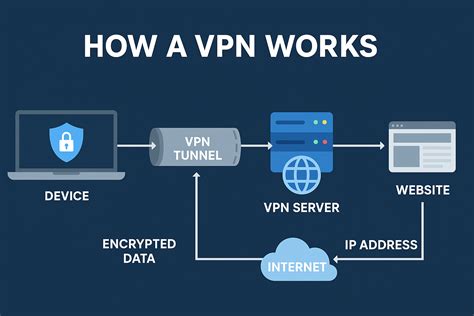
Norėdami apsaugoti visą namų tinklą, įdiekite VPN maršrutizatoriuje. Tokiu būdu visi įrenginiai (telefonai, nešiojamieji kompiuteriai, išmanieji televizoriai ir net išmanusis šaldytuvas) bus automatiškai apsaugoti. Toliau nurodyta, kaip tai padaryti:
- Prisijunkite prie savo maršrutizatoriaus administratoriaus lango.
- Raskite VPN nustatymus (atsižvelgdami į modelį).
- Įveskite VPN konfigūracijos nustatymus („OpenVPN“ pasižymi didžiausiu saugumu).
- Išsaugokite ir paleiskite įrenginį iš naujo.Atkreipkite dėmesį, kad ne visi maršrutizatoriai veikia su VPN. Prieš įsigydami patikrinkite suderinamumą. Reikia išsamaus paaiškinimo, kaip tai padaryti? Skaitykite mūsų VPN įdiegimo maršrutizatoriuje vadovą.
Dauguma išmaniųjų televizorių iškart neveikia su VPN programėlėmis, tačiau tai galima apeiti įdiegiant VPN maršrutizatoriuje. Tokiu būdu televizorius prisijungs prie užšifruoto tinklo be būtent jam skirtos VPN programėlės. Atlikite tolesnius veiksmus:
- Įsitikinkite, kad jūsų maršrutizatorius veikia su VPN ryšiu.
- Įdiekite VPN maršrutizatoriuje ir prijunkite išmanųjį televizorių prie tinklo, apsaugoto naudojant VPN.
- Dar kartą patikrinkite ryšį ir įsitikinkite, kad jis veikia tinkamai.
„Apple TV“ įrenginiai taip pat neveikia su VPN programėlėmis. Kaip ir išmaniuosiuose televizoriuose, atlikite tolesnius veiksmus:
- Nustatykite VPN maršrutizatoriuje.
- Prijunkite „Apple TV“ prie apsaugoto „Wi-Fi“ tinklo.
Perskaitykite mūsų VPN įdiegimo „Apple TV“ įrenginyje vadovą.
Rankinis VPN nustatymas skirtingose operacinėse sistemose
Nors VPN programėlės yra patogiausias būdas prisijungti prie virtualaus privataus tinklo, kartais gali prireikti rankinio nustatymo. Tai ypač aktualu, jei naudojate specifinius protokolus arba VPN paslaugos teikėjas neteikia savo programėlės jūsų platformai.
VPN įdiegimas „Windows“ sistemoje
Greičiausias būdas pradėti naudoti VPN „Windows 10“ arba „Windows 11“ sistemose yra įdiegiant paslaugų teikėjo programėlę. Tiesiog įdiekite VPN ir prisijunkite. Dauguma programėlių automatiškai parinks tinkamiausią serverį pagal jūsų buvimo vietą, kad nereikėtų naršyti nustatymų.
Ar galima rankiniu būdu prijungti VPN „Windows“ sistemoje? Taip. „Windows“ yra įdiegta VPN funkcija, tad galite rankiniu būdu konfigūruoti ryšį nenaudodami trečiųjų šalių programėlių. Rankinis būdas naudingas tada, kai naudojami tokie VPN protokolai kaip „L2TP“ / „IPsec“ ar „IKEv2“ arba VPN teikėjas neteikia programėlės.
Norėdami įdiegti, atlikite nurodytus veiksmus:
- Eikite į skiltį „Settings“ (nustatymai).
- Eikite į „Network & internet“ (tinklas ir internetas) > „VPN“.
- Spustelėkite „Add VPN“ (pridėti VPN).
- Užpildykite laukelius. Pasirinkite „Windows (built-in)“ („Windows“ (įdiegta), įveskite ryšio pavadinimą, serverio pavadinimą arba adresą, VPN tipą ir registracijos informaciją (dažniausiai naudotojo vardą ir slaptažodį).
- Spustelėkite „Save“ (išsaugoti).
- Grįžkite į meniu „VPN“, pasirinkite VPN pavadinimą ir spustelėkite „Connect“ (prisijungti).
VPN įdiegimas „macOS“ sistemoje
„macOS“ sistemoje paprasčiausia yra naudoti teikėjo programėlę. Tiesiog įdiekite VPN ir prisijunkite. Dauguma programėlių automatiškai parenka jums tinkamiausią serverį pagal buvimo vietą.
Ar galima rankiniu būdu prijungti VPN „macOS“ sistemoje? Galima. „MacOS“ iškart veikia su „L2TP“ / „IPSec“ ir „IKEv2“ protokolais. Rankinis įdiegimas yra puikus sprendimas, jei nenorite naudoti trečiųjų šalių programėlių.
Atlikite toliau nurodytus veiksmus:
- Įjunkite „Apple“ meniu ir eikite į „System settings“ (sistemos nustatymai).
- Šoninėje juostoje spustelėkite „VPN“.
- Pasirinkite „Add VPN configuration“ (pridėti VPN konfigūraciją) ir pasirinkite norimą naudoti VPN tipą.
- Laukelyje „Display name“ (rodinio pavadinimas) įveskite naujo VPN ryšio pavadinimą.
- Jei speciali konfigūracija nereikalinga, pasirinkite „Default configuration“ (numatytoji konfigūracija).
- Įveskite serverio adresą, paskyros pavadinimą, slaptažodį ir autentifikavimo būdą.
- Spustelėkite „Create“ (sukurti), tada - „Connect“ (prisijungti).
VPN įdiegimas „iOS“ sistemoje
Greičiausias būdas pradėti naudoti VPN „iPhone“ ir „iPad“ įrenginiuose yra įdiegiant paslaugų teikėjo programėlę. Tiesiog įdiekite VPN ir prisijunkite. Dauguma programėlių automatiškai parinks jums tinkamiausią serverį pagal buvimo vietą, kad prie VPN prisijungtumėte akimirksniu.
Ar galima rankiniu būdu prijungti VPN „iOS“ sistemoje? Taip. „iPhone“ ir „iPad“ įrenginiuose VPN nustatymai veikia be jokių papildomų programėlių. Rankinis įdiegimas naudingas tada, kai norite naudoti specialius serverio nustatymus.
Norėdami įdiegti rankiniu būdu, atlikite toliau nurodytus veiksmus:
- Eikite į „Settings“ (nustatymai) ir susiraskite skiltį „General“ (bendrieji).
- Pasirinkite „VPN & device management“ (VPN ir įrenginio tvarkymas).
- Paspauskite „VPN“.
- Palieskite „Add VPN configuration“ (pridėti VPN konfigūraciją).
- Pasirinkite VPN tipą, grįžkite atgal ir užpildykite informaciją.
- Įveskite VPN aprašymą, serverį, naudotojo vardą ir slaptažodį.
- Palieskite „Done“ (atlikta) ir įjunkite VPN jungiklį.
VPN įdiegimas „Android“ sistemoje
„Android“ sistemoje greičiausia yra naudoti VPN teikėjo programėlę. Tiesiog įdiekite VPN ir prisijunkite. Dauguma programėlių automatiškai parinks jums tinkamiausią serverį pagal buvimo vietą, kad galėtumėte naudotis VPN akimirksniu.
Ar galima rankiniu būdu prijungti VPN „Android“ sistemoje? Taip, „Android“ sistemos nustatymų meniu galima įdiegti VPN rankiniu būdu. Ši parinktis naudinga naudotojams, kurie nenori naudoti programėlės ir nenori naudoti kito nei teikėjo programėlėje teikiamo protokolo.
Toliau nurodyta, kaip tai padaryti:
- Eikite į skiltį „Settings“ (nustatymai).
- Palieskite „Connections“ (ryšiai) > „More connection settings“ (daugiau ryšio nustatymų) > „VPN“.
- Pasirinkite „Add VPN“ (pridėti VPN) arba palieskite kampe pavaizduotus tris taškus > „Add VPN profile“ (pridėti VPN profilį).
- Užpildykite laukelius „Name“ (pavadinimas), „Server address“ (serverio adresas) ir kt.
- Spustelėkite „Save“ (išsaugoti).
- Pasirinkite naują profilį, įveskite paskyros informaciją ir palieskite „Connect“ (prisijungti).
VPN naudojimo rekomendacijos ir dažniausiai užduodami klausimai
Nors VPN technologija yra universali, jos nauda skirtinguose įrenginiuose gali skirtis. Štai trumpas gidas, padėsiantis suprasti, kur VPN privalomas, rekomenduojamas ar nebūtinas, priklausomai nuo situacijos.
| Įrenginys | VPN naudojimo būtinybė |
|---|---|
| Kompiuteris (Windows / macOS) | Būtinas |
| Išmanusis telefonas | Būtinas |
| Nešiojamas kompiuteris kelionėse | Būtinas |
| Planšetė | Rekomenduojamas |
| Išmanusis televizorius | Rekomenduojamas |
| Maršrutizatorius | Rekomenduojamas |
| Žaidimų konsolės | Nebūtinas |
| Išmanieji laikrodžiai, IoT įrenginiai | Nebūtinas |
Dažniausiai užduodami klausimai susiję su VPN funkcijomis:
- Ar VPN reikia įjungti kiekvieną kartą iš naujo? Ne, dauguma VPN programėlių leidžia įjungti automatinį prisijungimą („Auto-connect“). Aktyvavus šią funkciją, VPN automatiškai įsijungs paleidus įrenginį ar prisijungus prie tinklo.
- Kas atsitinka, jei pamirštu išjungti VPN? Nieko blogo - VPN gali būti įjungtas visą laiką. Daugelis naudotojų jį palieka nuolat įjungtą dėl privatumo ir apsaugos. Tačiau kai kurios svetainės (pvz., bankai) gali blokuoti VPN ryšį.
- Kuo skiriasi „Kill Switch“ ir „Auto-connect“? „Kill Switch“ apsaugo jus tuo atveju, jei VPN netikėtai atsijungia - jis atjungia interneto ryšį, kad duomenys nenutekėtų. „Auto-connect“ tieso įjungia VPN automatiškai, kai paleidžiate įrenginį ar jungiatės prie tinklo.
- Ar reikia atskirai konfigūruoti VPN kiekviename įrenginyje? Taip, kiekviename įrenginyje VPN reikia atsisiųsti ir prisijungti prie paskyros. Nustatymai (protokolai, „Kill Switch“, „Bypasser“) dažnai taip pat pasirenkami atskirai pagal įrenginį.
- Ar VPN gali sulėtinti mano internetą? Kai kuriais atvejais - taip. VPN gali šiek tiek sumažinti greitį dėl šifravimo ir maršrutizavimo per kitą serverį. Tačiau naudojant geriausius VPN, šis poveikis yra minimalus.
Kodėl svarbu išsirinkti tinkamą VPN teikėją?
VPN saugo jūsų privatumą. Jis pakeičia IP adresą ir apsaugo jūsų naršymo veiklos duomenis nuo interneto paslaugų teikėjo, užšifruoja duomenų srautą viešajame „Wi-Fi“ tinkle ir suteikia ramybę. Tačiau ne visos VPN paslaugos yra sukurtos vienodai.
Rinkdamiesi VPN užduokite kelis klausimus:
- Kiek įrenginių norite prijungti prie VPN? Jei VPN reikalingas keliems įrenginiams, įsitikinkite, kad teikėjas leidžia sukurti pakankamai ryšių vienu metu ir apsaugoti visą tinklą.
- Kiek sulėtės ryšys? Visi VPN šiek tiek sulėtina greitį, nes jūsų duomenys nukreipiami per užšifruotą tunelį. Tačiau naudodami geriausius VPN to praktiškai nepastebėsite. Ieškokite teikėjų, kurie garsėja pastoviai ir greitai veikiančiu VPN.
- Kur yra įmonė? Vieta yra svarbi. Atsižvelgiant į šalį, VPN įmonėms gali būti taikomi duomenų saugojimo įstatymai. Visada patikrinkite, kokius naudotojo duomenis jie privalo registruoti ir kokiais naudotojo duomenimis privalo dalytis (jei tai privaloma).
- Kuo skiriasi nemokamas VPN ir mokamas VPN? Nors nemokama paslauga vilioja, greičiausiai ji bus lėtesnė, turės mažiau serverių ir silpniau saugos privatumą. Kartais „nemokamas“ reiškia, kad prekė esate jūs.
- Ar tikrai galite pasitikėti šia įmone? Perskaitykite visą privatumo politiką, o ne tik išvardytus pagrindinius punktus. Patikimas VPN teikėjas neregistruoja jūsų IP adreso ar naršymo istorijos ir taiko patikimus šifravimo standartus.
Ar lengva nustatyti „NordVPN“? Be abejonės. „NordVPN“ įdiegsite per kelias minutes. Programėlės sąsaja labai aiški, joje veikia prisijungimo vienu spustelėjimu parinktis ir išmanieji „NordVPN“ nustatymai, pagal kuriuos automatiškai rekomenduojamas tinkamiausias serveris. Ji skirta pradedantiesiems, tačiau yra ir pažengusiems skirtų parinkčių. Daugumai šiandien tai yra geriausias VPN teikėjas.
Informacija apie „Geriausią VPN“ paremta įvairiais šaltiniais, įskaitant (be kita ko) nepriklausomus redakcinius vertinimus, ekspertų įžvalgas ir žiniasklaidos straipsniuose pateiktus teiginius, kurių dalis buvo paskelbti bendradarbiaujant su komerciniais partneriais.