Šiais laikais interneto ryšys darbui, laisvalaikiui, mokymuisi ir kitoms kasdienėms funkcijoms yra itin svarbus, todėl net mažiausi jo sutrikimai erzina. Ką daryti, jei interneto ryšys netikėtai sulėtėja, ima strigti ar trūkinėti? Dažnai sprendimas yra kur kas paprastesnis nei galvojate. Dauguma interneto ryšio problemų, su kuriomis susiduriame namuose, yra tiesiogiai susijusios su maršrutizatoriaus veikimu ir jo aplinka. Šiame straipsnyje gilinsimės į įvairius aspektus, pradedant nuo elementaraus įrenginio perkrovimo ir baigiant sudėtingesniais nustatymais bei aplinkos optimizavimu, siekiant užtikrinti kuo stabilesnį ir greitesnį interneto ryšį.
Paprasčiausias Sprendimas: Maršrutizatoriaus Perkrovimas
Dažniausios silpno ir lėto interneto namuose priežastys yra susijusios su maršrutizatoriaus veikimu ir aplinkos veiksniais. Jų nepašalinus net ir greičiausias šviesolaidinis internetas neveiks kaip turėtų. Interneto ryšio kokybę nulemia įvairūs veiksniai, tačiau pagerinti situaciją galima atlikus kelis paprastus pakeitimus.
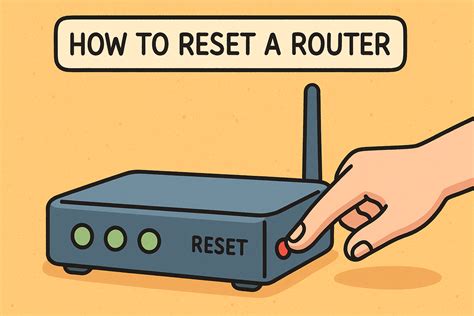
Prastai veikia namų internetas? 99 procentus jo problemų galima išspręsti paprastu būdu - tereikia perkrauti maršrutizatorių. Jo maitinimo laidą ištraukite, suskaičiuokite iki dešimties ir vėl įkiškite. Jei tai nepadeda, išjungtą maršrutizatorių palikite 1-2 minutėms pailsėti nuo naudojimo ir vėl įjunkite. Šis paprastas veiksmas leidžia įrenginiui iš naujo prisijungti prie tinklo, išvalyti laikinąją atmintį ir pašalinti galimus programinės įrangos klaidos, kurios galėjo atsirasti dėl ilgalaikio veikimo.
Maršrutizatoriaus Vietos Optimizavimas: Signalas ir Kliūtys
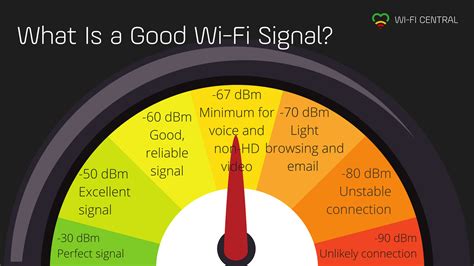
Ne toks stiprus, kokio norisi, „Wi-Fi“ signalas sulėtina interneto spartą. Taip nutinka, kai esate per toli nuo maršrutizatoriaus ir interneto ryšys susiduria su per daug sienų ir kitų kliūčių (signalą atspindėti ir jo sklaidai trukdyti gali ir veidrodžiai). Kuo geresnę vietą namuose parinksite, tuo geriau veiks maršrutizatorius. Jį laikykite ne namų pakraštyje, o centre. Ryšys sklis į visas puses, taip užtikrinsite jo pasiekiamumą. Sienos, spintos ir net knygų lentynos gali slopinti „Wi-Fi“ signalą. Perkeliant maršrutizatorių iš vienos vietos į kitą galima pakeisti interneto ryšio prieinamumą ir greitį. Neslėpkite maršrutizatoriaus kampe, po spintele ar stalčiuje. Atkreipkite dėmesį į tai, kad selektyvinis stiklas silpnina „Wi-Fi“ bangas, todėl privačiuose namuose daug kas susiduria su prasto ryšio lauke problema. Maršrutizatorių laikykite ten, kur įeinančio ryšio signalas yra stipriausias - atviroje vietoje. Maršrutizatoriaus neuždenkite įvairiais daiktais.
Mobiliojo ryšio ekspertas siūlo laikyti modemą kuo arčiau lango, atviroje erdvėje. Tankiai apgyvendintose vietose daug „Wi-Fi“ tinklų gali trukdyti vieni kitiems. Jeigu gyvenate individualiame name ir jums reikia stipresnio ryšio, rekomenduojama naudotis lauko antena-modemu. Stipriausio signalo vietą namuose galite parinkti su specializuotomis programėlėmis, tokiomis kaip „Fing - Network Tools“ arba pasinaudodami internetiniais testavimo įrankiais kaip matuok.lt arba speedtest.net. Šios programėlės ir svetainės leidžia realiu laiku matyti, kur „Wi-Fi“ ryšys geras, o kur silpnas, todėl lengviau nuspręsite, į kurią namų vietą perkelti maršrutizatorių, kad jo „Wi-Fi“ signalas pasiektų net atokiausias vietas.
Per didelis Įrenginių Kiekis: Dažnių Juostos Apkrovimas
Vienu metu prijungus prie „Wi-Fi“ daugiau įrenginių, kuriems reikalingas bevielis internetas, gali atsirasti ryšio problemų - jis sulėtės. Kai norima, kad namų internetas būtų stipresnis, nuo jo atjunkite įrenginius, kurių tuo metu nenaudojate (pavyzdžiui, televizorių, išmanųjį virdulį). Ką galite prijunkite prie laidinio interneto ryšio.
Interneto ryšio signalas padalintas į dažnių kanalus. Dauguma maršrutizatorių turi dviejų juostų technologiją, transliuojančią 2,4 ir 5 GHz dažnius. Jei maršrutizatoriaus nustatymai leidžia, galite pasirinkti, kuriam dažniui teikiate pirmenybę. 5 GHz kanalu užtikrinamas greitesnis interneto ryšys, nors jo diapazonas mažesnis nei 2,4 GHz. Patariama palikti įjungtus abu dažnius, nes senesni įrenginiai dažnai veikia tik 2,4 GHz dažniu. Jei gyvenate ten, kur yra daug kitų „Wi-Fi“ tinklų, pavyzdžiui, bute, pasitikrinkite, ar jūsų belaidžio ryšio signalui sklisti netrukdo kiti aplinkui esantys „Wi-Fi“ tinklai. Tai padaryti galite naudodami anksčiau minėtą „Fing - Network Tools“ programėlę. Jei jūsų „Wi-Fi“ tinklas sklinda užimtu kanalu, jį pagal rekomendacijas programėlėje galite pakeisti maršrutizatoriaus nustatymuose. Tokiu būdu internetas veiks stabiliau, o greitis išliks pastovus.
Laidinio Ryšio Privalumai ir Failų Siuntimosi Programų Įtaka
Nepamirškite, kad laidai vis dar egzistuoja. Laidinis ryšys paprastai yra greitesnis ir stabilesnis nei belaidis, be to, laidinio eterneto ryšio negali paveikti kiti įrenginiai. Vienintelė neigiama savybė - kabelis riboja, kur galite naudotis internetu, o tai yra mažiau patogu. Vis dėlto, įrangai, kurios nenešiojate namuose (pavyzdžiui, staliniam kompiuteriui), tai nėra aktualu.
Patikrinkite, ar įrenginiuose, prijungtuose prie maršrutizatoriaus, yra išjungtos failų siuntimosi programos (P2P). Failų siuntimosi programos apkrauna Jūsų maršrutizatoriaus procesorių. Maršrutizatoriaus našumą riboja ne tik siunčiamas turinys, bet ir sujungimų bei paketų per sekundę skaičius. Jeigu išjungus failų siuntimosi programas belaidis internetas veikia gerai, palikite jas išjungtas arba pabandykite naudojamoje siuntimosi programoje apriboti susijungimų skaičių iki 50, jei nepadeda, nustatykite, kad jos naudotų tik dalį, pvz.
Jei atlikus aukščiau išvardintus žingsnius, internetas įrenginyje vis tiek neveikia - prijunkite savo kompiuterį prie maršrutizatoriaus laidu. Tai leis atmesti bevielio ryšio problemas ir nustatyti, ar problema yra pačiame maršrutizatoriuje, ar interneto paslaugų tiekėjo pusėje.
Paprastas vadovas, kaip pasirinkti tinkamą Ethernet kabelį!
Įrangos Senėjimas ir Atnaujinimo Rekomendacijos
„Modemai, kaip ir bet kuris kitas elektronikos įrenginys, ilgainiui sensta. Jie pradeda veikti lėčiau, stringa, o svarbiausia - nebepalaiko naujausių tinklo technologijų ir negali užtikrinti maksimalios spartos, kurią suteikia modernizuotas tinklas. Jis atkreipia dėmesį, kad besinaudojantys internetu ne visuomet susimąsto, kur jų namuose vertėtų statyti modemą.
„Dažnai žmonės atnaujina telefonus, tačiau pamiršta modemą. Pastebime tendenciją, kad modemai nekeičiami 7 ar daugiau metų, nors technologijos per tą laiką pažengia keliais žingsniais į priekį. Nėra griežtų taisyklių, kaip dažnai reikėtų atnaujinti įrangą, tačiau jei vartotojas turi poreikį visada gauti geriausią įmanomą interneto greitį, rekomenduojama modemą keisti maždaug kas 3-4 metus“, - pridūrė ekspertas. Anot jo, išmaniosios technologijos padeda, kad toks rutininis darbas netaptų našta.
Dažniausiai Pasitaikančios Namų Belaidžio Interneto Problemos ir Jų Sprendimai
Turbūt visi sutiktų, kad turėti gerą belaidį internetą namuose, yra svarbu. Interneto problemos ‒ negalėjimas prisijungti, lėtas tinklalapių užkrovimas, nepastovus ryšys ir kt. nėra tai, su kuo mes norime susidurti. Štai 5 dažniausiai pasitaikančios namų belaidžio interneto problemos ir paaiškinimai, kaip jas patiems lengvai išspręsti.
Įrenginys Neprisijungia prie Tinklo: Slaptažodžio Patikrinimas ir Atstatymas
Jei įrenginys neprisijungia prie tinklo, įsitikinkite, ar teisingai įvedėte slaptažodį. Pasitaiko, kad prie belaidžio namų interneto tinklo prijungti telefoną, kompiuterį ar kitą įrenginį nepavyksta. Jei taip atsitiko, pirmiausia patikrinkite, ar gerai įvedėte slaptažodį. Atkreipkite dėmesį, ar netyčia neįjungėte klaviatūros didžiųjų raidžių funkcijos. Dažniausiai prie slaptažodžiui įvesti skirtos vietos yra akies ikona, ją paspaudus galima matyti realiu laiku įrašomas raides ir skaitmenis. Tai jums padės pamatyti, ar tinkamai įvedėte slaptažodį. Visgi, jei vedate ne namų, o, pavyzdžiui, darbo belaidžio interneto slaptažodį, įsitikinkite, ar šalia jūsų nėra žmonių, kuriems nenorėtumėte jo atskleisti. Siekdami įrenginį prijungti prie namų belaidžio tinklo, stenkitės būti ne per daug nutolę nuo maršrutizatoriaus. Taip pat galite pabandyti išjungti ir vėl įjungti, t. y. perkrauti, tiek maršrutizatorių, tiek įrenginį, kuriuo bandote prisijungti.
Jei belaidžio interneto slaptažodžio nesate keitę, tada jį galite rasti ant pačio maršrutizatoriaus, prie žodžio „slaptažodis“ (angl. password). Jei slaptažodį esate keitę ir jo nepamenate, galite atstatyti maršrutizatoriaus gamyklinius parametrus, palaikę įspaustą „Reset“ mygtuką, esantį maršrutizatoriaus korpuse. Kaip jau minėta, po atstatymo slaptažodis bus toks, koks nurodytas ant maršrutizatoriaus. Jei dažnai pamirštate ir kitų paskyrų slaptažodžius, juos galima išsaugoti skirtingose naršyklėse, kad nereikėtų atsiminti patiems.
Įrenginys Prijungtas, Bet Nėra Interneto: Maršrutizatoriaus ir SIM Kortelės Tikrinimas
Jei telefonas, planšetė, kompiuteris ar kitas įrenginys rodo, kad yra sėkmingai prisijungęs prie tinklo, bet interneto nėra, problema greičiausiai slypi maršrutizatoriuje. Pirmiausia patikrinkite, ar visos maršrutizatoriaus lemputės šviečia žaliai. Jei taip - pabandykite jį išjungti ir vėl įjungti, t. y. perkrauti. Jei nedega mobilaus ryšio lemputė, tada patikrinkite, ar SIM kortelė į maršrutizatorių įstatyta teisingai (jei naudojate mobilaus ryšio maršrutizatorių). Viena iš priežasčių, kodėl gali neveikti interneto ryšys, yra laiku neapmokėta sąskaita už interneto paslaugas. Tai padarysite į svetainėje nurodytą laukelį įvedę IMEI numerį, kuris yra ant maršrutizatoriaus korpuso. Jei maršrutizatorių pirkote dėvėtą ar pamiršote už jį sumokėti, yra tikimybė, kad jis užblokuotas.
„Wi-Fi“ Signalo Aprėpties Ribojimas: Vietos Keitimas ir Kartotuvų Naudojimas
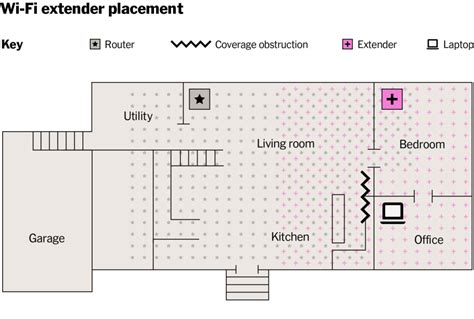
Kartais storos sienos, namo ar buto išplanavimas lemia, kad interneto nėra tam tikrose vietose. Anot ekspertų, galite pasitelkti mobiliąją programėlę „Fing - Network Tools“ („Android“ ir „iOS“), kuri leidžia, prisijungus prie maršrutizatoriaus ir vaikštant po namus, realiu laiku matyti, kur „Wi-Fi“ ryšys geras, o kur silpnas. Tokiu būdu lengviau nuspręsite, į kurią namų vietą perkelti maršrutizatorių, kad jo „Wi-Fi“ signalas pasiektų net atokiausias vietas. Tam, kad signalas būtų stiprus, maršrutizatoriaus nereikėtų uždengti įvairiais daiktais ar laikyti uždaroje vietoje, pavyzdžiui, spintoje ar stalčiuje.
Jei perkėlus maršrutizatorių „Wi-Fi“ signalas vis tiek išlieka prastas tam tikrose namų vietose, naudokite belaidžio ryšio kartotuvą. Prisijungęs prie maršrutizatoriaus, jis leidžia atkartoti „Wi-Fi“ signalą. Tokiu būdu praplečiamos jo ribos.
Lėtas Interneto Ryšys: Įrenginių Kiekio, Dažnių Kanalų ir Programinės Įrangos Atnaujinimai
Sulėtėjusio interneto priežastis gali būti ta, kad vienu metu prie tinklo prijungėte per daug įrenginių. Jei taip nėra, patikrinkite kitus aspektus, dėl kurių galėjo atsirasti ši problema.
Į maršrutizatoriaus nustatymus pateksite į interneto naršyklės adreso eilutę įvedę IP adresą, kurį rasite ant maršrutizatoriaus korpuso. Jei viską patikrinote ir išbandėte, patikrinkite, ar maršrutizatoriaus nustatymuose nėra paruošto programinės įrangos atnaujinimo, kurį reikėtų įdiegti. Programinės įrangos atnaujinimai dažnai apima našumo patobulinimus ir saugumo pataisymus, kurie gali pagerinti interneto ryšio stabilumą ir greitį.
Šis straipsnis parengtas remiantis išmaniųjų paslaugų ir įrenginių ekspertų - BITĖS Profų - patarimais. Jie kasdien rūpinasi, kad informacijos apie technologijų naujienas ir patarimus rastumėte ne tik internete, bet ir gyvai.
tags: #kaip #restartuoti #modema