Bevieliai maršrutizatoriai (routeriai) tapo neatsiejama namų ir biurų tinklų dalimi, leidžiančia patogiai naudotis internetu be raizgomų kabelių. Jų pagrindinė paskirtis - padalyti interneto srautą į kompiuterius, nebenaudojant tinklo kabelio. Namuose pasistačius bevielį maršrutizatorių, galima dirbti internete su nešiojamu kompiuteriu ne tik name, bet ir kieme. Tačiau, kaip ir kiekvienas privalumas, bevielis internetas turi ir trūkumų, o vienas didžiausių - tinklo saugumas. Jeigu bevielis maršrutizatorius nėra tinkamai paruoštas, jūsų interneto ryšiu gali pasinaudoti ir nekviesti svečiai. Šiame straipsnyje detaliai aptarsime, kaip konfigūruoti maršrutizatorių, užtikrinant jo stabilų veikimą ir aukščiausio lygio saugumą.
Bevielio ryšio standartai ir maršrutizatorių pasirinkimas
Visi maršrutizatoriai, naudojantys bevielio ryšio standartą 802.11 (nuo 2,4 iki 5 GHz diapazonas), kitaip vadinamą WiFi, iš esmės yra panašūs. Tačiau jie skiriasi dėl gamintojo sukurtos programinės įrangos ir papildomų saugumo metodų. Perkant bevielį maršrutizatorių, svarbu atkreipti dėmesį į šalia skaičių esančias raides, nurodančias technologiją ir spartą. Raidės „a“ ir „b“ reiškia pasenusius standartus, o svarbiausia raidė šiuo metu yra „n“. Standartas „g“ naudoja 2,4 GHz dažnį ir gali perduoti duomenis iki 54 Mb/s (reali sparta siekia iki 19 Mb/s ir mažiau dėl duomenų paketų šifravimo). Nauja „n“ technologija gali pasiekti iki 600 Mb/s spartą ir dirbti 2,4 arba 5 GHz diapazone. Svarbu žinoti, kad jei kompiuteryje įdiegta „g“ standarto bevielė plokštė, net ir su „n“ tipo maršrutizatoriumi duomenys bus siunčiami „g“ standarto sparta. Nors galima įsigyti „n" bevieles plokštes, nešiojamuose kompiuteriuose tai gali būti nepatogu.

Nors gamintojo firma nėra ypatingai svarbi maršrutizatoriaus pasirinkimui, pasitaiko įvairiausių naudojamos programinės įrangos niuansų. Kai kuriems maršrutizatoriams galima įrašyti ir trečiųjų šalių programinę įrangą (firmware), kuri suteikia papildomų funkcionalumų. Daug tokios programinės įrangos yra sukurta Linksys maršrutizatoriams, todėl tai gali lemti pasirinkimą. Programinės įrangos paieškai galima naudoti tokius puslapius kaip www.dd-wrt.com.
Maršrutizatoriaus pajungimas ir pirminė konfigūracija
Nusipirkus bevielį maršrutizatorių, pirmasis žingsnis - pajungti jį prie interneto. Vienas iš lizdų, dažniausiai pažymėtas „Internet“ arba „WAN“, skirtas prijungti interneto tiekėjo tinklo kabelį. Konfigūravimui maršrutizatorius pajungiamas prie kompiuterio per kitą tinklo kabelį (dažniausiai esantį pakuotėje), kuris jungiama į vieną iš kelių maršrutizatoriuje esančių LAN lizdų.
Pajunkite laidus:
- Įjunkite interneto kabelį į maršrutizatoriaus WAN portą.
- Sujunkite maršrutizatorių su kompiuteriu: vieną laido galą įjunkite į bet kurį routerio LAN portą, o kitą - į kompiuterį. Konfigūravimo metu rekomenduojama naudoti kabelį, nors vėliau galima pereiti prie belaidžio sujungimo.
- Įjunkite maršrutizatoriaus maitinimo bloką į rozetę. Jei prietaisas turi maitinimo mygtuką, paspauskite jį ir palaukite kelias minutes, kol jis pradės veikti.
Atidarykite routerio nustatymus:
- Paleiskite kompiuteryje interneto naršyklę ir adreso juostoje suveskite maršrutizatoriaus IP adresą. Dažniausiai naudojami adresai yra 192.168.1.1 arba 192.168.0.1. Jei šie adresai neveikia, tinkamą IP adresą galima rasti maršrutizatoriaus instrukcijoje arba ant paties prietaiso dugno.
- Įvedus IP adresą, atsiras prisijungimo langas, kuriame reikės suvesti vartotojo vardą ir slaptažodį. Dažniausiai naudojami standartiniai duomenys yra „admin“ tiek vartotojo vardui, tiek slaptažodžiui, arba „admin“ ir „1234“. Jei šie variantai netinka, vartotojo vardą ir slaptažodį galima rasti maršrutizatoriaus instrukcijoje, CD arba gamintojo svetainėje.
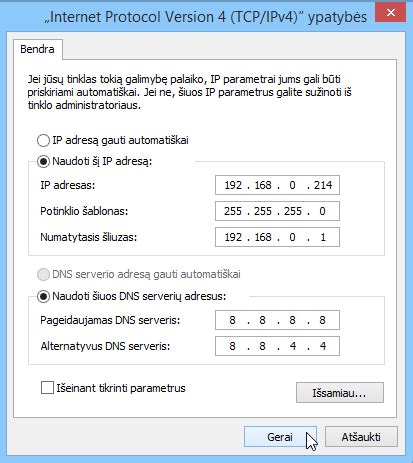
Internetinio ryšio konfigūravimas
Jei internetas pradeda veikti iš karto po pajungimo, galite praleisti šį žingsnį. Tai gali nutikti, jei interneto tiekėjas iš anksto sukonfigūravo maršrutizatorių arba jis automatiškai gavo nustatymus. Patikrinimui atidarykite keletą svetainių.
Jei internetas neveikia, teks atlikti tam tikrus nustatymų pakeitimus. Šie nustatymai priklauso nuo routerio modelio ir interneto tiekėjo, todėl universalių sprendimų nėra. Reikiamus duomenis (IP, DNS, Gateway arba MAC adresą) teks ieškoti interneto tiekėjo svetainėje arba sužinoti iš techninės pagalbos darbuotojų.
- My Internet Connection is: Dynamic IP (DHCP) - šis pasirinkimas leidžia automatiškai priskirti nustatymus, gaunamus iš tiekėjų.
- MAC Address: Jei interneto tiekėjas naudoja MAC adresų pririšimą, t. y. leidžia prisijungti tik tam tikriems įrenginiams, gali tekti skambinti tiekėjui ir informuoti apie naują įrenginį arba klonuoti MAC adresą. Tai atliekama maršrutizatoriaus konfigūravimo meniu, paspaudus mygtuką „Clone Your PC's MAC Address“, kuris įrašo prie routerio prijungto kompiuterio MAC adresą.
Po tiekėjo instrukcijų įvykdymo ir nustatymų išsaugojimo (dažniausiai viršuje esančiame mygtuke „Save Settings“), po kelių minučių turėtų atsirasti internetas.
Kaip sužinoti ir pakeisti MAC adresą
Bevielio ryšio (WiFi) konfigūravimas ir saugumas
Norint užtikrinti WiFi tinklo saugumą, būtina pasirinkti teisingus nustatymus. Maršrutizatoriaus nustatymuose raskite punktą, atsakingą už WiFi (dažniausiai „WIRELESS SETTINGS“).
- Enable Wireless: Pasirinkite „Always“, kad WiFi veiktų visuomet, nebent norite nustatyti kitokį režimą.
- Wireless Network Name (SSID): Tai jūsų bevielio tinklo pavadinimas. Svarbu jį pakeisti iš numatytojo (dažnai gamintojo pavadinimas, pvz., Linksys), nes tai gali palengvinti programišiams įsilaužti, žinant jūsų maršrutizatoriaus gamintoją. Nors kai kurie žmonės naudoja savo adresus, nerekomenduojama atskleisti savo asmeninių duomenų. Kai kurie maršrutizatoriai leidžia slėpti SSID, kas suteikia papildomą saugumo sluoksnį, tačiau kartu sukelia ir papildomų rūpesčių, nes tinklas nebus matomas ieškant bevielių tinklų ir jį reikės vesti rankiniu būdu. Tačiau programišiai dažnai naudoja specialias programas, kurios lengvai parodo paslėptus tinklus.
- Wireless Channel (tinklo kanalas): Dauguma maršrutizatorių turi šią funkciją su nustatymu „auto“. Tai svarbu, jei jūsų maršrutizatorius veikia tuo pačiu kanalu kaip ir kaimyno, nes dėl atsiradusių trukdžių gali atjungti nuo maršrutizatoriaus. Todėl jūsų kanalas ir kaimyno turėtų skirtis. Jei automatinis pasirinkimas nepadeda, galite pabandyti rasti mažiau apkrautą kanalą naudodami specialias programas (pvz., „WifiInfoView“ Windows, „WiFi Analyzer“ Android, įmontuotą įrankį Mac).
- Security Mode (Apsaugos tipas): Pasirinkite WPA2-PSK (arba WPA-Personal, WPA2-PSK2, priklausomai nuo gamintojo). Tai yra saugiausias šiuo metu prieinamas šifravimo metodas. Vengti reikėtų WEP, nes jis yra pasenęs ir lengvai nulaužiamas.
- Pre-Shared Key (Raktas): Įveskite patikimą slaptažodį bevieliam tinklui. Jis bus reikalingas, kai norėsite prisijungti prie WiFi tinklo. Raktą įsidėmėkite, nes pirmąjį kartą jungiantis prie tinklo reikės jį suvesti. Slaptažodis turėtų būti sudėtingas, ilgas ir sudarytas iš didžiųjų ir mažųjų raidžių, skaičių bei simbolių.

Po visų nustatymų pakeitimų nepamirškite išsaugoti pakeitimų.
Papildomi saugumo ir optimizavimo patarimai
- Pakeiskite routerio nustatymų slaptažodį: Dėl saugumo geriau apriboti pašalinių žmonių prieigą prie maršrutizatoriaus nustatymų. Pakeiskite standartinį slaptažodį į savo, kurį žinosite tik jūs. Tai galima padaryti administravimo skiltyje, dažnai pavadinimu „Users“.
- Maximum DHCP Users: Šis nustatymas (gali vadintis ir kitaip) riboja maksimalų vartotojų skaičių, kuriems maršrutizatorius gali automatiškai priskirti IP adresus. Rekomenduojama mažinti iki minimumo. Jeigu bus jungiamas tik vienas kompiuteris, nurodykite 1. Tai truputį sumažina įsilaužimo galimybes.
- MAC filter: Šis nustatymas leidžia leisti prisijungti tik su žinomais MAC adresais. Nors tai nėra privaloma, galima pasinaudoti šia papildoma apsaugos priemone.
- Maršrutizatoriaus optimizavimas: Jei internetas veikia lėtai, pirmiausia patikrinkite interneto greitį, prisijungdami prie maršrutizatoriaus per WiFi, o vėliau - per LAN kabelį. Jei abiem atvejais internetas yra lėtas, problema gali būti ne maršrutizatorius, o interneto tiekėjo paslaugos. Apsvarstykite galimybę pakeisti interneto planą arba patikrinti greitį per „Speedtest“.
- Per daug bevielių įrenginių: Įprasti namų maršrutizatoriai palaiko ne daugiau kaip 30 vienu metu prijungtų įrenginių. Jei ši riba viršijama, įrenginiai gali laikas nuo laiko atsijungti. Tokiu atveju, ypač išmaniųjų namų sistemoms ar didelėms šeimoms, verta pasirinkti specialųjį, geriausia verslo klasės, maršrutizatorių.
- Daug sienų arba dideli atstumai: Dideliuose namuose gali nepakakti vieno maršrutizatoriaus. Signalui perduoti per sienas ir lubas gali prireikti WiFi retransliuotojų ar atkūrėjų, kurie integruojami į tinklą ir padidina aprėptį.
- Senojo maršrutizatoriaus panaudojimas kaip kartotuvo: Jei turite seną nenaudojamą maršrutizatorių, jį galima konfigūruoti kaip signalo kartotuvą, taip padidinant belaidžio tinklo aprėptį ir panaikinant "tamsias" zonas. Tam reikia pasiekti seno maršrutizatoriaus nustatymus, išjungti DHCP ir sukonfigūruoti statinį IP adresą tame pačiame diapazone kaip ir pagrindinis tinklas. Vėliau belaidžio ryšio nustatymuose reikia sukonfigūruoti SSID, kanalą (skirtingą nuo pagrindinio maršrutizatoriaus), įjungti WDS ir suderinti saugumo nustatymus su pagrindiniu maršrutizatoriumi.
Optimali maršrutizatoriaus vieta
Idealu, jei maršrutizatorius stovi viduryje tos zonos, kurioje jūs naudositės belaidžiu internetu. Tokiu būdu signalas bus vienodas visur. Kuo mažiau sienų ir baldų bus tarp maršrutizatoriaus ir jūsų kompiuterio, tuo geriau veiks WiFi internetas.
Atlikus šiuos žingsnius, jūsų bevielis maršrutizatorius bus tinkamai sukonfigūruotas, užtikrinant stabilų ir greitą interneto ryšį bei aukščiausio lygio saugumą.
tags: #kaip #konfiguruoti #routeri #esp