
Šiame straipsnyje detaliai apžvelgsime, kaip atkurti maršrutizatoriaus gamyklinius nustatymus, kai pamirštate slaptažodžius, bei kaip konfigūruoti bevielį tinklą, suteikiant informacijos tiek pradedantiesiems vartotojams, tiek labiau patyrusiems. Dažnai atsitinka, kad pamirštami bevielio tinklo ar prisijungimo prie paties maršrutizatoriaus slaptažodžiai. Tokiais atvejais geriausias sprendimas yra grąžinti įrenginio gamyklinius nustatymus. Ši procedūra atstato visas konfigūracijas į pradinę būseną, kurią galite rasti ant lipduko, esančio paties maršrutizatoriaus apačioje.
Gamyklinių Nustatymų Atkūrimas: Fizinis Metodas
Vienas iš būdų atkurti gamyklinius nustatymus - tai naudoti fizinį "reset" mygtuką, esantį ant maršrutizatoriaus korpuso. Dažniausiai šis mygtukas yra įspaustas ir reikalauja plono daikto, pavyzdžiui, sąvaržėlės ar dantų krapštuko, paspaudimui.
- Raskite "Reset" mygtuką: Apsidairykite ant maršrutizatoriaus korpuso, dažniausiai jis yra mažas, įgilintas mygtukas su užrašu "Reset".
- Atjunkite maitinimą: Prieš paspaudžiant mygtuką, rekomenduojama atjungti maršrutizatoriaus maitinimo kabelį.
- Paspauskite ir palaikykite: Įkiškite sąvaržėlę ar kitą ploną daiktą į "reset" skylutę ir paspauskite mygtuką. Tuo pačiu metu vėl įjunkite maitinimo kabelį.
- Laikykite nuspaudę: Svarbu mygtuką laikyti nuspaustą maždaug 10-15 sekundžių. Šiuo metu maršrutizatorius turėtų pradėti procesą, rodydamas mirksinčias indikatoriaus lemputes.
- Atleiskite ir laukite: Atleiskite mygtuką ir palaukite, kol maršrutizatorius visiškai persikraus. Tai gali užtrukti kelias minutes.
Po šio proceso visos nustatymai bus grąžinti į gamyklinius. Prisijungiant prie maršrutizatoriaus valdymo skydo po gamyklinių parametrų atkūrimo, viršutiniame vartotojo vardo laukelyje dažniausiai reikėtų vesti "admin", o apatiniame laukelyje - slaptažodį, nurodytą prie "Password" laukelio ant maršrutizatoriaus dugno. Mūsų atveju, jis yra "V6W2N4WJ". Įveskite šiuos duomenis ir paspauskite "Login".
Gamyklinių Nustatymų Atkūrimas: Per Valdymo Meniu
Kitas būdas atkurti gamyklinius nustatymus yra per paties maršrutizatoriaus valdymo meniu, jei vis dar turite prieigą prie jo.
- Prisijunkite prie maršrutizatoriaus: Atidarykite interneto naršyklę ir adreso laukelyje įveskite maršrutizatoriaus IP adresą. Dažniausiai tai yra "192.168.0.1" arba "192.168.1.1". Konkretus adresas paprastai nurodomas maršrutizatoriaus instrukcijoje arba ant lipduko.
- Įveskite prisijungimo duomenis: Jums bus pateiktas langas su prisijungimo duomenimis. Įveskite vartotojo vardą ir slaptažodį. Jei slaptažodžio nekeitėte, jis gali būti "admin", "password" arba tuščias laukelis. Jei slaptažodį pamiršote, teks pasinaudoti fiziniu "reset" metodu.
- Raskite "Save and Restore" funkciją: Pagrindiniame maršrutizatoriaus valdymo lange ieškokite skilties pavadinimu "Maintenance", "Tools", "System" arba panašiai. Joje turėtų būti pasirinkimas "Save and Restore" arba "Restore to Factory Default Setting". Skilčių pavadinimai gali skirtis priklausomai nuo gamintojo ir modelio.
- Atkurkite nustatymus: Pasirinkę šią funkciją, paspauskite mygtuką "Restore device" arba "Restore To Factory Default Setting".
- Patvirtinkite veiksmą: Jums gali būti paprašyta patvirtinti veiksmą. Paspauskite "Yes" arba "Finish" (Agree), kad tęstumėte.
- Laukite persikrovimo: Maršrutizatorius pradės atkurti gamyklinius nustatymus ir persikraus. Palaukite, kol procesas bus baigtas.
Bevielio Tinklo (Wi-Fi) Konfigūravimas
Kai maršrutizatorius yra nustatytas gamykliniais parametrais, arba tiesiog norite pakeisti esamus nustatymus, galite konfigūruoti bevielį tinklą.
Wi-Fi Tinklo Pavadinimo (SSID) ir Slaptažodžio Keitimas
Visada patogu maršrutizatoriaus „Wi-Fi“ slaptažodį pasikeisti į tokį, kurį bus paprasta prisiminti ar padiktuoti svečiams. Komercinėse patalpose „Wi-Fi“ slaptažodis dažniausiai atitinka veiklos paskirtį.
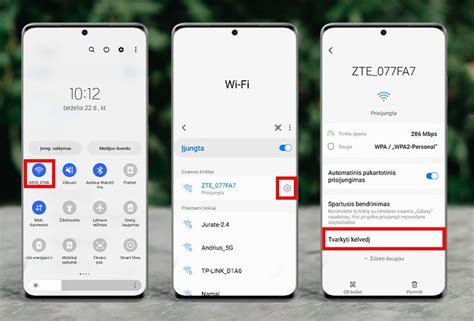
- Prisijunkite prie maršrutizatoriaus: Įveskite maršrutizatoriaus IP adresą (pvz., "192.168.0.1") į naršyklės langą ir prisijunkite su savo vartotojo vardu ir slaptažodžiu.
- Eikite į Wi-Fi nustatymus: Pagrindiniame valdymo lange ieškokite pasirinkimo "wifihotspot" (Wi-Fi Settings) arba panašaus. Toliau spauskite "wifimain_ssid" (Wi-Fi Settings).
- Pakeiskite tinklo pavadinimą: Laukelyje "network_name" (Network Name) įveskite norimą savo „Wi-Fi“ tinklo pavadinimą. Tai yra pavadinimas, kurį matysite ieškodami tinklų savo įrenginiuose.
- Pakeiskite slaptažodį: Laukelyje "pass_phrase" (Password) įveskite savo norimą naują slaptažodį. Rekomenduojama naudoti sudėtingą slaptažodį, kurį sudarytų raidės, skaičiai ir simboliai, siekiant užtikrinti tinklo saugumą.
- Išsaugokite nustatymus: Įvedę norimas reikšmes, spauskite "Apply" arba "Save".
- Patvirtinkite ir palaukite: Iššokusioje lentelėje spauskite "Yes", kad patvirtintumėte pakeitimus. Maršrutizatorius turi pilnai persikrauti, kad pritaikytų naujus nustatymus. Palaukite bent minutę.
Po šių veiksmų jūsų išmaniajame įrenginyje ieškokite naujojo „Wi-Fi“ tinklo pavadinimo ir prisijunkite naudodami naująjį slaptažodį.
Laidinio Ryšio Konfigūravimas
Jei turite 2 ir daugiau kompiuterių arba norite juos visus prijungti prie interneto, Jums reikia Routerio (maršrutizatoriaus). Maršrutizatoriai yra skirtingi, taigi jį reikia išsirinkti įvertinus savo poreikius. Čia aprašysime, kaip sukonfigūruoti bevielį routerį (maršrutizatorių), kad galėtumėte jungtis prie interneto laidu ir bevieliu ryšiu (WiFi).
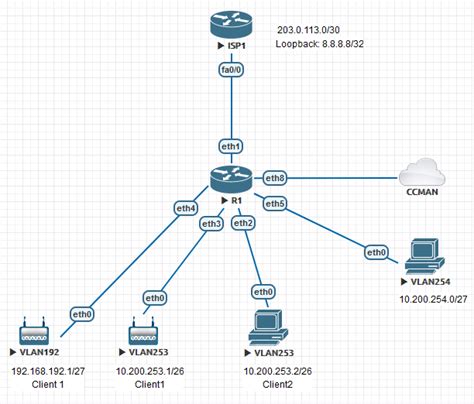
- Išpakavimas ir prijungimas: Išpakavus maršrutizatorių, reikia jį įjungti į maitinimo tinklą. Tuomet pajungti kompiuterį prie maršrutizatoriaus tinklo kabeliu (RJ-45 jungtis).
- Interneto laidas jungiamas į "Internet" arba "WAN" jungtį.
- Kompiuteriai jungiami į "LAN" jungtis.
- MAC adreso klonavimas (jei reikia): Dažnai interneto tiekėjai "pririša" įrenginių (routerių, kompiuterių, modemų) MAC adresus. Jei pajungsite kitą įrenginį, nei buvo registruotas, dings internetas. Norint to išvengti, reikia skambinti interneto tiekėjui ir jį informuoti. Kitas būdas tai padaryti - klonuoti MAC adresą. Tai galite padaryti maršrutizatoriaus konfigūravimo meniu pasirinkdami "Clone Your PC's MAC Address".
- Tinklo jungimo schema: Dažniausiai schema atrodo taip: interneto laidas > DSL modemas > routeris > kompiuteris.
- Pradinis prisijungimas: Interneto kabelio kol kas nejunkite, nebent informavote interneto tiekėją apie pakeitimus. Pajungus routerį, jį reikia sukonfigūruoti. Komplektacijoje turi būti instrukcija, kurioje rasite IP adresą, kurį reikia įvesti į naršyklę (pvz.: "192.168.0.1" arba "192.168.1.1").
- Konfigūravimo langas: Įvedus IP adresą, matysite prisijungimo langą. Dažnai naudojami slaptažodžių variantai: "admin" / tuščia, "admin" / "admin", "admin" / "1234", "root" / "root". Pirmą kartą prisijungus su D-Link routeriais, slaptažodžio gali ir nereikalauti.
- Rankinis interneto ryšio nustatymas: Pasirinkite "Manual Internet Connection Setup". Konfigūravimo lange patikrinkite, kad "My Internet Connection is": "Dynamic IP (DHCP)". Šis pasirinkimas leidžia automatiškai priskirti nustatymus, gaunamus iš tiekėjų. Jei reikia, MAC adreso laukelyje galite klonuoti kompiuterio MAC adresą.
- Nustatymų išsaugojimas: Viršuje spauskite "Save Settings". Prijungus interneto kabelį po kelių minučių turėtų atsirasti internetas.
Kaip veikia „Wi-Fi“? | Žemės mokslas
Bevielio Ryšio (Wi-Fi) Detalus Nustatymas
- Bevielio tinklo nustatymai: Išsaugoję interneto ryšio nustatymus, pasirinkite "WIRELESS SETTINGS" - bevielio tinklo nustatymams.
- Rankinis bevielio ryšio nustatymas: Vėl pasirinkite "Manual Wireless Connection Setup".
- Pagrindiniai bevielio ryšio parametrai: Atsidariusiame lange matysite daug nustatymų. Svarbiausi yra:
- Enable Wireless: Pažymėkite varnelę, kad įjungtumėte bevielį tinklą. "Always" reiškia, kad Wi-Fi veiks visuomet.
- Wireless Network Name (SSID): Įveskite norimą bevielio tinklo pavadinimą (pvz., "eMintis").
- Security Mode: Pasirinkite saugos nustatymus. Rekomenduojama naudoti "WPA-Personal" (arba WPA2-PSK2 kitų gamintojų įrenginiuose). Pasirinkus šį punktą, apačioje atsiranda papildomi nustatymai.
- Pre-Shared Key: Čia įveskite pasirinktą slaptažodį bevieliam tinklui. Tai apsaugos jūsų internetu nuo nesankcionuoto naudojimo.
Dažniausiai Pasitaikančios Problemos ir Sprendimai
- Pamirštas slaptažodis: Jei pamiršote prisijungimo prie maršrutizatoriaus slaptažodį, naudokite fizinį "reset" mygtuką.
- Nepavyksta prisijungti prie valdymo skydo: Jei prisijungiate laidu ir tinkamai įvedate maršrutizatoriaus IP adresą, bet neatidaro konfigūravimo lango, bandykite perkrauti maršrutizatorių paspaudę "reset" mygtuką (nuo 5-15 sekundžių). Jei nepavyksta, pabandykite jungtis iš kito kompiuterio. Jei tai nepadeda, kreipkitės į garantinį servisą arba įsigykite naują maršrutizatorių.
- Nėra interneto po konfigūracijos: Patikrinkite interneto tiekėjo nustatymus, MAC adreso pririšimą ir visų kabelių jungtis.
Šį straipsnį parengė išmaniųjų paslaugų ir įrenginių ekspertai - BITĖS Profai. Jie kasdien rūpinasi, kad BITĖS Profų namuose internete, tinklalapyje bitesprofai.lt, sužinotumėte visas svarbiausias technologijų naujienas ir patarimus. Norite su BITĖS Profais pasitarti gyvai?
tags: #marsrutizatoriaus #factory #reset