Šiuolaikiniai televizoriai vis dažniau tampa ne tik vaizdo transliacijų priėmimo įrenginiais, bet ir išmaniaisiais centrais, leidžiančiais naršyti internete, naudotis įvairiomis programėlėmis ir valdyti kitus išmaniuosius namų įrenginius. Norint pasinaudoti visomis šiomis galimybėmis, televizorių būtina prijungti prie interneto. Šiame straipsnyje aptarsime, kaip tai padaryti, atsižvelgiant į skirtingų gamintojų televizorius ir galimus prijungimo būdus.
Bendra Wi-Fi tinklo prijungimo procedūra
Dauguma šiuolaikinių išmaniųjų televizorių turi integruotą „Wi-Fi“ funkciją, leidžiančią belaidžiu būdu prisijungti prie namų interneto tinklo. Nors gamintojų sąsajos ir meniu gali šiek tiek skirtis, pagrindiniai veiksmai yra panašūs:
- Pasiekite nustatymų meniu: Įjunkite televizorių ir nuotolinio valdymo pultelyje suraskite mygtuką su nustatymų piktograma (dažnai atrodo kaip krumpliaračio simbolis) arba namelio ikoną. Paspaudus šį mygtuką, atsivers pagrindinis televizoriaus meniu.
- Pasirinkite tinklo nustatymus: Dažniausiai nustatymų meniu reikės pasirinkti skiltį, susijusią su tinklu arba internetu. Tai gali būti pavadinta „Tinklas“, „Tinklo ir interneto nustatymai“, „Ryšys“ arba pan.
- Pasirinkite belaidį ryšį: Tinklo nustatymuose ieškokite parinkties „Wi-Fi jungtis“, „Belaidis ryšys“ arba „Nustatyti naują ryšį“. Jei televizorius jau buvo prijungtas prie tinklo, galite matyti parinktį „Wi-Fi“.
- Nuskaitykite ir pasirinkite tinklą: Televizorius pradės ieškoti pasiekiamų belaidžio ryšio tinklų. Iš pateikto sąrašo pasirinkite savo namų „Wi-Fi“ tinklo pavadinimą (SSID).
- Įveskite slaptažodį: Atsidarys langas, kuriame reikės įvesti savo „Wi-Fi“ tinklo slaptažodį. Naudodamiesi nuotolinio valdymo pulteliu ir ekrane pasirodžiusia klaviatūra, atidžiai įveskite slaptažodį. Atkreipkite dėmesį į didžiąsias ir mažąsias raides, nes slaptažodžiai dažnai yra jautrūs tokiems skirtumams.
- Patvirtinkite prisijungimą: Baigę vesti slaptažodį, pasirinkite „Įvesti“, „Prisijungti“, „OK“ arba panašią parinktį. Jei slaptažodis įvestas teisingai, televizorius turėtų prisijungti prie „Wi-Fi“ tinklo. Paprastai šalia jūsų tinklo pavadinimo atsiras patvirtinimo ženklas (pvz., „X“ arba varnelė) arba būsite informuoti apie sėkmingą prisijungimą.
- Grįžkite į pagrindinį meniu: Paspaudę grįžimo mygtuką, grįžkite į pagrindinius nustatymus ar pagrindinį televizoriaus meniu. Šalia tinklo nustatymų turėtų būti nurodyta, kad esate „Prisijungta prie belaidžio“ arba pan.
Prijungimo ypatumai pagal televizoriaus gamintoją
Nors bendras principas išlieka tas pats, skirtingi gamintojai gali šiek tiek skirtis savo meniu struktūra ir terminologija.
LG SMART TV (webOS)
„LG“ televizoriuose, veikiančiuose su „webOS“ operacine sistema, procesas yra gana intuityvus:
- Paspauskite nuotolinio valdymo pultelyje esantį nustatymų mygtuką (gaublio ikonėlė).
- Kairėje ekrano pusėje pasirodys greitųjų nustatymų juosta. Spustelėkite kelis kartus žemyn, kol pasieksite „Tinklas“.
- Pasirinkite „Wi-Fi jungtis“.
- Iš sąrašo pasirinkite savo „Wi-Fi“ tinklą ir įveskite slaptažodį.
- Patvirtinę slaptažodį, turėtumėte pamatyti „X“ ženklą šalia savo tinklo, rodantį sėkmingą prisijungimą.
SAMSUNG SMART TV (Tizen)
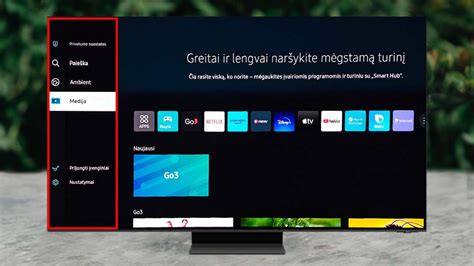
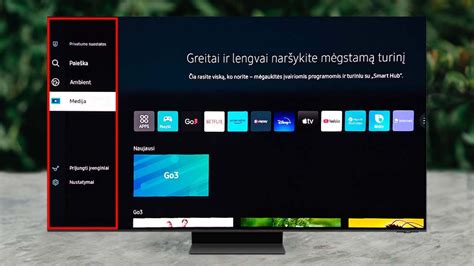
„Samsung“ televizoriuose, veikiančiuose su „Tizen“ operacine sistema, procesas atrodo taip:
- Paspauskite namelio ikoną ant nuotolinio valdymo pultelio, kad patektumėte į pagrindinį langą.
- Nukreipkite pultelį į kairę, kad atsidarytų šoninė pasirinkimo juosta.
- Pasirinkite „Nustatymai“ ir patvirtinkite viduriniu mygtuku.
- Ekrano apačioje esančioje juostoje pasirinkite „Visi nustatymai“ ir patvirtinkite.
- Pagrindiniame nustatymų lange pasirinkite „Ryšys“, tada „Tinklas“.
- Pasirinkite „Atidaryti tinklo nustatymus“.
- Jei norite jungtis belaidžiu būdu, pasirinkite „Belaidis“ ir iš sąrašo pasirinkite savo tinklą.
- Įveskite „Wi-Fi“ slaptažodį ir pasirinkite „Eiti“.
Android TV (įskaitant CGATES TV)
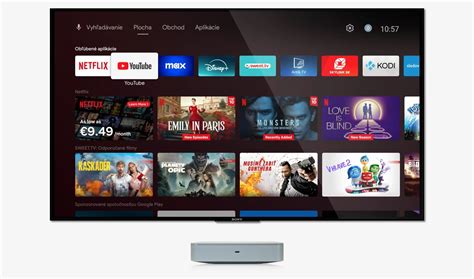
„Android TV“ pagrindu veikiantys televizoriai, tokie kaip „CGATES TV“ multimedijos įrenginiai, taip pat siūlo panašią prisijungimo patirtį:
- Paspauskite mygtuką HOME, pasirinkite [Nustatymai] ir [Tinklas ir internetas].
- Pasirinkite tinklą, prie kurio norite prisijungti, ir nustatykite slaptažodį.
- Jei naudojate „CGATES TV“ multimedijos įrenginį, prijungimas prie interneto gali vykti automatiškai paleidžiant įrenginį. Jei reikia įvesti duomenis, galite naudoti ekrano klaviatūrą arba QR kodą.
- Pirmą kartą paleidus priedėlį, gali tekti susieti jį su nuotolinio valdymo pulteliu. Atlikite instrukcijas ekrane, laikydami pultelį prieš priedėlį ir vienu metu nuspaudę tam tikrus mygtukus (pvz., „Vol +“ ir „Chan /\“).
- Jei priedėlis prijungtas prie interneto ne laidu, pasirodys „Wi-Fi“ ryšio pasirinkimo langas.
- Po prisijungimo prie interneto gali pasirodyti „Google“ paskyros prisijungimo langas, kuris nėra privalomas.
Prijungimas laidiniu (Ethernet) būdu
Nors „Wi-Fi“ ryšys yra patogus, laidinis prisijungimas per Ethernet kabelį dažnai užtikrina stabilesnį ir greitesnį interneto ryšį. Tai ypač svarbu žiūrint aukštos raiškos turinį ar žaidžiant internetinius žaidimus.
- Paruoškite įrangą: Jums reikės tinkamo ilgio Ethernet (LAN) kabelio.
- Prijunkite kabelį: Vieną kabelio galą įkiškite į televizoriaus LAN prievadą, o kitą - į maršrutizatoriaus (router) laisvą LAN prievadą.
- Nustatykite televizoriuje:
- Įjunkite televizorių ir eikite į „Nustatymai“ > „Tinklas“.
- Pasirinkite „Laidinė jungtis (Ethernet)“ arba „Laidinis ryšys“.
- Daugeliu atvejų televizorius automatiškai nustatys tinklo parametrus ir prisijungs prie interneto. Jei reikės rankinių nustatymų, kreipkitės į savo interneto paslaugų teikėją.
Patarimai, kaip pagerinti Wi-Fi ryšio kokybę
Jei susiduriate su silpnu signalu ar nutrūkstančiu ryšiu, pabandykite šiuos patarimus:
- Perkelkite maršrutizatorių: Įsitikinkite, kad maršrutizatorius yra kuo arčiau televizoriaus ir nėra kliūčių (sienų, didelių baldų), kurios trukdytų signalui.
- Keiskite maršrutizatoriaus nustatymus: Jei jūsų maršrutizatorius palaiko skirtingus tinklo standartus, pabandykite pakeisti nustatymą į didelės spartos standartą, pvz., 802.11n.
- Naudokite 5 GHz dažnių juostą: Daugelis modernių maršrutizatorių veikia dviejose dažnių juostose: 2,4 GHz ir 5 GHz. 5 GHz dažnių juosta paprastai yra greitesnė ir mažiau paveikiama trikdžių, todėl gali pagerinti vaizdo srautinio siuntimo kokybę. Tačiau atkreipkite dėmesį, kad kai kuriuose regionuose ar su senesniais įrenginiais 5 GHz juosta gali būti nepalaikoma.
- Atnaujinkite televizoriaus programinę įrangą: Pasenusi programinė įranga gali sukelti ryšio problemų. Patikrinkite, ar jūsų televizoriui yra prieinami programinės įrangos atnaujinimai.
- Atkurkite tinklo nustatymus: Televizoriaus nustatymuose galite rasti parinktį „Atkurti tinklo nustatymus“. Tai gali padėti išspręsti laikinus ryšio trikdžius.
- Atkurkite gamyklinius televizoriaus nustatymus: Jei visos kitos priemonės nepadeda, galite pabandyti atkurti televizoriaus gamyklinius nustatymus. Atminkite, kad tokiu atveju bus ištrinti visi jūsų nustatymai ir duomenys, todėl televizorių reikės nustatyti iš naujo, įskaitant prisijungimą prie interneto.
How to Connect to WiFi on Samsung Smart TV!
Dažnos problemos ir jų sprendimai
- Televizorius neprijungiamas prie interneto: Patikrinkite, ar teisingai įvedėte slaptažodį. Pabandykite iš naujo paleisti maršrutizatorių ir televizorių. Jei naudojate laidinį ryšį, patikrinkite kabelio jungtis ir vientisumą.
- Silpnas Wi-Fi signalas: Laikykitės aukščiau pateiktų patarimų dėl maršrutizatoriaus vietos ir dažnių juostų.
- Interneto ryšys nutrūksta: Tai gali signalizuoti apie nestabilų jūsų interneto paslaugų teikėjo ryšį arba problemą su maršrutizatoriumi. Patikrinkite, ar internetas veikia kituose įrenginiuose.
- MAC adreso blokavimas: Kai kurie maršrutizatoriai gali blokuoti tam tikrus įrenginius pagal jų MAC adresus. Patikrinkite maršrutizatoriaus nustatymus ir įsitikinkite, kad MAC adresų filtravimas nėra įjungtas arba kad jūsų televizoriaus MAC adresas yra leidžiamųjų sąraše.
Prijungus televizorių prie interneto, atsiveria plačios pramogų ir informacijos galimybės. Tikimės, kad šis straipsnis padės jums sėkmingai atlikti šį procesą ir mėgautis visais išmaniojo televizoriaus privalumais.
tags: #kaip #ivesti #wifi #slaptazodi #tv