Šiuolaikiniame pasaulyje internetas tapo neatsiejama mūsų gyvenimo dalimi, o namuose be Wi-Fi maršrutizatoriaus įsivaizduoti ryšio nebūtų įmanoma. Nors prieš kelis dešimtmečius internetas buvo jungiamas laidu tiesiai iš tiekėjo, šiandien maršrutizatorius yra būtinas įrenginys. Tačiau ne visi tinkamai jį prižiūri ar supranta jo veikimo principus. Šis straipsnis padės suprasti, kaip efektyviai nustatyti, konfigūruoti ir optimizuoti jūsų maršrutizatorių, užtikrinant geriausią interneto patirtį.
4G Modemo Paruošimas ir Konfigūravimas
Pradedant naudotis 4G modemu savo namuose, susipažinkite su naudojimosi vadovu, kuris suteiks puikią interneto vartotojo patirtį. 4G technologija yra plačiai paplitusi visame pasaulyje ir siūlo itin aukštą interneto greitį. Norint išnaudoti šio naujosios kartos interneto ryšio privalumus, jums reikės paruošti 4G modemą darbui.
Prieš įsigydami 4G modemą, patikrinkite, ar jūsų dabartinis interneto tiekėjas ir planas palaiko 4G technologiją. Susisiekite su tiekėju ir sužinokite, ar jie siūlo 4G paslaugas jūsų regione ir ar jūsų planas yra tinkamas šiam ryšiui. Atlikę suderinamumo patikrinimą, pasirinkite patikimą 4G modemą, kuris atitinka jūsų poreikius ir interneto tiekėjo rekomendacijas.
Įdėkite SIM kortelę į 4G modemą į jai skirtą vietą. Nuspręskite, ar norite naudoti belaidį (Wi-Fi) arba laidinį ryšį (Ethernet). Jei pasirinkote belaidį ryšį, įsitikinkite, kad 4G modemas būtų laikomas tinkamoje vietoje (pvz.: ant palangės, o ne giliai spintoje, arčiau tiekėjo bokštų ir t.t.), kad būtų užtikrintas stiprus ir stabilus signalas. Jei naudojatės laidiniu ryšiu, jums reikės LAN jungties laido, kurio pagalba sujungsite 4G modemą su savo kompiuteriu ar TV priedėliu.
Tai nėra būtina, tačiau esant poreikiui galite sukonfigūruoti savo 4G modemą. Nueikite į savo kompiuterio ar išmaniojo įrenginio naršyklę ir įveskite 4G modemo IP adresą, kurį rasite gamintojo nurodymuose arba ant modemo nugarėlės. Įveskite numatytąjį prisijungimo vardą ir slaptažodį, kurie taip pat bus nurodyti modemo dokumentacijoje. Pasirinkite tinkamą ryšio tipą (pvz., DHCP ar PPPoE) ir įveskite reikiamus nustatymus, kuriuos gausite iš savo tiekėjo.
Paleiskite interneto greičio testą, kad įsitikintumėte, jog 4G ryšys veikia tinkamai ir jūsų interneto greitis atitinka jūsų lūkesčius. Prisijungę prie 4G modemo, interneto naršyklėje suveskite „interneto greičio matuoklė“ arba „speed test“ ir galėsite pasitikrinti interneto greitį. Taip pat stebėkite signalo stiprumą ir įsitikinkite, kad jis yra pakankamai stiprus jūsų naudojimo vietose. Jei pastebite problemas arba lėtą greitį, patikrinkite 4G modemo nustatymus ir išbandykite kitas vietoves ar pozicijas, kad užtikrintumėte geresnio ryšio kokybę. Atkreipkite dėmesį, kad kiekvieno 4G modemo ir tiekėjo nustatymai gali šiek tiek skirtis.
Maršrutizatoriaus Pagrindinės Konfigūracijos Žingsniai
Jeigu jūsų namuose yra du ar daugiau kompiuterių (pvz.: stacionarus ir nešiojamas) ir norite juos prisijungti prie interneto, Jums reikia Routerio (maršrutizatoriaus). Maršrutizatoriai yra skirtingi, taigi jį reikia išsirinkti įvertinus savo poreikius. Čia aprašysime, kaip sukonfigūruoti bevielį routerį (maršrutizatorių), kad galėtumėte jungtis prie interneto laidu ir bevieliu ryšiu (WiFi).
Laidinis Ryšys
Taip konfigūruojamas laidinis ryšys. Sukonfigūruoti routerį tikrai paprasta - tai užima apie 15 minučių:
- Išpakavus jį, reikia įjungti į maitinimo tinklą.
- Tada pajungti kompiuterį prie maršrutizatoriaus tinklo kabeliu (RJ-45 jungtis).
- Interneto laidas jungiamas į Internet arba WAN jungtį.
- Kompiuteriai jungiami į LAN jungtis.
- Dažniausiai interneto tiekėjai "pririša" įrenginių (routerių, kompiuterių, modemų) MAC adresus. Jei pajungsite kitą įrenginį - dings internetas. Norint to išvengti, reikia skambinti interneto tiekėjui ir jį informuoti. Kitas būdas tai padaryti - klonuoti MAC adresą (įvesti Jūsų pririšto prietaiso MAC į routerį). Tai galite padaryti maršrutizatoriaus konfigūravimo meniu.
- Tinklo jungimo schema: interneto laidas > DSL modemas > routeris > kompiuteris.
- Taip pat maršrutizatoriaus adresas ir prisijungimo duomenys dažnai būna ant jo dugno.
- Interneto kabelio kol kas nejungiame, nebent informavome interneto tiekėją.
Prieiga prie Maršrutizatoriaus Valdymo Pulto
Pajungus routerį, jį reikia sukonfigūruoti. Komplektacijoje turi būti instrukcija, kurioje rasite IP adresą, kurį reikia įvesti į naršyklę (pvz.: 192.168.0.1 ar 192.168.1.1).
- Jei nepavyksta prisijungti prie maršrutizatoriaus: Jei prisijungiate laidu ir tinkamai įvedate maršrutizatoriaus IP adresą (jis yra instrukcijoje arba ant maršrutizatoriaus dugno), bet neatidaro konfigūravimo lango, bandykite perkrauti maršrutizatorių. Ant jo yra "Reset" mygtukas. Įjungus maršrutizatorių (reset reikia palaikyti nuo 5-15 sekundžių). Bandykite vėl jungtis, jei nepavyksta, bandykite jungtis iš kito kompiuterio. Jei nepadeda, kreipkitės į garantinį servisą, jei garantijos nėra - įsigykite kitą maršrutizatorių.
Įvedus IP adresą, matysite prisijungimo langą. Dažniausiai naudojami slaptažodžių variantai: Vartotojo vardas, slaptažodis; Admin, nieko; Admin, admin; Admin, 1234; Root, root. Pirmą kartą prisijungus D-link routeriai slaptažodžio nereikalauja. Tačiau tai galima pasitikslinti maršrutizatoriaus konfigūravimo knygutėje. Įvedame saugos kodą ir prisijungiame.
Internetinio Ryšio Konfigūravimas
- Pasirenkame: Manual Internet Connection Setup.
- Konfigūravimo lange, pasitikriname, kad:
- My Internet Connection is: Dynamic IP (DHCP) - šis pasirinkimas leidžia automatiškai priskirti nustatymus, gaunamus iš tiekėjų.
- MAC Address: 00:21:91:ee:ca:b1 - Paspaudus > Clone Your PC's MAC Address, įrašomas prie routerio prijungtas kompiuterio MAC adresas.
- Viršuje spaudžiame: Save Settings.
Prijungus interneto kabelį po kelių minučių turėtų atsirasti internetas.
Bevielio Ryšio (Wi-Fi) Konfigūravimas
- Išsaugojus nustatymus, pasirenkame WIRELESS SETTINGS - bevielio tinklo nustatymams.
- Vėl pasirenkame: Manual Wireless Connection Setup.
- Atsidariusiame lange matome daug nustatymų, reikalingi šie:
- Enable Wireless: varnelė pažymėta. Always - WiFi veiks visuomet, nebent norite nustatyti kitaip.
- Wireless Network Name: arba kitaip SSID - bevielio tinklo vardas (pvz.: eMintis).
- Security Mode: pasirenkame WPA-Personal saugumo nustatymus (kitų gamintojų gali būti WPA2-PSK2 arba panašiai). Pasirinkus šį punktą apačioje atsiranda papildomi nustatymai.
- Pre-Shared Key: įvedame pasirinktą slaptažodį bevieliam tinklui, kad Jūsų internetu nesinaudotų kaimynai.
Wi-Fi Signalo Stiprinimas ir Optimizavimas
Kodėl „Wi-Fi“ signalas namuose silpnas, nors esu užsisakęs greitą internetą? Tai gana dažnas interneto vartotojų klausimas ir visiškai suprantamas, juk šiandien patikimas „Wi-Fi“ ryšys yra būtinas - jį naudojame darbui, mokslams, pramogoms ir bendravimui. Kita vertus, daugelis žmonių iki šiol nesusimąsto, kad dažniausiai dėl prasto ryšio kaltas būna ne pats internetas, o tai, kaip jis naudojamas namų aplinkoje. Todėl dalinamės keliais laiko patikrintais būdais, kurie „Wi-Fi“ signalo stiprumą gali pakeisti kardinaliai.
Pirmiausia verta įsidėmėti - net ir pats greičiausias internetas negarantuoja, kad visose jūsų namų vietose, kiekviename kambaryje, bus vienodai gera „Wi-Fi“ aprėptis. Silpnas signalas gali priklausyti tiek nuo naudojamo maršrutizatoriaus, tiek nuo bendros infrastruktūros. Pavyzdžiui, dideliuose namuose ar butuose, kur tarp maršrutizatoriaus ir įrenginio yra storos sienos ar lubos, ypač iš gelžbetonio ar plytų. Nors rečiau, tačiau vis dar pasitaiko atvejų, kad signalui trukdo buitinė technika - pavyzdžiui, mikrobangų krosnelės ir pan.
Signalo Stiprintuvai ir Mesh Tinklai
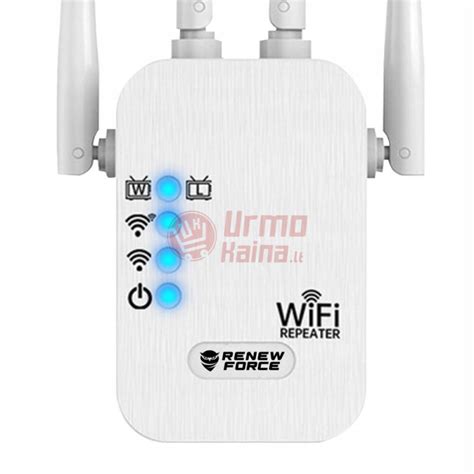
Jeigu namuose netenkina „Wi-Fi“ ryšys, jokiu būdu nereikėtų svarstyti apie plonesnes sienas ar kai kurių buities prietaisų atsisakymą. Paprasčiausias ir bene lengviausias sprendimas tokiai problemai išspręsti - naudoti „Wi-Fi“ ryšio stiprintuvą. Tai mažas, į elektros lizdą jungiamas įrenginys, kuris priima signalą iš jūsų maršrutizatoriaus ir jį retransliuoja. Taip išplečiamas tinklo diapazonas į vietas, kur signalas anksčiau buvo silpnas ar visai nepasiekiamas.
Kaip išsirinkti gerą ryšio stiprintuvą? Visų pirma, verta atkreipti dėmesį į antenų skaičių ir siųstuvo galią. Stiprintuvas turi būti parinktas pagal jūsų būsto dydį - kuo didesnis plotas, tuo galingesnio įrenginio reikės.
Alternatyva stiprintuvui - pažangus „Mesh“ tinklas, kuris leidžia sukurti kelių prieigos taškų sistemą. Skirtingai nuo paprasto stiprintuvo, kuris tik kartoja signalą, „Mesh“ sistema užtikrina sklandų perėjimą tarp zonų, nes visi taškai veikia kaip viena visuma. Tai ypač naudinga dideliuose ar daugiaaukščiuose būstuose, kur įprastas signalas prastai pasiekia tolimesnius kambarius.
What is Mesh Wifi (& Why You Should Absolutely Get One)
Maršrutizatoriaus Atnaujinimas ir Papildomi Nustatymai
Jei „Wi-Fi“ ryšys vis tiek kelia problemų, išsikelkite sau paprastą klausimą - o kada pastarąjį kartą apskritai keitėte „Wi-Fi“ maršrutizatorių? Vis dar daug žmonių naudoja maršrutizatorius, palaikančius senesnę „Wi-Fi 5“ ryšio kartą, nors rinkoje jau plačiai prieinami gerokai pažangesni „Wi-Fi 6“ ar „Wi-Fi 7“ standartai. Daugeliu atvejų, „Wi-Fi“ ryšio kokybė namuose reikšmingai pagerėja vien tik pakeitus maršrutizatorių į tokį, kuris palaiko naujesnę ryšio kartą.
Pavyzdžiui, vienas geriausių pasirinkimų šiuo metu - „Etanetas K572“ maršrutizatorius, palaikantis naujausią Wi-Fi 7 technologiją. Tarp pagrindinių šio modelio privalumų išskiriami:
- Wi‑Fi 7 BE3600 greitis - realus atsisiuntimo ir išsiuntimo greitis viršija 1 Gb/s be laidų.
- Du 2.5 GbE portai - idealiai tinka greitam internetui ar prijungtam NAS serveriui.
- „Mesh“ palaikymas vienu mygtuku - paprasta tinklo plėtra visame būste.
- Maža delsimo trukmė (MLO, MU‑MIMO) - sklandžios internetinės žaidimų ir vaizdo konferencijų patirtys.
- Saugumas: WPA3 + dual‑image - apsauga nuo įsilaužimų ir patikimos atnaujinimų procedūros.
- Plug&Play + Web UI - greita diegimo pradžia ir valdymas internetu be serviso vizito.
Naujesnė „Wi-Fi“ ryšio karta ir ją palaikantys maršrutizatoriai garantuoja greitesnį ir stabilesnį ryšį daugelyje įrenginių vienu metu (ypač jei namuose daug telefonų, TV ar kitų išmaniųjų prietaisų). Be kita ko, naujesnės ryšio kartos maršrutizatoriai palaiko modernesnį ir saugesnį apsaugos protokolą - WPA3, kuris padeda apsaugoti belaidžius tinklus nuo neleistino prisijungimo. Tai gerokai sustiprina apsaugą nuo kibernetinių įsilaužimų, kurie šiais laikais labai paplitę ir gali sukelti rimtų problemų.
Visgi, jei dėl vienokių ar kitokių priežasčių maršrutizatoriaus šiuo metu keisti neplanuojate, verta apsvarstyti ir kitus būdus pagerinti ryšį. Kartais pakanka tiesiog pakeisti transliavimo kanalą, ypač jei gyvenate daugiabutyje - kaimynų maršrutizatoriai dažnai veikia tuo pačiu kanalu ir trukdo vieni kitiems.
Dar vienas praktiškas patarimas - išjunkite nenaudojamus įrenginius, prijungtus prie „Wi-Fi“. Jie apkrauna tinklą ir gali sukelti trikdžius. Taip pat - patartina maršrutizatorių pastatyti centrinėje namų vietoje, kiek įmanoma atokiau nuo kliūčių, kad signalas tolygiai pasiektų visus kampus.
Jei įrenginys, pavyzdžiui, televizorius ar stacionarus kompiuteris, yra vienoje vietoje ir nenaudojamas judant - verta naudoti LAN kabelį. Tai ne tik sumažins belaidžio tinklo apkrovą, bet ir užtikrins maksimalią ryšio kokybę bei stabilumą.
Maršrutizatoriaus Priežiūra ir Saugumas
Periodinis Perkrovimas ir Programinės Įrangos Atnaujinimas
Maršrutizatorių patartina perkrauti bent kartą per mėnesį. Tai padeda atnaujinti ryšį su tiekėju ir pagerinti ryšio kokybę. Taip pat svarbu reguliariai atnaujinti maršrutizatoriaus programinę įrangą (firmware). Tai ypač svarbu seniems maršrutizatoriams, kurių programinė įranga nesinchronizuojama automatiškai. Daugelis vartotojų nežino arba tiesiog nemano, kad reikia rankiniu būdu atnaujinti programinę įrangą.
Kodėl verta atnaujinti programinę įrangą?
- Saugumo pagerinimas: Jūsų senajame maršrutizatoriuje gali būti saugumo spragų, kurias gali išnaudoti įsilaužėliai. Pavyzdžiui, virusas gali naudoti jūsų internetą kaip tarpinį serverį. Gali būti, kad gamintojas jau ištaisė šią spragą, bet jūs praleidote atnaujinimą.
- Veikimo kokybės gerinimas: Kartais po įrenginio išleidimo aptinkamos klaidos programiniame kode, kurios trikdo kai kurias funkcijas. Atnaujinimas gali ištaisyti šiuos nesklandumus.
Laikinųjų Failų ir Talpyklos Valymas
Maršrutizatorius iš esmės yra mažas kompiuteris su operatyviąja atmintimi. Joje kaupiama įvairi informacija: IP maršrutų lentelės, ARP lentelė su įrenginių MAC adresais, NAT lentelė, sesijos, DNS talpykla, paketų eilės, QoS duomenys ir kt. Kartais šių duomenų susikaupia per daug arba jie tampa netikslūs, ir tai gali lėtinti įrenginį.
Stebėkite Prijungtus Įrenginius
Kiekviename Wi-Fi maršrutizatoriuje administravimo skyriuje yra prijungtų įrenginių sąrašas. Retkarčiais verta patikrinti, ar kas nors neprisijungė be jūsų žinios. Pavyzdžiui, gal prieš metus davėte kaimynui slaptažodį, o jis vis dar juo naudojasi. Tai gali sukelti ryšio lėtėjimą, nes kuo daugiau įrenginių prijungta, tuo labiau dalijamasi greičiu (nebent įjungtas QoS - eismo prioritetizavimas). Kartą daviau kaimynui Wi-Fi slaptažodį (jam buvo nutrūkęs ryšys), jis prisijungė per televizorių ir žiūrėjo vaizdo įrašus, o aš kelias dienas nesupratau, kodėl taip lėtai veikia internetas.
Saugumo Užtikrinimas ir Teisinė Atsakomybė
Slaptažodis yra būtinas, kadangi tai vienintelis būdas apsaugoti savo Wi-Fi nuo pašalinių žmonių, kurie taip pat gana mielai galėtų naudotis nemokamu internetu. Taigi, susigalvoję slaptažodį nepamirškite jo, užrašykite. Jeigu įsilaužėlis per jūsų maršrutizatorių vykdys neteisėtą veiklą internete, atsakomybė tenka asmeniui, kuris sudarė sutartį su tiekėju.
Jeigu konfigūravote maršrutizatorių pagal savo poreikius, greičiausiai keitėte nemažai nustatymų. Man yra tekę susidurti su atvejais, kai maršrutizatorius „pamesdavo“ visus nustatymus.
Kaip Sužinoti, Ar Jūsų Signalas Tikrai Silpnas?
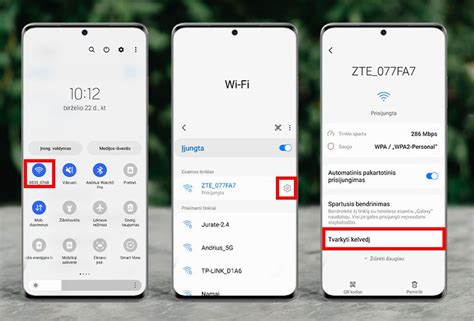
Jei dvejojate, ar tikrai viena ar kita vieta namuose turi silpną „Wi-Fi“? Jo stiprumą nesudėtinga pasitikrinti. Jeigu naudojate išmanųjį telefoną, prisijunkite prie savo „Wi-Fi“ tinklo, eikite į nustatymus ir pasirinkite aktyvų tinklą. Daugelis įrenginių rodo signalo stiprumą ar bent jo kokybės įvertinimą.
Stiprumui nustatyti galima tiksliai įvertinti ir naudojant išorines programas. Kuo rezultatas arčiau nulio, tuo geresnis signalas. Pavyzdžiui, -30 dBm - puiki kokybė, -50 iki -60 dBm - gera, -70 dBm - jau silpna, -80 dBm ir žemiau - dažnai dingstantis ryšys. Be to, kai kurios šios programėlės leidžia sudaryti ir vizualų signalo sklaidos žemėlapį, kuris aiškiai parodo, kuriose vietose signalas stiprus, o kur silpnas. Tai labai naudinga koreguojant įrenginių ar maršrutizatoriaus padėtį.
Gamyklinių Maršrutizatoriaus Nustatymų Atkūrimas
Gamyklinius maršrutizatoriaus nustatymus atkurti prisireikia dėl įvairiausių priežasčių. Pavyzdžiui, Jonas išsinuomoja patalpas biurui, kurių „Wi-Fi“ tinklas pavadintas klaidinančiai - „Parduotuvė“. Gamyklinių nustatymų atkūrimas - nesudėtinga procedūra, kai „Wi-Fi“ tinklo pavadinimas bei visi jo slaptažodžiai sugrąžinami į pradines reikšmes.
Kaip tai atlikti septyniuose skirtinguose maršrutizatoriuose:
- Įjunkite maršrutizatorių ir palaukite bent minutę, kol jis pilnai užsikraus.
- Įspauskite ir palaikykite „Reset“ mygtuką bent 10-15 sekundžių.
- Palaukite dar bent minutę, kol maršrutizatorius pilnai persikraus.
„Gamykliniai maršrutizatoriaus nustatymai - pradiniai slaptažodžiai bei „Wi-Fi“ tinklo pavadinimas - nurodyti lipduke, užklijuotame ant maršrutizatoriaus. Norint juos atkurti, įprastai reikia atlikti šiuos veiksmus: įjungti maršrutizatorių ir palaukti bent minutę, kol jis pilnai užsikraus, įspausti ir palaikyti „Reset“ mygtuką bent 10-15 sekundžių ir palaukti dar bent minutę, kol maršrutizatorius pilnai persikraus. Skirtinguose maršrutizatoriuose šis mygtukas yra skirtingose vietose, tad pateikiame keletą maršrutizatorių pavyzdžių su jų „Reset“ mygtuko pozicijomis“, - sako „Bitės Profas“ Andrius Archangelskis.
- Kaip atkurti gamyklinius parametrus „ZTE U30 Air“ maršrutizatoriuje: Atidarykite galinį maršrutizatoriaus dangtelį. Galinėje maršrutizatoriaus pusėje rasite įpjovą, į kurią galite užkišti ploną įrankį ir taip patogiai nuimti dangtelį. Tada suraskite skylutę su užrašu „Reset“. Ją įspauskite ir palaikykite kietu ir plonu įrankiu apie 10 sekundžių.
- Kaip atstatyti gamyklinius parametrus „Zowee H155-382 5G“ maršrutizatoriuje: Šio maršrutizatoriaus apačioje rasite „Reset“ mygtuką. Norint jį įspausti, reikės nedidelės adatėlės, SIM kortelės išėmimo įrankio arba kito plono ir kieto daikto.
- Kaip atstatyti gamyklinius parametrus „ZTE MC888“ maršrutizatoriuje: Šio maršrutizatoriaus „Reset“ mygtukas yra apačioje. Pirmiausia reikia atidaryti dangtelį, o tada su adatėle, SIM kortelės išėmimo įrankiu arba kitu plonu ir kietu daiktu jį įspausti.
- Kaip atstatyti gamyklinius parametrus „4G CPE Pro 3“ maršrutizatoriuje: Šio maršrutizatoriaus „Reset“ mygtukas taip pat yra apačioje. Norint jį įspausti, reikės adatėlės, SIM kortelės išėmimo įrankio arba kito plono ir kieto daikto.
- Kaip atstatyti gamyklinius parametrus „Huawei 4G CPE 3“ maršrutizatoriuje: Šio maršrutizatoriaus „Reset“ mygtukas yra nugarėlėje. Norint jį įspausti, reikės nedidelės adatėlės, SIM kortelės išėmimo įrankio arba kito plono ir kieto daikto.
- Kaip atstatyti gamyklinius parametrus „Huawei E5783-330“ maršrutizatoriuje: Šio maršrutizatoriaus „Reset“ mygtukas yra po baterijos dangteliu. Nuėmę dangtelį, pamatysite nuotraukoje užfiksuotą vaizdą. Norint įspausti mygtuką, taip pat reikės adatėlės, SIM kortelės išėmimo įrankio arba kito plono ir kieto daikto.
- Kaip atstatyti gamyklinius parametrus „ZTE MF971R“ maršrutizatoriuje: Šio maršrutizatoriaus „Reset“ mygtukas yra po nedideliu dangteliu, ant kurio esama užrašo „Reset“. Atidarę šį dangtelį, galite įspausti „Reset“ mygtuką su adatėle, SIM kortelės išėmimo įrankiu arba kitu plonu ir kietu daiktu.
„Atstatyti maršrutizatoriaus gamyklinius parametrus išties nesunku - visais minėtais atvejais turime surasti, kur pasislėpęs „Reset“ mygtukas, ir po ranka turėti adatėlę, SIM kortelės išėmimo įrankį ar kitą ploną ir kietą daiktą“, - sako „Bitės Profas“ Andrius Archangelskis. Šį straipsnį parengė išmaniųjų paslaugų ir įrenginių ekspertai - BITĖS Profai.
Išplėstinės Konfigūracijos: NAT ir Port Forwarding
Šiais laikais daugelis mūsų namuose prie vieno interneto plano jungia net kelis prietaisus: kompiuterius, planšetinius kompiuterius, telefonus. Suprantama, kad kuo daugiau prietaisų bus prijungta - tuo greitesnis internetas Jums reikalingas. Prieš susisiekiant su konsultantais dėl konkretaus interneto plano - visada naudinga apgalvoti, kiek dažniausiai prietaisų bus prijungta prie interneto.
Taigi, jeigu norite namuose naudotis Wi-Fi - Jums reikalingas belaidis maršrutizatorius. Prieš bandydami jungtis prie interneto - pirmiausia patikrinkite, ar belaidžio ryšio adapteris Jūsų kompiuteryje yra aktyvintas. Paieškos laukelyje suveskite komandą „ncpa.cpl“. Jūsų kompiuteris - prijungtas, tad su tuo pačiu slaptažodžiu galima prijungti ir kitus prietaisus.
Kai kurie vartotojai susiduria su klausimu dėl žaidimo serverio pasiekimo, ypač kai prie interneto jungiamasi ne tiesiogiai, o per maršrutizatorių. Kitaip tariant, kai kompiuterio IP yra vidinis, suteiktas maršrutizatoriaus, o pats maršrutizatorius turi išorinį IP. Atsakant į komentarus, visada minima, kad reikia sukurti NAT (Network Address Translation) taisykles maršrutizatoriuje.
Visų pirma turite suprasti tai, kad NAT būna ne visuose maršrutizatoriuose. Antra, pateikiami ekrano vaizdai gali skirtis nuo jūsų maršrutizatoriaus valdymo panelės, tačiau principas lieka tas pats. Trečia, pateikti nurodymai tinka ne vien žaidimo serveriui kurti, bet ir norint iš išorės pasiekti bet kokius kitus jūsų sukurtus serverius.
Geriausia, kad prieš imdamiesi veiksmų susirastumėte savo maršrutizatoriaus aprašymą ir vartotojo gidą. Jis tikriausiai buvo pakuotėje, o jei nebeturite, susiraskite internete. Vartotojo gide susiraskite, kaip prisijungiama prie maršrutizatoriaus valdymo. Sužinosite maršrutizatoriaus vidinį IP adresą. Kai jau žinote maršrutizatoriaus IP, jį vedate į interneto naršyklės adreso langą ir spaudžiate „Enter”. Būsite paprašyti įvesti prisijungimo vardą ir slaptažodį. Kai jau esate prisijungęs prie maršrutizatoriaus, ieškokite tokių funkcijų, kaip NAT, Firewall, Port Forwarding ir pan.
Pavyzdžiui, maršrutizatoriaus NAT langas su taisyklėmis gali atrodyti taip:
- Application - tiesiog taisyklės pavadinimas.
- Kaip matote, žaidimai naudoja tam tikrus TCP ir UDP prievadus.
Pastaba: Čia aprašyti pagrindai, kas liečia prievadų peradresavimo. Tad kai jau aišku, kaip tai veikia, nurodymus, kaip nustatyti jūsų konkretų maršrutizatorių, rasite tokiuose šaltiniuose kaip www.portforward.com.