Šiuolaikiniame pasaulyje greitas ir stabilus interneto ryšys tapo neatsiejama mūsų kasdienybės dalimi. Daug laiko praleidžiame namuose, todėl kokybiškas internetas yra būtinas darbui, mokslui, pramogoms ir bendravimui. Tačiau ne visuomet susimąstome, kodėl interneto greitis kartais sumažėja, ryšys nutrūksta ar signalas būna silpnas. Dažnai tai lemia netinkama pagrindinio modemo pozicija, pasenusi įranga ar kiti techniniai aspektai. Šis straipsnis padės suprasti, kaip optimizuoti jūsų namų interneto tinklą, pradedant nuo paprasčiausių sprendimų ir baigiant sudėtingesnėmis technologijomis.
Modemo pozicija: signalo stiprumo paslaptis
Vienas iš svarbiausių veiksnių, lemiančių interneto kokybę, yra tinkama pagrindinio modemo pozicija. Ekspertai pataria laikyti modemą kuo arčiau lango ir atviroje erdvėje. Tai užtikrina geriausią įeinančio ryšio signalo priėmimą. Būtent atvirumas leidžia signalui laisvai sklisti, o vengimas kliūčių, tokių kaip stori sienos, metaliniai baldai ar dideli elektroniniai prietaisai, padeda išvengti signalo slopinimo.

Jei gyvenate individualiame name ir pastebite silpną signalą, ypač toliau nuo lauko sienų, rekomenduojama naudoti lauko anteną-modemą. Tokia antena gali ženkliai pagerinti ryšio kokybę, nes ji yra specialiai suprojektuota efektyviai priimti ir perduoti signalą iš lauko.
Norint rasti optimalią vietą namuose, kur signalas yra stipriausias, galima pasinaudoti specialiais interneto spartos matavimo įrankiais, tokiais kaip „matuok.lt“ ar „speedtest.net“. Įsijungę šiuos įrankius savo telefone, galite matuoti ryšio greitį skirtingose namų vietose ir taip nustatyti geriausią vietą modemo pastatymui. Kai kurie interneto paslaugų teikėjai, pavyzdžiui, „Tele2“, taip pat siūlo „4G interneto ryšio stiprumo žemėlapius“, kurie gali padėti įvertinti signalo stiprumą jūsų gyvenamoje vietovėje. Svarbu atsiminti, kad pagrindinis modemas turėtų būti ten, kur įeinančio ryšio signalas yra pats galingiausias. Neslėpkite modemo drabužių spintoje ar už knygos lentynos - naujausi, nedideli, stilingi ir aptakios formos modemai negadins vaizdo net stovėdami matomiausioje namų vietoje.
Modemo atnaujinimas ir priežiūra
Modemai, kaip ir bet kuris kitas elektronikos įrenginys, ilgainiui sensta. Jie pradeda veikti lėčiau, stringa, o svarbiausia - nebepalaiko naujausių tinklo technologijų ir negali užtikrinti maksimalios spartos, kurią suteikia modernizuotas tinklas. Pastebima tendencija, kad modemai dažnai nekeičiami net 7 ar daugiau metų, nors technologijos per tą laiką pažengia keliais žingsniais į priekį. Nėra griežtų taisyklių, kaip dažnai reikėtų atnaujinti įrangą, tačiau jei vartotojas turi poreikį visada gauti geriausią įmanomą interneto greitį, rekomenduojama modemą keisti maždaug kas 3-4 metus. Anot ekspertų, išmaniosios technologijos padeda, kad toks rutininis darbas netaptų našta.
Kai kurie išmanūs įrenginiai, pavyzdžiui, lemputės ar robotai siurbliai, palaiko tik 2.4 GHz dažnio „Wi-Fi“ ryšį. Nors 5 GHz ryšys paprastai yra greitesnis ir stabilesnis, tam tikrais atvejais tenka perjungti maršrutizatorių į 2.4 GHz režimą.
Saugus Wi-Fi slaptažodis ir kaip jį pasikeisti?
Papildoma įranga ryšio stiprinimui
Jei visi patarimai dėl modemo pozicijos ir atnaujinimo nepadeda, o interneto ryšio stiprumas skirtingose jūsų namų vietose vis dar skiriasi, verta pagalvoti apie papildomą įrangą. Galimi du pagrindiniai pasirinkimai: išorinė kryptinė antena arba išorinis modemas.
- Išorinė kryptinė antena: Ši antena yra kryptinė, todėl ją reikia nukreipti į bazinę stotį. Tai gali efektyviai sustiprinti gaunamą signalą, ypač vietose, kur signalas yra silpnas.
- Išorinis modemas: Šis modemas turi visakryptę anteną ir jungiasi prie bet kokio „Wi-Fi“ modemo. Jo montavimas nereikalauja sienos gręžimo, todėl tai yra patogus sprendimas.
Tiek kryptinei antenai, tiek išoriniam modemui galioja ta pati taisyklė: juos reikėtų montuoti ten, kur nėra papildomų trukdžių, panašių į tuos, kurių reikia vengti statant pagrindinį modemą.
Kitas būdas pagerinti bevielio tinklo aprėptį yra papildomas maršrutizatorius. Galima pasirinkti vieno dažnio maršrutizatorių su dviem antenomis arba dviejų dažnių maršrutizatorių su keturiomis antenomis. Juos galima susieti su esamu modemu ar kitais maršrutizatoriais ir, teisingai išdėsčius, sukurti visus namus dengiantį tankųjį, dar kitaip vadinamą „Mesh“ tinklą. Toks tinklas užtikrina stabilų ir spartų interneto ryšį kiekviename namų kampelyje.
Modemo perkrovimas ir dažnio keitimas
Pirmiausia, prieš imantis sudėtingesnių veiksmų, pabandykite paprasčiausią sprendimą - perkrauti modemą. Tai labai paprasta: tiesiog atjunkite jį nuo elektros tinklo kelioms minutėms ir vėl prijunkite. Dažnai toks paprastas veiksmas gali išspręsti laikinus ryšio sutrikimus.
Jei jūsų modemas palaiko dvi dažnių juostas (2.4 GHz ir 5 GHz), galite pabandyti pakeisti naudojamą dažnį. 5 GHz dažnis paprastai užtikrina didesnį greitį ir stabilesnį ryšį, ypač jei dirbate tame pačiame kambaryje, kur stovi modemas, arba naudojate daug interneto reikalaujančias programas. Tačiau kai kurie senesni įrenginiai ar išmanieji prietaisai gali palaikyti tik 2.4 GHz dažnį. Tokiu atveju gali tekti perjungti modemą į 2.4 GHz režimą, kad užtikrintumėte jų veikimą. Daugumą šiuolaikinių modemų galima valdyti gamintojo rekomenduojamose išmaniosiose programėlėse savo telefone, kur galima lengvai pasirinkti norimą dažnių juostą.
Gamyklinių parametrų atkūrimas
Gamyklinius parametrus maršrutizatoriuje atkurti prisireikia dėl įvairiausių priežasčių. Pavyzdžiui, jei įsigijote naudotas patalpas ir norite pakeisti ankstesnio savininko nustatytą tinklo pavadinimą bei slaptažodį. Gamyklinių nustatymų atkūrimas - nesudėtinga procedūra, kai „Wi-Fi“ tinklo pavadinimas bei visi jo slaptažodžiai sugrąžinami į pradines reikšmes.
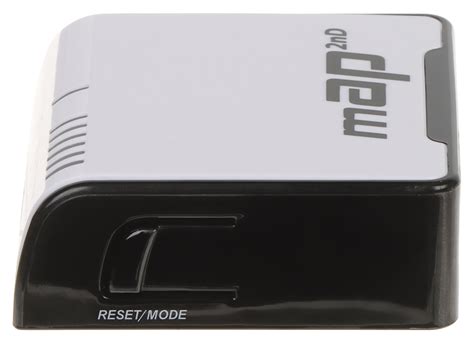
Norint atkurti gamyklinius parametrus, įprastai reikia atlikti šiuos veiksmus:
- Įjunkite maršrutizatorių ir palaukite bent minutę, kol jis pilnai užsikraus.
- Suraskite „Reset“ mygtuką. Jis gali būti skirtingose vietose, priklausomai nuo maršrutizatoriaus modelio: po galiniu dangteliu, apačioje, nugarėlėje ar po baterijos dangteliu.
- Įspauskite ir palaikykite „Reset“ mygtuką bent 10-15 sekundžių, naudodami ploną ir kietą įrankį (pavyzdžiui, adatėlę, SIM kortelės išėmimo įrankį).
- Palaukite dar bent minutę, kol maršrutizatorius pilnai persikraus.
Po šios procedūros „Wi-Fi“ tinklo pavadinimas ir slaptažodis grįš į gamyklinius nustatymus, kurie paprastai nurodyti lipduke, užklijuotame ant paties maršrutizatoriaus.
Kabelių patikrinimas ir kitos galimos problemos
Jei interneto ryšys vis tiek stringa, nepamirškite patikrinti kabelių ir jungčių. Įsitikinkite, kad visi kabeliai yra tvarkingai prijungti ir nėra fiziškai pažeisti. Atjungti ir vėl prijungti kabelius tiek iš modemo, tiek iš jūsų naudojamo įrenginio pusės kartais gali būti labai efektyvus būdas išspręsti ryšio problemas.
Taip pat svarbu patikrinti, ar nėra įdiegtos programos, kurios gali trukdyti interneto veikimui. Pavyzdžiui, kai kurie VPN ar kitos apsaugos programos gali nejučia tapti tinklo problemų šaltiniu. Jei įjungus VPN susiduriate su interneto problemomis, pabandykite jį laikinai išjungti ir patikrinti, ar problema išlieka. Tas pats taikoma ir kitoms apsaugos priemonėms.
Kartais problemos gali kilti ir dėl kompiuterio ar telefono nustatymų. Pavyzdžiui, interneto naršyklėje kaupiasi begalė laikinosios informacijos (cache), kuri galutinėje pasekmėje gali trukdyti ryšiui. Išvalydami naršyklės talpyklą, gaunate švaresnį jos startą ir pašalinate potencialius trukdžius. Šis procesas paprastas: įrankiuose raskite „istorijos“ arba „naršymo duomenų išvalymo“ parinktį ir atlikite valymą.
Kreipimasis į interneto tiekėjo techninę pagalbą
Jei išbandėte visus aukščiau išvardintus patarimus, tačiau interneto trikdžiai niekur nedingsta, vadinasi, metas kreiptis į interneto tiekėjo pagalbos skyrių. Prieš susisiekiant su technine pagalba, įsitikinkite, kad turite visą reikalingą kontaktinę informaciją po ranka - sutarties duomenis, telefono numerį ar el. pašto adresą. Taip pat verta išsiaiškinti, kokiais būdais - telefonu, el. paštu ar internetu - galima susisiekti su specialistais.
Prieš skambinant ar rašant, aiškus situacijos apibrėžimas gali labai pagelbėti. Apmąstykite, kokius veiksmus jau atlikote, kokios buvo sąlygos ar požymiai. Aiškiai ir kantriai apibūdindami problemą, padėsite techninės pagalbos specialistams greičiau ją suprasti ir rasti efektyviausią sprendimą. Jei situacija atrodo sudėtinga ar nesuprantama, specialistai galės atlikti detalią diagnostiką ir prisidėti prie tinkamiausio sprendimo paieškos.